
Cómo ejecutar aplicaciones de 32 bits en macOS Catalina
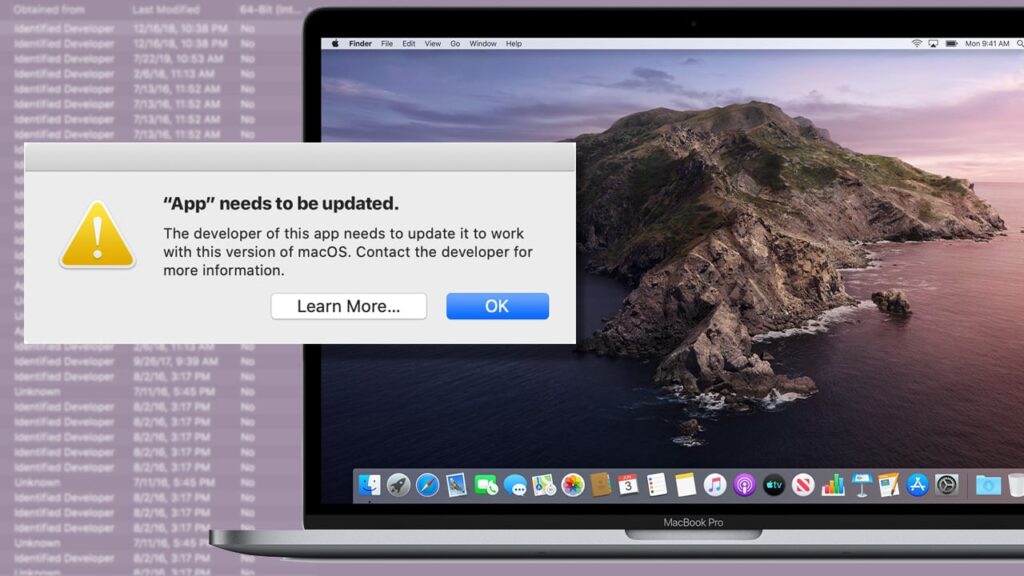
La última versión de macOS de Apple, 10.15 Catalina , se parece mucho a versiones anteriores del sistema operativo, pero presenta importantes diferencias internas. El cambio más importante es que Apple eliminó todo el código que, en versiones anteriores, permitía ejecutar apps de 32 bits en el sistema operativo de 64 bits de Apple. Apple nos advirtió hace años sobre este cambio, y sin duda un sistema operativo de 64 bits como Catalina es más eficiente que uno que ejecuta código de 32 y 64 bits. Aun así, para muchos usuarios, Catalina bloquea apps que han usado durante años. Aquí te mostramos cómo ejecutar apps de 32 bits en un sistema operativo que no está diseñado para ellas.
Antes de actualizar a Catalina, comprueba si usas alguna aplicación de 32 bits imprescindible. La forma más sencilla es hacer clic en el icono de Apple en la esquina superior izquierda, luego en Acerca de esta Mac, Informe del sistema y desplazarte hasta Software/Aplicaciones. Tu Mac tardará un rato en recopilar información sobre tus aplicaciones y mostrará una lista completa. Busca la columna "64 bits (Intel)" y haz clic en ella. Todas tus aplicaciones de 64 bits mostrarán un Sí en esta columna. Todas las aplicaciones de 32 bits mostrarán un No. Te sorprenderá la cantidad de aplicaciones de 32 bits que tienes. Estudia esta lista y, si encuentras aplicaciones de 32 bits que necesitas, tendrás que buscar una actualización o un reemplazo de 64 bits, o bien puedes implementar las soluciones alternativas que se indican a continuación.
Las aplicaciones de 32 bits que encuentras en tu equipo suelen ser de dos tipos: aplicaciones antiguas de Mac que han sido abandonadas por sus desarrolladores (o que los desarrolladores tardan en actualizar) y aplicaciones basadas en el proyecto Wine, que permite a los ordenadores Mac y Linux ejecutar software de Windows. ( Wine significa "Wine no es un emulador", pero, en realidad, emula las funciones de Windows para que los ordenadores Mac y Linux puedan ejecutar algunas aplicaciones de Windows, pero no todas).
Si necesitas ejecutar una aplicación de 32 bits, Apple recomienda extraoficialmente tener a mano una Mac antigua con una versión anterior a Catalina o particionar tu Mac actual para que pueda arrancar con una versión anterior de macOS, además de Catalina. Ambos métodos funcionan, pero me parecen incómodos y lentos. Sin embargo, existen alternativas mejores.
Cómo elegir la aplicación de calendario adecuada para mejorar tu productividadEl método más sencillo es este (pero ten en cuenta que cuesta): compra una copia de Parallels Desktop o VMware Fusion si aún no la tienes. Estos programas están diseñados principalmente para ejecutar Windows en una Mac, pero también puedes usarlos para crear una máquina virtual que ejecute macOS en una ventana del escritorio de tu Mac. Parallels es el más fácil de usar, pero VMware Fusion no se queda atrás.
Los pasos varían según si aún usas macOS Mojave o si ya actualizaste a Catalina. Comencemos con los pasos a seguir si aún usas Mojave. Cada paso corresponde a una pantalla de la presentación.
1. Inicie Parallels Desktop
En el menú Archivo, seleccione Nuevo… para abrir el panel del Asistente de instalación. En la sección Sistemas libres, desplácese a la derecha y haga clic en Instalar macOS 10.14.6 usando la partición de recuperación. (Es posible que muestre un número de versión diferente en su sistema). Si actualizó a Mojave desde una versión anterior del sistema operativo, es posible que vea opciones para instalarla. Elija la versión que prefiera.
2. Crear una nueva máquina virtual
La siguiente página del Asistente se titula macOS 10.14.6. Haga clic en el botón Instalar. Parallels iniciará el instalador de macOS y creará una nueva máquina virtual. Al finalizar, verá una pantalla que le preguntará qué idioma usar para interactuar con su Mac virtual. Elija su idioma preferido y continúe.
Cómo organizar las aplicaciones de tu Apple Watch3. Preparar la instalación de macOS Mojave
El entorno de recuperación de macOS se abrirá en la máquina virtual. (Esta es la pantalla que se muestra en todos los Mac al mantener presionada la tecla Cmd-R al iniciar). En el menú Utilidades de macOS, haga clic en Reinstalar macOS. La siguiente pantalla le ofrecerá instalar macOS Mojave. Haga clic en Continuar. En la pantalla del acuerdo de licencia, haga clic en Aceptar y, a continuación, en el botón Aceptar del menú emergente.
4. Instalar macOS Mojave en el disco virtual
No se asuste con la siguiente pantalla, que le ofrece instalar Mojave en un disco duro llamado Macintosh HD. Este no es el disco duro de su Mac, sino un disco duro virtual en la máquina virtual que Parallels creó. Haga clic en Macintosh HD y luego en Continuar. Espere mientras Mojave se instala automáticamente en el disco virtual. Esto puede tardar más de media hora.
5. Configurar macOS Mojave
El Mojave virtual mostrará las mismas pantallas de configuración que Mac normalmente muestra cuando instala un sistema operativo.
6. Complete la instalación de macOS Mojave
Al finalizar la instalación, verá el escritorio predeterminado de Mojave. En el menú principal de su Mac (no el de la máquina virtual), seleccione Acciones y, a continuación, Instalar Parallels Tools.
Cómo organizarse con la aplicación Google Tasks7. Instalar Parallels Tools
Siga las instrucciones para instalar Parallels Tools en su máquina virtual Mojave y luego reinicie la máquina virtual.
8. Transfiera sus aplicaciones de 32 bits
Arrastre sus aplicaciones de 32 bits desde su Mac real al sistema virtual Mojave. Haga doble clic en ellas para ejecutarlas. Si usa Mojave y no una versión anterior, verá la advertencia emergente habitual que indica que su versión de 32 bits no está optimizada para macOS y debe actualizarse. Ignore la advertencia.
9. Actualizar el sistema operativo
Ahora puede actualizar a Catalina. Una vez completada la actualización, inicie Parallels Desktop y su máquina virtual Mojave. (En esta captura de pantalla, Mojave se ejecuta de noche, por lo que muestra la imagen de escritorio nocturna, pero es la misma máquina virtual que se mostró en pantallas anteriores. Aquí, estoy ejecutando una aplicación de 32 bits que no se ejecuta en Catalina).
10. Envuélvelo
Con una aplicación de 32 bits ejecutándose, vaya al menú superior de Parallels y seleccione Ver/Ingresar Coherence. La aplicación de 32 bits aparecerá en su propia ventana en el escritorio de su Mac, y un segundo menú superior (el menú del Mac virtual) aparecerá debajo del menú superior de su instalación principal de macOS. Como puede ver en esta ventana, mi Mac ejecuta Catalina, pero una aplicación de 32 bits se ejecuta en una ventana similar a la de cualquier otra aplicación. El dock de la máquina virtual está visible al pie de la pantalla, pero es fácil desactivarlo desde las Preferencias del Sistema de la máquina virtual.
Cómo acceder a las aplicaciones desde el Dock del Apple WatchAhora puede explorar las opciones de Parallels para un control preciso de sus aplicaciones y usar la aplicación Preferencias del Sistema en el Mojave virtual para que una o más aplicaciones de 32 bits se inicien automáticamente al iniciar la máquina virtual. (Vaya al panel de preferencias Usuarios y Grupos y luego a la pestaña Elementos de Inicio de Sesión).
- 1. Inicie Parallels Desktop
- 2. Crear una nueva máquina virtual
- 3. Preparar la instalación de macOS Mojave
- 4. Instalar macOS Mojave en el disco virtual
- 5. Configurar macOS Mojave
- 6. Complete la instalación de macOS Mojave
- 7. Instalar Parallels Tools
- 8. Transfiera sus aplicaciones de 32 bits
- 9. Actualizar el sistema operativo
- 10. Envuélvelo
Otra opción de Catalina
Pero ¿qué pasa si ya actualizaste a Catalina o tienes una Mac nueva que solo ejecuta Catalina y no puedes instalar Mojave en Parallels con la partición de recuperación de tu Mac? No todo está perdido. Necesitarás descargar el instalador de Mojave de la Mac App Store y usarlo para instalarlo en Parallels.
Ahora que Catalina ya está disponible, Apple no muestra la opción de descargar Mojave desde la App Store, pero aún se encuentra en sus servidores. Si buscas con suficiente profundidad en el sitio web de Apple, encontrarás la dirección que abre la página de la App Store donde puedes descargar el instalador de Mojave. Hice la búsqueda para que no tengas que hacerlo. Simplemente visita esta página de Mojave y la App Store te ofrecerá el instalador para descargar. O, si prefieres descargar e instalar el sistema operativo anterior, visita la página de High Sierra .
Seleccione el icono de la nube para descargar el instalador. Su Mac le preguntará si realmente desea descargarlo; confirme que sí y espere a que se descargue en la carpeta Aplicaciones. ¡No lo ejecute! En su lugar, inicie Parallels Desktop y use el menú Archivo/Nuevo… para abrir el Asistente de instalación. Haga clic en el icono central: "Instalar Windows u otro sistema operativo desde un DVD o archivo de imagen". La siguiente pantalla podría mostrar el instalador "Instalar macOS Mojave"; si no es así, arrastre el instalador a la ventana y siga las instrucciones para crear y usar una máquina virtual Mojave, como se indica en los pasos 4 a 10.
Si tiene VMware Fusion, deberá seguir el mismo procedimiento independientemente de si ha actualizado a Catalina. Inicie Fusion, haga clic en "Nuevo..." en el menú para abrir "Seleccionar el método de instalación". Verá la opción "Instalar macOS desde la partición de recuperación". No la use, ya que le indicará que no se han encontrado particiones de recuperación, incluso si sabe perfectamente que existe una. He consultado a VMware sobre este error y quizás se solucione en una versión futura.
Por lo tanto, en lugar de usar la Partición de Recuperación, deberá descargar un instalador de Mojave o High Sierra, como se describió anteriormente, y arrastrarlo a la ventana "Seleccionar la Instalación". Siga las instrucciones para instalar una máquina virtual. Cuando se inicie el nuevo sistema virtual, utilice el menú "Máquina Virtual/Instalar VMware Tools" para instalar VMware Tools. Tras reiniciar la máquina virtual, arrastre sus aplicaciones de 32 bits y ejecútelas de la misma forma que en Parallels. VMware usa el nombre Unity para la misma opción que Parallels llama Coherence; ejecuta una aplicación en una máquina virtual de forma que parezca que el programa se ejecuta en una ventana de la instalación principal de macOS.
También puedes ejecutar aplicaciones basadas en Wine
¿Qué ocurre si usas una aplicación basada en Wine para ejecutar un juego o una aplicación de Windows? En casi todos los casos, la aplicación basada en Wine no funcionará en Catalina. La solución más sencilla es instalar Windows en Parallels Desktop o VMware Fusion y ejecutar la aplicación en Windows. Esto cuesta dinero (hay que pagar por una copia de Windows) y puede ser lento y complicado, pero es la única solución por ahora. El proveedor más importante de software basado en Wine, CodeWeavers, planea lanzar una versión compatible con Catalina, pero no es tarea fácil y no se sabe cuándo estará disponible.
Hay una excepción a la regla de que las aplicaciones basadas en Wine no funcionan en Catalina: si, y solo si, estás ejecutando Wine de 64 bits, y si, y solo si, tu aplicación de Windows es de 64 bits y lo suficientemente sencilla como para ejecutarse en Wine, Wine podrá ejecutarla en una ventana de Catalina. La forma más efectiva que he encontrado para lograr esto es usar la excelente aplicación Wineskin Winery —un proyecto de código abierto de un programador llamado doh123— en forma de una actualización no oficial realizada por un programador llamado Gcenx. (La aplicación original Wineskin Winery no funciona en Catalina). Si hay suficiente interés en este tema, publicaremos una guía práctica aquí, pero probablemente haya muy pocas aplicaciones de Windows de 64 bits que funcionen en Wine como para que valga la pena. Los lectores interesados pueden buscar "Actualización no oficial de Wineskin" para empezar, pero prepárense para darse varios golpes en la cabeza hasta que lo descubran.
Apple no ha facilitado la ejecución de aplicaciones de 32 bits en Catalina, pero aún es posible. Si has encontrado otras maneras de hacerlo, cuéntanoslo en la sección de comentarios.
Si quieres conocer otros artículos parecidos a Cómo ejecutar aplicaciones de 32 bits en macOS Catalina puedes visitar la categoría Aplicaciones.
Entradas Relacionadas