
Cómo organizar las aplicaciones de tu Apple Watch
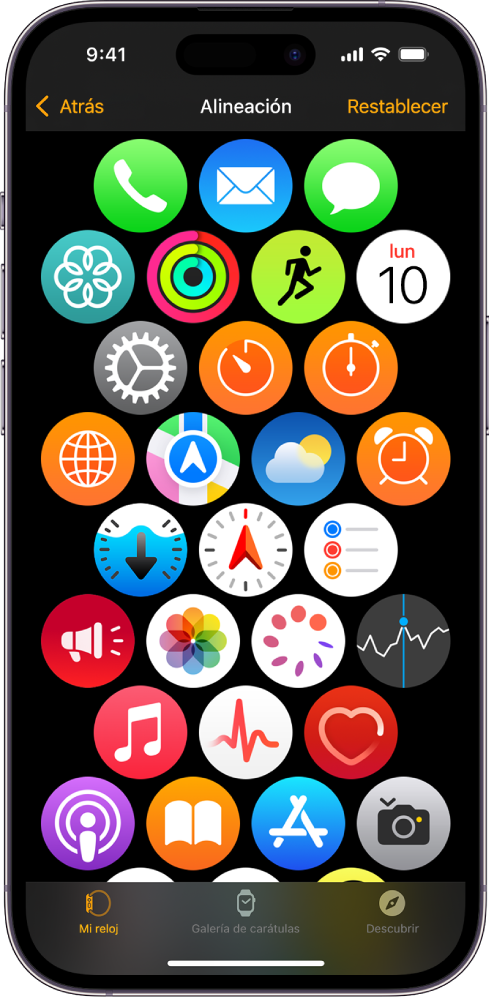
Tienes un Apple Watch ($169.00 en Walmart) con muchísimas aplicaciones a las que puedes acceder desde la pantalla de inicio. Pero puede que las aplicaciones no estén organizadas como te gustaría, lo que dificulta encontrar una en particular. ¿Podrías ver u organizar mejor tus aplicaciones para que sean más fáciles de acceder? Claro que sí.
En el reloj, puedes cambiar de la vista de cuadrícula a la vista de lista para ver las apps y sus nombres. Puedes reorganizar las apps en la pantalla de inicio. También puedes eliminar los iconos de las apps de terceros que no uses. Veamos cómo puedes organizar las apps de tu Apple Watch.
1. Vista de lista
El Apple Watch empieza con una desventaja. La pantalla es tan pequeña que no hay espacio para mostrar todas las apps con sus nombres, al menos no en la vista de cuadrícula predeterminada. Supera esta limitación con la vista de lista.
Cómo organizarse con la aplicación Google TasksToca la Digital Crown de tu Apple Watch para ir a la pantalla de inicio. A menos que ya hayas cambiado el diseño, tus apps aparecen en la vista de cuadrícula, lo que significa que verás un icono para cada app, pero no sus nombres. Mantén presionada la pantalla hasta que veas dos botones: uno para la vista de cuadrícula y otro para la vista de lista. Toca Vista de lista. Ahora podrás ver el icono y el nombre de cada app.
Sí, tienes que deslizar hacia abajo una lista alfabética de aplicaciones, a veces larga, hasta encontrar la que buscas. Pero al menos sabes dónde encontrar cada aplicación. Para volver a la Vista de Cuadrícula, vuelve a presionar la pantalla y pulsa el botón Vista de Cuadrícula.
2. Reorganizar en el Apple Watch
Quizás prefieras la vista de cuadrícula, pero quieres organizar mejor tus apps para saber dónde encontrar cada una. Puedes reorganizar el diseño desde tu reloj o desde tu iPhone. Probemos ambos métodos.
Cómo acceder a las aplicaciones desde el Dock del Apple WatchPresiona ligeramente el ícono de una aplicación en la pantalla de inicio de tu reloj hasta que todas comiencen a vibrar. Mantén presionado el ícono que quieras mover y arrástralo a su nueva ubicación. Sigue moviendo los íconos de esta manera hasta lograr la disposición que prefieras. Puedes ordenarlos alfabéticamente o por función o tipo. Al terminar, presiona la Digital Crown para detener el movimiento.
3. Reorganizar en el iPhone
Probablemente te resulte más fácil y rápido usar tu iPhone para redecorar la pantalla de inicio de tu reloj. Abre la app Watch en tu teléfono y pulsa en Diseño de la app. Pulsa el icono que quieras mover. Arrástralo a su nueva ubicación. Sigue moviendo los iconos hasta que te guste el diseño.
4. Siri
Hay una forma de abrir una aplicación sin tener que navegar por la pantalla de inicio. Simplemente di: "Oye Siri. Abre [nombre de la aplicación]" y Siri lo hará.
Trucos ocultos en la aplicación de traducción de Microsoft5. Eliminar aplicaciones en el Apple Watch
Quizás no uses ciertas apps y quieras eliminar sus iconos. No puedes eliminar apps integradas como Correo, Fotos, Música o Ajustes. Pero sí puedes desactivar apps de terceros. ¿Cómo sabes qué apps puedes eliminar? Abre la app Watch en tu iPhone. Desliza hacia abajo en la pantalla Mi Reloj hasta que veas la sección "Instaladas en el Apple Watch". Puedes eliminar todas las apps de esa sección.
En la pantalla de inicio de tu reloj, presiona ligeramente el ícono de una aplicación hasta que empiece a vibrar. Busca una aplicación con una X en la esquina superior izquierda. Púlsala. Se te preguntará si quieres eliminarla. Pulsa "Eliminar aplicación" y listo.
6. Eliminar aplicaciones en el iPhone
Finalmente, puedes eliminar fácilmente las apps del Apple Watch desde tu iPhone. Abre la app del Apple Watch en tu iPhone y desliza hacia abajo hasta la sección "Instaladas en el Apple Watch". Pulsa la app que ya no quieras ver en el reloj. Luego, desactiva el botón "Mostrar app en el Apple Watch". La app se desinstalará y se eliminará del reloj.
Facilite el uso de cualquier aplicación con el acceso guiado en iPhone7. Una cosa genial
Para obtener más información, consulte el Apple Watch Series 3 en nuestro programa diario en vivo de Facebook, One Cool Thing.
Totalmente movilizado
Si quieres conocer otros artículos parecidos a Cómo organizar las aplicaciones de tu Apple Watch puedes visitar la categoría Aplicaciones.
Entradas Relacionadas