
Cómo conectar Windows 10 y Android usando la aplicación "Tu Teléfono" de Microsoft
En su evento de otoño, Microsoft no solo lanzó nuevas computadoras Surface , sino que también anunció la disponibilidad de la actualización de octubre de este año de Windows 10. ¿Cuál fue la principal novedad de esta versión? La aplicación Tu Teléfono, que permite compartir fácilmente entre un smartphone y tu PC.
Arrastra y suelta fotos desde un teléfono a una ventana en la PC. O envía páginas web desde un teléfono a la PC, donde se pueden abrir inmediatamente o guardar en el Centro de actividades para usarlas más tarde. También puedes ver la Cronología de tu PC en el teléfono, aunque esta función aún está en fase beta, al igual que la función más interesante de todas, Duplicar Pantalla, que muestra la pantalla de tu smartphone en una PC y te permite interactuar con ella.
Sin embargo, si tienes un teléfono Android, ahora puedes recibir notificaciones de las aplicaciones del teléfono en la aplicación Tu Teléfono en la PC, anunció Microsoft esta semana.
A Microsoft le encantaría ofrecer la misma funcionalidad en los iPhones, pero Apple protege celosamente su ecosistema. Android es mucho más personalizable que iOS, e incluso permite instalar una pantalla de inicio diferente para el lanzador del teléfono. Con Your Phone, Microsoft aprovecha esta apertura para ofrecer una conexión impresionante entre los mundos móvil y de escritorio.
Organízate: Cómo copiar tus contactos de una aplicación a otraSigue leyendo para descubrir cómo usar la app Tu Teléfono para transferir fotos y enviar mensajes de texto en tu PC. La actualización de Windows 10 se está implementando gradualmente, pero aquí te explicamos cómo obtenerla ahora .
- Abra la aplicación Su teléfono e inicie sesión
- Instalar la aplicación Your Phone Companion
- Iniciar sesión en el teléfono
- Activar fotos y mensajes
- Fotos del teléfono a la PC al instante
- Mensajes en la PC
- Línea de tiempo de Windows 10 en tu Android
- Notificaciones
- ¿Qué sigue?: Duplicación de aplicaciones
Abra la aplicación Su teléfono e inicie sesión
Con la actualización de octubre de este año, la app Tu Teléfono debería estar instalada en tu PC una vez que la actualices (si no, descárgala de Microsoft Store ). Ábrela en tu PC e inicia sesión con las credenciales de tu cuenta Microsoft. Introduce tu número de móvil y la app enviará un mensaje a tu teléfono con un enlace a la app complementaria Tu Teléfono.
Instalar la aplicación Your Phone Companion
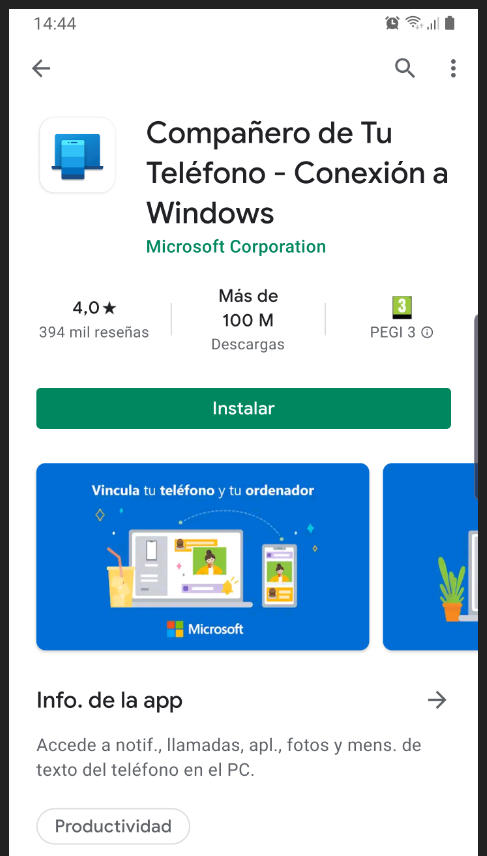
El texto que recibes en el teléfono incluye un enlace a la aplicación Your Phone Companion , que puedes instalar rápidamente desde la tienda Google Play.
Cómo reproducir música y podcasts con la aplicación WazeIniciar sesión en el teléfono
Abre la app del teléfono e inicia sesión con la misma cuenta Microsoft que usaste en tu PC. Aprueba los permisos para que la app pueda acceder a tus fotos, archivos, mensajes SMS y llamadas de voz.
Activar fotos y mensajes
Ve a Ajustes de la app Tu Teléfono para PC y activa los botones debajo de Fotos y Mensajes para que la app pueda mostrar fotos y mensajes de texto desde tu teléfono. Tu Teléfono enviará una notificación al teléfono solicitando permisos.
Fotos del teléfono a la PC al instante
¡Listo! Ahora, cuando tomes una foto con tu teléfono, aparecerá en la app Tu Teléfono unos segundos después en la PC. Al hacer doble clic en el mosaico de la foto, se abrirá en la app Fotos. Se guarda en una carpeta de caché poco accesible, pero, por supuesto, puedes guardarla desde la app Fotos e incluso arrastrar la miniatura a otra app, como Word. Esto funcionó, pero, por desgracia, la imagen aparecía invertida, un problema común en los programas de fotografía y vídeo. Necesitas una red Wi-Fi para que esto funcione, pero no necesariamente la misma que la de tu teléfono.
Mensajes en la PC
Ya has habilitado la función de compartir mensajes en Ajustes, así que ahora solo tienes que ir a la pestaña Mensajes en la app Tu Teléfono de tu PC. Verás que esta función está en fase beta. De nuevo, la app envía una notificación al teléfono para permitir el envío de mensajes. Una vez que el teléfono confirme tu permiso, la app Tu Teléfono de la PC mostrará tus conversaciones de texto.
Cómo usar la aplicación Apple Podcasts en tu Apple WatchAl probar esto, descubrí por qué la función está en fase beta. Al enviar mensajes de texto con un iPhone, solo veía los mensajes enviados desde el Android y la PC, no desde el iPhone. Al enviar mensajes de texto con otro Android, los mensajes funcionaban en los tres dispositivos, pero el retraso era mayor del que se asocia con los mensajes de texto.
El otro problema es que los mensajes de texto de Tu Teléfono no interactúan con la lista de contactos de la PC, la app Contactos . Pero esto no es un gran problema si gestionas todos tus contactos en tu teléfono. Sería genial poder enviar un mensaje desde la app Contactos. Puedes escribir un número en Tu Teléfono para enviar un mensaje, pero solo los contactos en Android se encontrarán por nombre.
Línea de tiempo de Windows 10 en tu Android
La Cronología de Windows 10 , lanzada con la actualización de abril de este año, reemplaza la Vista de Tareas para mostrar no solo varios escritorios, sino también mosaicos que muestran tu navegación y las aplicaciones utilizadas recientemente. Me ha resultado muy útil para localizar una página web o un documento que he visto en los últimos días.
Cómo usar aplicaciones de reserva de citas para impulsar tu negocioMicrosoft Launcher, actualmente en versión beta para Android, puede mostrar esta línea de tiempo desde tu PC a tu teléfono. Puedes activar la versión preliminar en la parte inferior de la página del Launcher en Google Play Store. Tras un breve retraso, estarás registrado y deberás actualizar a la versión beta de la aplicación.
Desliza el dedo hacia la izquierda en la pantalla de inicio y verás una nueva pestaña de Cronología junto a Noticias y Vistazo. Esto me funcionó sin problemas en el Asus Zenphone, permitiéndome abrir documentos de Word y acceder a páginas web que había visitado en mi PC. Sin embargo, solo vi las entradas de Edge y Office; la actividad de otras aplicaciones de PC no aparece, ni siquiera en aplicaciones UWP como Fotos de Microsoft.
Notificaciones
A partir de julio de este año, puedes ver las notificaciones de tus aplicaciones Android en la aplicación Tu Teléfono para PC. Las verás tanto en el Centro de actividades de Windows 10 como en la aplicación Tu Teléfono después de configurar esto, pero no podrás interactuar con las aplicaciones que las enviaron, a menos que accedas a Duplicación de aplicaciones.
¿Qué sigue?: Duplicación de aplicaciones
Hablando de eso, el santo grial de la integración entre PC y teléfono es la posibilidad de ejecutar las aplicaciones de tu smartphone en tu ordenador. Esto aún no está disponible a través de Tu Teléfono, pero puedes probarlo si usas la versión preliminar de Insider. Funcionó de maravilla con nuestra laptop Asus ZenBook Flip y el teléfono Samsung Galaxy Note 8 de prueba, permitiéndonos incluso interactuar con las aplicaciones del teléfono en la pantalla del PC.
Si quieres conocer otros artículos parecidos a Cómo conectar Windows 10 y Android usando la aplicación "Tu Teléfono" de Microsoft puedes visitar la categoría Aplicaciones.
Entradas Relacionadas