
Cómo usar la nueva aplicación Apple Books en iOS 12
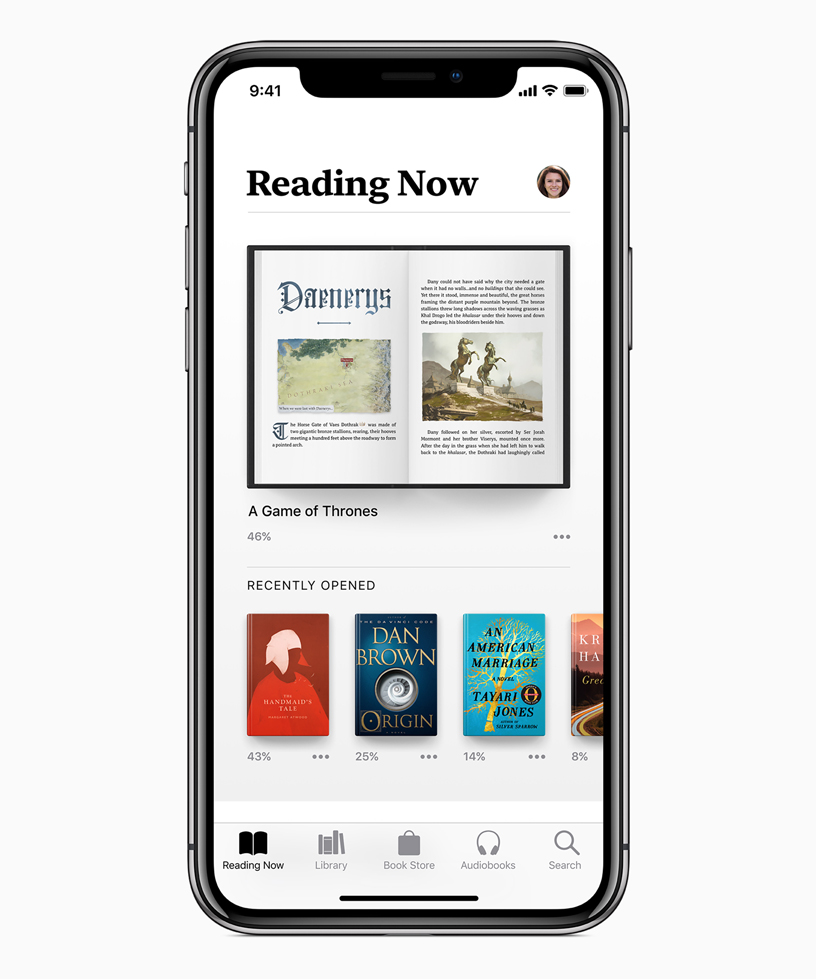
iOS 12 incluye muchas novedades geniales , como una versión rediseñada de Apple Books. Esta app actualizada, que sustituye a iBooks, mejora la versión anterior permitiéndote acceder a los libros que estás leyendo y buscar nuevos desde el mismo lugar. Puedes ver toda tu biblioteca o solo una colección específica. Accede fácilmente a los libros que estás leyendo para cuando quieras retomarlos. También puedes buscar ebooks y audiolibros, y usar la Librería para encontrar, comprar y descargar títulos.
La app Apple Books busca que los lectores electrónicos sean cosa del pasado, convirtiendo tu iPhone o iPad en tu centro de lectura. Descubramos la nueva app Apple Books.
- Descargar iOS 12
- Pantalla de bienvenida de Apple Books
- Leyendo ahora
- ¿Quieres leer?
- Otras secciones de lectura
- Ver biblioteca de libros
- Colecciones de la biblioteca de filtros
- Crear colecciones personalizadas
- Editar colecciones de la biblioteca
- Mover libros a colecciones
- Administrar un libro
- Administrar varios libros
- Comprar libros nuevos
- Obtenga un libro gratis
- Comprar un libro de pago
- Explorar libros por sección
- Explorar libros por géneros
- Explorar audiolibros
- Buscar libros
Descargar iOS 12
Primero, asegúrate de que tu iPhone o iPad tenga iOS 12 o superior. Abre Ajustes General Acerca de . Desplázate por la pantalla Acerca de hasta la entrada Versión. Si aparece la versión 12.0 o superior, ya está todo listo. De lo contrario, vuelve a la pantalla General y pulsa Actualización de software para descargar e instalar la última versión de iOS.
Pantalla de bienvenida de Apple Books
Pulsa el icono de Libros. La primera vez que abras la app, verás una pantalla de bienvenida con información sobre Apple Books. Si se te pide que inicies sesión para acceder a tus compras en la nube, pulsa Iniciar sesión e introduce la contraseña de tu ID de Apple.
Leyendo ahora
Desde el primer momento, la app te muestra los libros que estás leyendo, así como los que has leído recientemente. Toca el libro que quieras seguir leyendo y la app te llevará donde lo dejaste.
¿Quieres leer?
Desplázate hacia abajo en la lista de libros que estás leyendo para ver los que tienes en tu lista de deseos. Esta es una colección de títulos que podrían interesarte, según el libro que descargaste recientemente. Pulsa el enlace "Ver todos" para ver los detalles de los libros sugeridos.
Otras secciones de lectura
Desliza el dedo hacia abajo en la pantalla y la aplicación te sugerirá más libros que te podrían interesar, clasificados por Favoritos de los clientes, Selecciones de la crítica y Ganadores de premios. Otra sección te sugerirá libros adaptados al cine.
Ver biblioteca de libros
Pulsa el icono de la Biblioteca para ver todos los libros que has recopilado. Pulsa la flecha de Ordenar para organizar tus libros por descargas recientes, título, autor o selección manual. Con la opción manual, mantén pulsado un libro y arrástralo a otra ubicación para cambiarlo.
Colecciones de la biblioteca de filtros
También puedes filtrar la lista. Pulsa la flecha "Colecciones" para ver libros, audiolibros, PDF y otras categorías.
Crear colecciones personalizadas
Incluso puedes crear tus propias colecciones. Pulsa "Nuevas colecciones". Escribe el nombre de tu colección y pulsa "Listo".
Editar colecciones de la biblioteca
Si desea cambiar el nombre o eliminar alguna colección, pulse el enlace "Editar" en el panel "Colecciones". Pulse el nombre de una colección para cambiarle el nombre. Pulse la tecla Supr para eliminarla y, a continuación, pulse "Listo".
Cómo conectar Windows 10 y Android usando la aplicación "Tu Teléfono" de MicrosoftMover libros a colecciones
Ahora, ¿cómo se mueve un libro a una colección específica? Toca el icono de puntos suspensivos en la esquina inferior derecha del libro. Toca "Añadir a la colección" y luego el nombre de la colección donde quieres colocarlo.
Administrar un libro
Para ejecutar otros comandos en un título específico, pulsa los puntos suspensivos mencionados anteriormente. Desde el menú, puedes eliminar el libro de tu colección, añadirlo a tu lista de "Quiero leer" o a una colección, marcarlo como terminado, compartir un enlace al libro en iTunes por correo electrónico o redes sociales, calificarlo y reseñarlo en iTunes, y dar tu opinión sobre la selección pulsando "Me gusta" o "No me gusta".
Administrar varios libros
También puedes eliminar o mover varios libros a la vez. Pulsa el enlace "Editar" en la esquina superior derecha de la app. Selecciona los libros que quieras incluir. Para eliminarlos, pulsa el icono de la papelera en la esquina inferior izquierda. Para moverlos, pulsa el icono "Añadir a" en la parte inferior de la pantalla y selecciona la colección deseada.
Comprar libros nuevos
Cuando quieras comprar libros, pulsa el icono de la Librería. La tienda te ofrecerá diferentes grupos de libros para que los explores. Desliza el dedo hacia abajo para ver las secciones promocionadas y las ofertas de diferentes tipos de libros. Apple ofrece categorías como Novedades y Tendencias, Top Charts, Gratis, Ficción del New York Times, No Ficción del New York Times y Ofertas Especiales y Gratis. Pulsa el enlace "Ver Todo" en ciertas secciones para ampliar la lista.
Organízate: Cómo copiar tus contactos de una aplicación a otraObtenga un libro gratis
Para descargar un libro específico, pulsa su miniatura. Si es gratuito, pulsa el botón "Obtener".
Comprar un libro de pago
Si el libro es de pago, pulsa el botón Comprar para adquirirlo. Puedes empezar a leer un libro gratuito o de pago desde la misma pantalla o volver a tu Biblioteca para verlo.
Explorar libros por sección
De vuelta en la pantalla de la Librería, puedes explorar secciones específicas. Pulsa "Explorar secciones" en la esquina superior izquierda y selecciona lo que quieras ver.
Explorar libros por géneros
También puedes buscar por género. Desliza el dedo hacia abajo en la Librería para ver y acceder a las diferentes categorías.
Explorar audiolibros
Para buscar audiolibros, pulsa el icono de Audiolibros. Aquí podrás explorar las secciones destacadas. También puedes echar un vistazo a géneros específicos. Pulsa la entrada "Explorar secciones" y elige el género que quieras ver. También puedes deslizar el dedo hasta la parte inferior de la pantalla de Audiolibros para ver todas las categorías.
Buscar libros
Finalmente, puedes buscar libros específicos por título, autor, tema y otros criterios. Pulsa el icono de búsqueda. La pantalla muestra las búsquedas más populares, para que puedas seleccionar las que te interesen. Si inicias tu propia búsqueda, los resultados que mejor se ajusten a tu búsqueda se mostrarán en la aplicación.
La función de búsqueda también revisará tu biblioteca personal. Escribe una búsqueda que coincida con los libros de tu colección y aparecerá en los resultados.
Si quieres conocer otros artículos parecidos a Cómo usar la nueva aplicación Apple Books en iOS 12 puedes visitar la categoría Aplicaciones.
Entradas Relacionadas