
Cómo usar la aplicación Walkie-Talkie en el Apple Watch
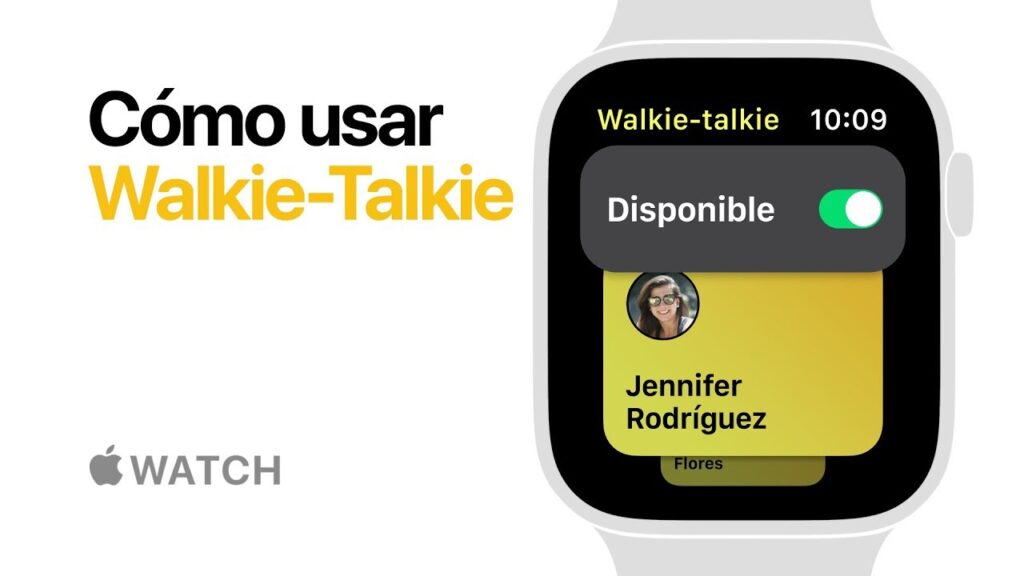
El Apple Watch hace mucho más que dar la hora. Puedes usarlo para hacer llamadas, enviar mensajes de texto y escribir correos electrónicos. Puedes escuchar música , escuchar tu podcast favorito e incluso monitorizar tu sueño .
Ahora, con la actualización a watchOS 5, puedes usar tu dispositivo para comunicarte con otros usuarios de Apple Watch mediante Walkie-Talkie. Si tú y tu amigo tienen watchOS 5 o superior, podrán hablar y escuchar por Walkie-Talkie directamente desde el reloj, sin necesidad de auriculares.
La buena noticia es que tanto los relojes con Wi-Fi como los que tienen conexión móvil pueden usar esta función. Conéctate a una red Wi-Fi cercana o usa tu plan de datos para hacer una llamada con tu Apple Watch, y no tendrás que preocuparte por tu teléfono. El único inconveniente es que Walkie-Talkie usa el audio de FaceTime para comunicarse, así que también necesitas configurar FaceTime en tus teléfonos para conectarlos.
Ten en cuenta que la configuración y la interfaz de Walkie-Talkie son complicadas y solo funcionan con el Apple Watch. No puedes usarla para hablar con alguien en un iPhone o iPad. Esperamos que Apple mejore la aplicación con el tiempo, pero a pesar de sus limitaciones, Walkie-Talkie merece la pena probarla.
Cómo usar tu aplicación de música favorita dentro de Google Maps- Actualización a watchOS 5
- Invitar a un contacto
- Invitar a más contactos
- Cancelar una invitación en el Apple Watch
- Cancelar una invitación en iPhone
- Respondiendo a una invitación
- Hablando a través de Walkie-Talkie
- Cómo responder y silenciar una llamada de walkie-talkie
- Añadir complicación de walkie-talkie
- Solución de problemas del walkie-talkie
- Primer vistazo al Apple Watch Series 4
Actualización a watchOS 5
Primero, asegúrate de que tú y tu compañero Walkie-Talkie hayan actualizado sus relojes a watchOS 5. Para ello, abre la app Watch en tu iPhone. Pulsa General Acerca de . Si la versión es 5.0 o superior, listo. Si no es así, retrocede una pantalla y pulsa Actualización de software para descargar e instalar la última versión.
Invitar a un contacto
Abre la app Walkie-Talkie desde la pantalla de inicio de tu reloj (la que tiene un walkie-talkie negro rodeado de amarillo). En la pantalla Walkie-Talkie, desliza hacia abajo la lista de contactos hasta encontrar uno con el que quieras hablar. Toca su nombre para invitarlo. Aparecerá una pequeña pantalla que te indicará que la persona ha sido invitada. Ahora, espera.
Invitar a más contactos
Mientras esperas a que tu primer amigo responda a tu invitación, puedes invitar a otras personas. Toca el signo más. Desliza hacia abajo por la lista y toca el nombre de otra persona con la que quieras hablar por Walkie-Talkie. Si la persona no tiene un Apple Watch, la app te avisa y cancela la invitación. De lo contrario, debes esperar a que un contacto acepte tu invitación.
Cómo conectar Windows 10 y Android usando la aplicación "Tu Teléfono" de MicrosoftCancelar una invitación en el Apple Watch
Un problema molesto con Walkie-Talkie son las invitaciones. Si alguien a quien invitas no responde, la invitación simplemente se queda en tu reloj. Por suerte, puedes solucionarlo. En Walkie-Talkie de tu reloj, desliza el dedo hacia la izquierda sobre la invitación de la persona. Deberías ver una X roja para eliminar la invitación. Pulsa el botón para cancelarla.
Cancelar una invitación en iPhone
También puedes revisar y eliminar invitaciones desde la app Watch de tu iPhone. En la pantalla Mi Watch, desliza hacia abajo y pulsa la app Walkie-Talkie. Verás los contactos a los que invitaste. Pulsa Editar. Luego, puedes pulsar el icono Eliminar y pulsar Eliminar para cancelar esas invitaciones.
Respondiendo a una invitación
Si necesitas responder a una invitación, desliza el dedo hacia abajo desde la parte superior de la pantalla del reloj para ver las notificaciones más recientes. Pulsa la invitación y luego pulsa "Permitir siempre" para aceptar siempre las llamadas de Walkie-Talkie de quien la envió. También puedes consultar y responder a las invitaciones desde la configuración de Walkie-Talkie en la app Mi Reloj en un iPhone.
Si has enviado invitaciones tú mismo, verás una notificación indicando que la persona ha aceptado y luego podrás usar Walkie-Talkie para hablar entre vosotros.
Organízate: Cómo copiar tus contactos de una aplicación a otraHablando a través de Walkie-Talkie
Puedes tocar el nombre de una persona para iniciar el contacto. La aplicación te avisará que está intentando conectar. Una vez establecida la conexión, mantén pulsado el botón "Hablar" para hablar con la otra persona. Suéltalo para que responda. Continúa la conversación de esta manera: mantén pulsado el botón "Hablar" cuando sea tu turno y luego suéltalo para escuchar a la otra persona.
Si alguna vez hay un momento en que un usuario intenta llamar a otro pero no hay respuesta, se dejará una notificación de llamada perdida.
Cómo reproducir música y podcasts con la aplicación WazeCómo responder y silenciar una llamada de walkie-talkie
Aquí te dejamos algunos consejos y trucos para usar Walkie-Talkie.
- Puedes iniciar Walkie-Talkie de varias maneras, además de tocar la app desde la pantalla de inicio. Cuando estés disponible, verás un pequeño icono de Walkie-Talkie en la parte superior de la pantalla. Toca el icono para abrir la app.
- Puedes pedirle a Siri que "Abra Walkie-Talkie".
- Durante una llamada de Walkie-Talkie, puede aumentar o disminuir el volumen girando la Digital Crown.
- Si no desea que una llamada de Walkie-Talkie lo interrumpa, abra la aplicación y desactive el interruptor Disponible.
- Si habilita el Modo Teatro o el modo No molestar, también aparecerá como no disponible para las llamadas de Walkie-Talkie.
- Si pone su reloj en modo silencioso, aún podrá escuchar los timbres de una llamada entrante de Walkie-Talkie, así como la voz de la otra persona.
Añadir complicación de walkie-talkie
También puedes personalizar una esfera de reloj para añadir la app Walkie-Talkie como complicación. Para ello, abre la app Mi Reloj en tu iPhone. Pulsa la esfera que quieras personalizar. Pulsa el lugar donde quieras colocar el icono de Walkie-Talkie y añádelo. Ahora, al usar esa esfera, podrás iniciar Walkie-Talkie fácilmente pulsando su icono.
Solución de problemas del walkie-talkie
Si tienes problemas al usar Walkie-Talkie, Apple te ofrece algunas sugerencias. Asegúrate de que FaceTime esté configurado y de que puedas hacer llamadas. ¿Sigues teniendo problemas? Reinicia el reloj y el teléfono e inténtalo de nuevo.
Primer vistazo al Apple Watch Series 4
Primer vistazo al Apple Watch Series 4 Primer vistazo al Apple Watch Series 4
Si quieres conocer otros artículos parecidos a Cómo usar la aplicación Walkie-Talkie en el Apple Watch puedes visitar la categoría Aplicaciones.
Entradas Relacionadas