
Cómo usar tu aplicación de música favorita dentro de Google Maps
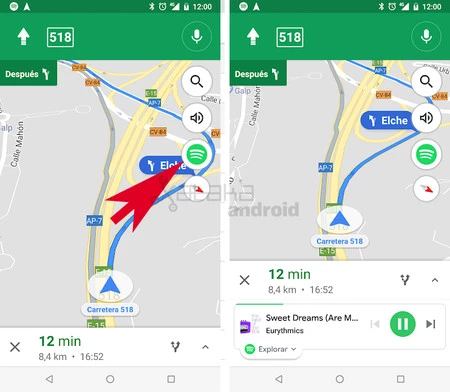
Usar el teléfono para navegar y reproducir música al conducir son actividades comunes, pero cada aplicación exige toda tu atención. Es una distracción, peligroso y, en muchos estados, ilegal manipular el teléfono al volante.
Para ahorrarte la molestia de cambiar de aplicación solo para cambiar tu música, Google ha añadido una nueva función que lleva tu música directamente al modo de navegación de Google Maps .
La nueva función, disponible para Android e iOS, te permite iniciar listas de reproducción y pausar música desde tu app favorita sin tener que salir del navegador. Tu dispositivo limita las opciones disponibles: los usuarios de Android pueden vincular Google Maps con Google Play Music, Apple Music o Spotify , mientras que los de iOS solo pueden usar Apple Music o Spotify. Si vinculas Spotify, podrás explorar la app completa y cambiar entre ambas aplicaciones mediante un acceso directo. Aquí te explicamos cómo empezar.
Cómo conectar Windows 10 y Android usando la aplicación "Tu Teléfono" de MicrosoftAplicación Sync Music
La primera vez que uses Google Maps tras obtener la versión más actualizada de la aplicación, aparecerá un banner negro en el modo de navegación. Tócalo para configurar una aplicación de música predeterminada que se reproducirá a través de Google Maps.
Sincronizar manualmente la aplicación de música
Si no aparece el banner, toque el menú de hamburguesas () en la parte superior de la pantalla. En Android (en la imagen), ve a Ajustes Ajustes de navegación y activa el interruptor para Mostrar controles de reproducción multimedia. En iOS, haz clic en el menú y selecciona el icono de Ajustes () a la derecha Navegación Controles de reproducción de música .
Cómo usar Spotify en Google Maps
Tras activar el interruptor "Mostrar controles de reproducción multimedia", aparecerá un menú emergente en Android con una lista de las apps de música que tienes instaladas en tu dispositivo; aquí, tenemos una opción para Google Play Music o Spotify. Selecciona la que quieras usar mientras conduces y aparecerá un botón para el servicio en el modo de navegación. Podrás controlar tu app de música a través de Google Maps.
Organízate: Cómo copiar tus contactos de una aplicación a otraCómo usar Apple Music en Google Maps
En iOS, aparecerá una nueva página con la opción de vincular tus cuentas de Apple Music o Spotify. Vincula una o ambas y aparecerá un botón para el/los servicio(s) en el modo de navegación de Google Maps.
Controla tu selección de música
Ahora, al activar las indicaciones paso a paso en Google Maps, aparecerá un pequeño widget de música debajo de la hora estimada de llegada. Este mostrará la música que se está reproduciendo o indicará "Continuar reproduciendo en [servicio de música]". Según el servicio de música vinculado, también podría existir la opción de buscar música desde Google Maps.
Encuentra nueva música
Esta opción probablemente sea la mejor si te detienen o si un pasajero lleva el teléfono. En Android, explora Google Play Música con solo pulsar un botón, con Google Maps aún visible en la esquina de la pantalla. Una vez que hayas seleccionado tu música, vuelve a la navegación pulsando la ventana pequeña. Esta se expandirá y podrás elegir entre abrir Google Maps de nuevo o cerrarlo por completo.
En iOS, Google Maps te llevará a la aplicación que elijas para buscar música nueva y luego regresará a Google Maps con un toque (en la imagen, a la derecha).
Cómo reproducir música y podcasts con la aplicación WazeSi quieres conocer otros artículos parecidos a Cómo usar tu aplicación de música favorita dentro de Google Maps puedes visitar la categoría Aplicaciones.
Entradas Relacionadas