
Cómo configurar una VPN en Windows 10
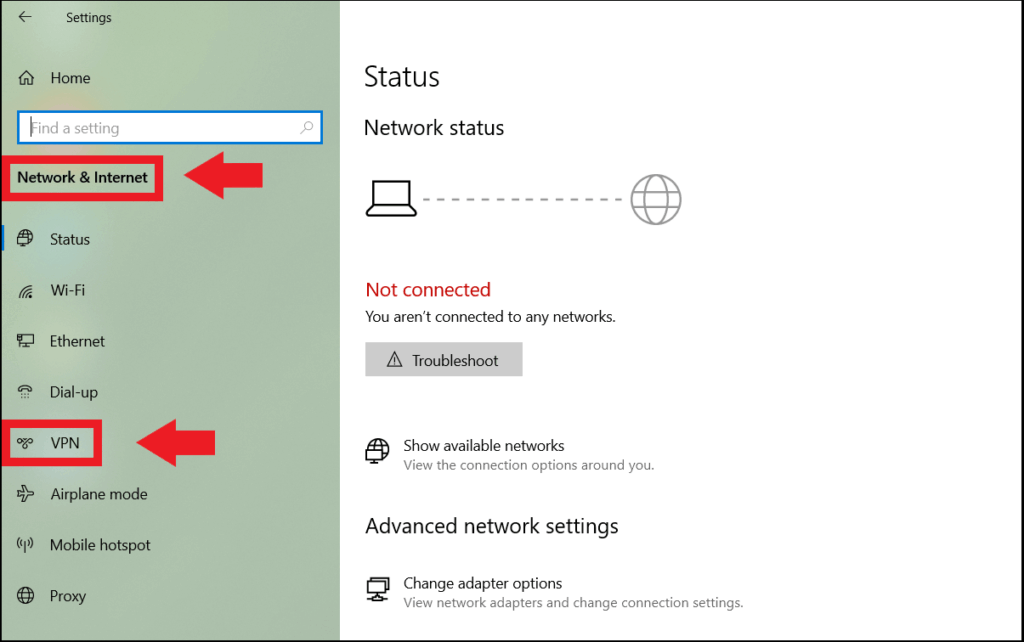
Al usar una red privada virtual (VPN) , puede estar seguro de que ni espías ni anunciantes husmearán en su tráfico, y que este no será interceptado por malhechores, incluso si están en la misma red que usted. Si bien las empresas de VPN ofrecen aplicaciones para facilitar la configuración de sus productos, no es la única opción. De hecho, puede configurar manualmente Windows 10 para usar una VPN, como explicaremos, aunque seguirá necesitando una suscripción a un servicio de VPN .
¿Qué es una VPN?
En sus inicios, se creó la web. Y era bastante buena, aunque carecía de controles críticos de privacidad y seguridad. Desafortunadamente, no ha cambiado mucho desde que se pronunció la frase " web fiduciaria" . Aunque el protocolo HTTPS, más seguro, se está convirtiendo con éxito en el estándar para la navegación web, no lo protege todo ni contra las amenazas que acechan en las redes wifi públicas o en tu propia red. Por eso necesitas una red privada virtual (VPN) .
Al activarla, una VPN crea un túnel cifrado entre tu dispositivo y un servidor controlado por el servicio VPN. Tu tráfico web viaja a través de este túnel y sale a la red abierta desde el servidor VPN al que estás conectado. Si alguien acecha en tu red o, peor aún, si el propietario del punto de acceso lo ha configurado para robar información, no lo detectará. Incluso tu proveedor de internet (ISP) quedará prácticamente ciego a la hora de monitorizar tu tráfico.
Al usar una VPN, a los anunciantes y agencias de publicidad les resultará más difícil rastrearte en la web. Dado que tu tráfico web parece provenir del servidor VPN, correlacionarlo contigo es mucho más difícil que si no tuvieras una VPN.
Cómo firmar un PDF en la vista previa de macOSEl servidor VPN también oculta tu ubicación real, ya que cualquier observador que monitoree tus actividades verá la dirección IP del servidor VPN y no la tuya. Tu dirección IP está estrechamente vinculada a tu ubicación geográfica, por lo que ocultarla impide eficazmente que los observadores descubran tu ubicación. Incluso puedes simular estar en otro lugar y falsificar tu ubicación conectándote a una VPN en otro país. Si bien periodistas y activistas en países represivos han usado VPN para evitar la censura de esta manera, también puedes usar una VPN para ver Netflix desde fuera de EE. UU., siempre que Netflix no haya bloqueado tu VPN.
Las VPN son geniales, pero no son la solución definitiva para las amenazas a la seguridad y la privacidad que aquejan a internet. Aunque algunas VPN presumen de bloquear malware, deberías usar un antivirus independiente. Una VPN tampoco protegerá mucho tus contraseñas, aunque TunnelBear ofrece el gestor de contraseñas RememBear además de su producto VPN. Además, a menos que navegues exclusivamente con HTTPS, pierdes todas las ventajas del cifrado una vez que tu tráfico llega al servidor VPN.
¿Necesito configurar una VPN?
Si bien es necesario configurar cualquier VPN que desee usar en su computadora con Windows 10, realizar la configuración manual (como se describe en este artículo) es completamente opcional. Todos los servicios VPN que hemos probado hasta ahora ofrecen aplicaciones de Windows que gestionan la configuración automáticamente. Estas aplicaciones también funcionan como acceso a todas las funciones de la VPN, como cambiar entre servidores VPN, elegir diferentes protocolos VPN, etc.
Aunque las aplicaciones VPN han simplificado la configuración, algunos prefieren hacerlo a la antigua usanza y dejar que Windows se encargue. O quizás simplemente prefieran modificar su sistema. O quizás prefieran no tener otra aplicación en su computadora. Si se frustran con los pasos a continuación, existen aplicaciones que pueden encargarse de esto.
Los mejores complementos de Google DocsLo que necesitas para empezar
Primero, debes elegir y registrarte en un servicio VPN. No usarás sus aplicaciones, pero sí necesitas acceder a sus servidores. Idealmente, ya tienes un servicio VPN registrado y lo usas en todos tus demás dispositivos, ya sean PC, teléfonos o tabletas. Pero lo cierto es que, según la investigación de PCMag, muchos de ustedes no usan una VPN . Es una pena, pero no te juzgamos, porque estás leyendo este artículo porque estás a punto de empezar, ¿verdad? Si necesitas elegir un servicio VPN, haz clic en el enlace del primer párrafo, lee algunas reseñas y elige el que te parezca más adecuado. Una vez hecho esto, vuelve aquí y continúa.
Lo segundo que debes hacer es decidir qué protocolo VPN quieres usar. Esta es la configuración que crea el túnel cifrado. Hay cuatro protocolos principales compatibles con las compañías de VPN: IKEv2/IPsec, L2TP/IPsec, OpenVPN y PPTP.
Nuestro protocolo preferido es OpenVPN, que es más reciente y goza de buena reputación por su fiabilidad y velocidad. IKEv2/IPSec es una segunda opción sólida que utiliza tecnología nueva y segura. Muchas compañías de VPN advierten contra L2TP/IPSec, ya que no es tan seguro como los protocolos más recientes. Generalmente, solo se admite en sistemas antiguos. Lo mismo ocurre con PPTP, que debería evitarse en la medida de lo posible.
Le recomendamos encarecidamente que revise la documentación del servicio VPN que prefiera. La empresa seguramente tendrá instrucciones detalladas, así como enlaces directos a la información necesaria. Por ejemplo, OpenVPN requiere la descarga de un cliente especial y archivos de configuración. La configuración para IKEv2/IPSec podría requerir la instalación de certificados. Dependiendo de la empresa, podría tener que generar un nombre de usuario y una contraseña especiales para conectarse mediante L2TP/IPSec, así como un "secreto compartido" o una "clave precompartida".
Cómo controlar y acceder remotamente a Amazon AlexaTambién necesitas una lista de los servidores disponibles de la compañía VPN y, en algunos casos, también las URL de esos servidores. Algunas compañías, como CyberGhost y NordVPN (3,09 $ al mes + 3 meses gratis (hasta un 69 % de descuento en el plan de 2 años) en NordVPN) , tienen herramientas útiles que te ayudan a seleccionar el mejor servidor y a proporcionar todas las credenciales necesarias. Recuerda, esto dependerá del servicio que uses, así que consulta las preguntas frecuentes y los documentos de ayuda.
Configuración de OpenVPN
Al configurar su computadora para usar OpenVPN, lo primero que debe hacer es descargar el cliente OpenVPN. Puede encontrarlo en el sitio web de OpenVPN . (Nota: Necesita la aplicación OpenVPN, no la de PrivateTunnel. ¡Son diferentes!). Una vez descargada, simplemente abra el instalador y siga los pasos hasta que el asistente haya terminado.
A continuación, deberá descargar los archivos de configuración de la compañía VPN para los servidores que desee usar. Por ejemplo, NordVPN, Private Internet Access y TunnelBear los proporcionan como un único archivo ZIP. Otras compañías pueden ofrecerlos individualmente. Independientemente de cómo los obtenga, probablemente le convenga consultar una lista o directorio de los servidores del servicio VPN que incluya la ubicación y el nombre del servidor, por si no reconoce inmediatamente a qué servidor corresponden el archivo (o los archivos) de configuración.
Puede elegir entre archivos de configuración TCP y UDP . NordVPN, por ejemplo, tiene ambos conjuntos de archivos en carpetas separadas. Le sugerimos usar TCP, pero su situación puede ser diferente.
Cómo echar un vistazo al interior de tus fotos con Google LensUna vez que tenga los archivos de configuración de OpenVPN que desea, debe cargarlos en el cliente OpenVPN. La forma más sencilla es abrir la aplicación OpenVPN, hacer clic derecho en su icono en la bandeja del sistema y seleccionar la opción Importar. Simplemente navegue hasta los archivos de configuración que desee y seleccione uno. Tenga en cuenta que la primera vez que abra la aplicación, verá un mensaje de error que indica que no tiene archivos de configuración. No se preocupe, lo solucionaremos en breve.
¿Te gusta lo que estás leyendo?
Suscríbase al boletín de SecurityWatch para recibir nuestras principales historias sobre privacidad y seguridad directamente en su bandeja de entrada.
Al hacer clic en Registrarme, confirmas que tienes más de 16 años y aceptas nuestros Términos de uso y Política de privacidad .
Lamentablemente, la herramienta de importación solo permite seleccionar un archivo de configuración a la vez. Como alternativa, puede cargar archivos de configuración en bloque directamente en la aplicación. Para ello, deberá acceder a la carpeta "config" dentro de la aplicación OpenVPN. Tuvimos dificultades para encontrar el directorio correcto donde colocar los archivos durante las pruebas. Probablemente haya otras maneras de encontrarlo, pero esta fue la que mejor nos funcionó.
Primero, abra la aplicación OpenVPN e ignore las advertencias que puedan aparecer. Haga clic derecho en su icono en la bandeja del sistema y seleccione Configuración. En la ventana que aparece, haga clic en la pestaña Opciones avanzadas. En la sección Archivos de configuración, copie la ruta del archivo en el campo Carpeta. Luego, abra el Explorador de archivos, pegue la ruta en la barra de direcciones y presione Intro. Ahora debería estar en la carpeta Config.
Una vez allí, arrastre y suelte (o copie y pegue) los archivos de configuración de OpenVPN que desee usar en la carpeta "Config". Es posible que se le soliciten permisos de administrador para completar esta acción. Simplemente pulse "Continuar". Una vez que los archivos de configuración estén configurados, puede cerrar la ventana del archivo y abrir la aplicación OpenVPN con normalidad.
Aunque el cliente OpenVPN se llama GUI, apenas tiene interfaz. Haz clic derecho en su icono en la bandeja del sistema y verás una lista de los servidores disponibles que ya has añadido. Recuerda, es útil cargar solo los archivos de configuración que sabes que usarás, ya que los nombres de los servidores no son especialmente útiles.
Selecciona el servidor al que quieres conectarte y haz clic. Se te pedirá tu nombre de usuario y contraseña de VPN. Tendrás la opción de guardar tu contraseña, lo cual es una buena idea. ¡Listo! En unos segundos, estarás seguro y en línea. Sabrás que la conexión se ha realizado correctamente cuando la ventana de la aplicación OpenVPN desaparezca y su icono en la bandeja del sistema se ilumine en verde.
Tanto NordVPN como Private Internet Access ofrecen tutoriales muy útiles, así como enlaces a los archivos y la información necesarios. Sin embargo, tuvimos algunas dificultades para seguirlos al pie de la letra. La información de TunnelBear es un poco más difícil de encontrar, y la empresa claramente quiere que uses sus (ciertamente excelentes) aplicaciones. Sin embargo, una entrada del blog de TunnelBear sobre compatibilidad con Linux debería contener la mayoría de los archivos y la información necesarios para conectarse, aunque no lo hemos intentado.
Cómo configurar y utilizar una VPN Por qué necesitas una VPN y cómo elegir la adecuada ¿Realmente necesito una VPN en casa?
Configuración de IKEv2/IPSec
Para configurar una conexión IKEv2/IPSec, necesitarás algunos datos. Primero, el nombre de usuario y la contraseña del servicio VPN que utilizas. Te recomendamos tenerlos a mano en la pantalla para que puedas copiarlos y pegarlos cuando llegue el momento.
En segundo lugar, necesitará el nombre de un servidor al que pueda conectarse. Normalmente, encontrará una lista de servidores proporcionada por su servicio VPN. NordVPN y CyberGhost ofrecen herramientas útiles que le recomendarán servidores e incluso le permitirán elegir uno según criterios específicos. El nombre del servidor será algo así como us2407.nordvpn.com .
Por último, probablemente necesites descargar e instalar un certificado de tu servicio VPN y luego crear una conexión en Windows. Seguimos las instrucciones de NordVPN , que, aunque son muy completas, son bastante extensas. Te recomendamos leerlas o buscar una versión equivalente de la compañía VPN que uses.
Una gran ventaja de configurar una conexión VPN de esta manera es que las opciones de conexión aparecerán en la pestaña "Red" del menú, accesible desde la esquina inferior derecha de la pantalla. Tampoco tendrás que instalar ni configurar una aplicación, como sí ocurre con OpenVPN. Sin embargo, tendrás que recorrer la infinidad de menús de configuración de Windows 10.
Configuración de L2TP/IPSec o PPTP
OpenVPN e IKEv2/IPSec son tecnologías más recientes que crean conexiones VPN seguras. L2TP/IPSec y PPTP son más antiguas y se consideran menos seguras. De hecho, muchas compañías de VPN incluyen notas en sus tutoriales para estos protocolos que indican que los usuarios no deberían usarlos, si pueden evitarlo.
Dicho esto, debido a su antigüedad, estos protocolos gozan de amplio respaldo. Si nada funciona, puedes probarlos, pero no detallaremos su funcionamiento aquí, ya que no los recomendamos.
¿Vale la pena la molestia?
Lo cierto es que probablemente no haya una razón convincente para configurar manualmente la VPN en Windows 10. Cuando empezamos a analizar estos servicios hace unos años, no todas las empresas de VPN admitían OpenVPN en sus aplicaciones. En ese caso, tenía sentido configurar manualmente la aplicación OpenVPN para conectarse. Sin embargo, ahora casi todos los fabricantes de VPN admiten la VPN desde su propia aplicación.
Así que, a menos que te gusten mucho las modificaciones a nivel de sistema descritas hasta ahora, olvídate de los pasos anteriores e instala la aplicación desde tu servicio VPN. Solo te llevará unos segundos y cambiar de protocolo y servidor es mucho más fácil que la configuración manual. Además, las aplicaciones VPN te permiten acceder a funciones adicionales de tu proveedor. La conexión a la red Tor y a los servidores especializados se puede añadir manualmente, pero las aplicaciones VPN lo hacen posible con solo unos clics.
Comience a usar su VPN
Ya sea que instales una aplicación VPN o configures Windows 10 directamente para VPN, úsala con la mayor frecuencia posible. Úsala cuando estés fuera de casa para evitar las amenazas de las redes Wi-Fi gratuitas o públicas. Úsala en casa para asegurarte de que tu proveedor de servicios de internet (ISP) no pueda monetizar tus datos. Úsala para proteger tu tráfico de quienes no han dado tu consentimiento para acceder a tus datos.
Simplemente usa tu maldito VPN.
Si quieres conocer otros artículos parecidos a Cómo configurar una VPN en Windows 10 puedes visitar la categoría Guias.
Entradas Relacionadas