
Cómo configurar rutinas con Google Home
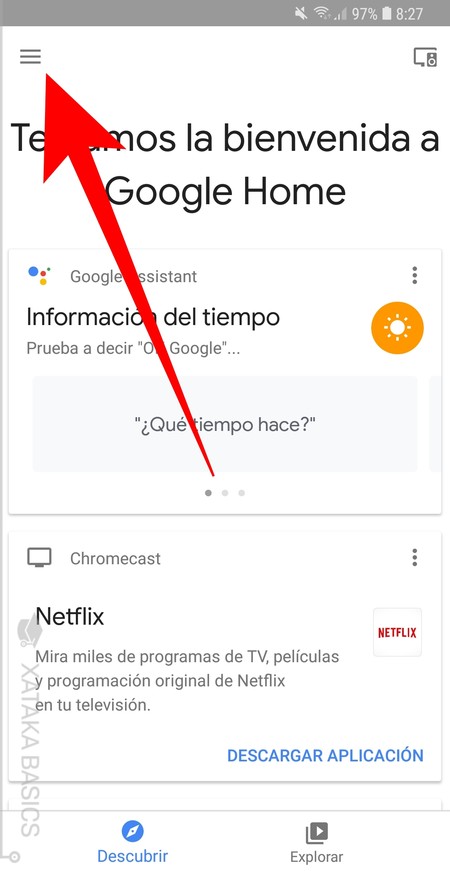
Añadir rutinas a Alexa de Amazon significó que era solo cuestión de tiempo antes de que llegara a Google, como ocurrió a principios de este año. Google no va a permitir que su función Asistente —la interfaz digital controlada por voz que impulsa su línea de dispositivos Google Home y permite interactuar con el smartphone Android por voz— se quede muy por detrás de Alexa si puede evitarlo.
¿Qué es una rutina? La respuesta es sencilla: configuras el Google Home (99.00 $ en Target) para que escuche una sola orden, pero que realice varias acciones. Podrías decir "Ok Google, me voy", lo que activaría el Google Home para poner música para acompañar a tus perros y apagar todas las luces. O decir "OK Google, me voy a casa" y el Asistente de Google podría enviarle un mensaje a tu pareja para avisarle que estás en camino y reiniciar el termostato inteligente para que la temperatura sea la ideal cuando llegues.
Puede parecer complicado, pero crear una rutina es fácil. Aquí te explicamos cómo.
Cómo configurar una VPN en Windows 10Verifique su dispositivo
Para configurar una rutina, necesitas un smartphone o una tablet (con iOS o Android, no importa) con la app Google Home . El dispositivo debe estar conectado a la misma red Wi-Fi que el altavoz inteligente Google Home .
En la aplicación, haga clic en el botón Cuenta () en la parte inferior. Busca la opción que dice algo como "1 dispositivo local". Haz clic en ella para abrir la página de Dispositivos Locales que muestra el Google Home en la red. Incluso puedes usar esta pantalla para pausar la reproducción de audio en un Google Home.
Si no lo ves, es posible que tengas que cambiar de cuenta de Google: verás una flecha que apunta hacia abajo () que ofrece un menú para hacerlo. Si tienes otras cuentas de Google activas, haz clic en el avatar a la derecha para cambiar a la cuenta que usas en Google Home.
Cómo firmar un PDF en la vista previa de macOSConfigurar varios usuarios
No todos los hogares necesitarán esto, pero existe la opción: si varias personas usan Google Home y desean sus propios resultados personalizados al hablar, cada cuenta de Google debe estar vinculada a Google Home.
Abra la aplicación en la pestaña Inicio, haga clic en el ícono Agregar () , luego Agregar miembro del hogar () . Verás una lista de contactos para invitar, o puedes escribir un nombre o una dirección de correo electrónico.
Una vez configurado para reconocer la voz , Google Home accederá a los servicios vinculados. Por supuesto, cualquiera puede hablar con el altavoz inteligente si no te importa que acceda a tus servicios vinculados; a veces resulta molesto que alguien te cree una nueva estación de Pandora.
Los mejores complementos de Google DocsConfigura tu casa inteligente
Si tiene dispositivos domésticos inteligentes, como bombillas inteligentes o un termostato inteligente, y funcionan con Google Home, configúrelos antes de crear una rutina.
En la página principal de la aplicación Google Home, haga clic en el botón Agregar () Configurar dispositivo Configurar nuevos dispositivos . En la página "Elegir un inicio", selecciona "Inicio" y, a continuación, "Siguiente". La aplicación buscará dispositivos en la red y, si los encuentra, permitirá la configuración.
Si no los encuentras, vuelve atrás y selecciona " Funciona con Google" . En la lista, selecciona las marcas que tengas compatibles con Google Home, independientemente de si la app las encuentra o no. Puedes iniciar sesión en el servicio en tu dispositivo a través de la app Google Home para acceder. Lo usé para configurar un termostato Nest y una Nest Cam y funcionó a la perfección. Ahora puedo acceder a la señal de la cámara tanto en la app Nest como en la app Google Home.
Cómo controlar y acceder remotamente a Amazon AlexaTu primera rutina
En la aplicación Google Home, toque Configuración () Más ajustes (abajo) Asistente Rutinas : tiene un icono con forma de media luna dentro de una estrella. Hay seis nombres de rutina predefinidos: Buenos días, Hora de dormir, Saliendo de casa, Ya estoy en casa, De camino al trabajo y De camino a casa. Haz clic en el primero para empezar, ya que todos necesitamos un " Buenos días" .
'Buen día'
Las rutinas predefinidas se pueden personalizar, pero solo hasta cierto punto. Por ejemplo, con esta rutina, si le dices al altavoz de Google Home "Hola Google, buenos días" (o "Hola Google, cuéntame qué tal me ha ido el día" o "Ok, Google, ya estoy despierto"), este podrá hacer lo siguiente:
- Desactiva el modo silencioso de tu teléfono (si es un teléfono Android)
- Configure sus luces inteligentes , su termostato, sus enchufes inteligentes y otros dispositivos
- Ajustar el volumen
- Reproduce la información que quieras, como el clima o tu calendario del día.
Luego se iniciará en medios como noticias, radio por Internet, música en streaming o incluso un podcast o audiolibro (solo desde Google Play Books), lo que desee si está vinculado a la cuenta.
Ajusta tu 'buenos días'
Marca la casilla junto a lo que quieras que suceda. Cambia el orden haciendo clic en el enlace "Cambiar orden". Si necesitas ajustar alguna configuración individualmente (por ejemplo, si quieres configurar el brillo de las luces, la temperatura del termostato o incluso el volumen de tu teléfono Android), haz clic en el engranaje () A la derecha.
Una vez que todo esté ajustado, haz clic en Guardar en la parte superior. Luego, di "¡Buenos días, Google!" y comprueba cómo funciona.
Una vez que lo tengas exactamente correcto, vuelve a Asistente Rutinas y configura/ajusta las otras rutinas que quieras usar a diario.
Crear una rutina personalizada
Por ahora, solo puedes hacer esto en Estados Unidos. En la página Asistente Rutinas, en la parte inferior, hay un botón azul flotante "Agregar" con un signo más (). Esto es lo que se usa para agregar una rutina personalizada.
Debes agregar un comando que le dirás al altavoz Google Home, por supuesto. También puedes establecer un día de la semana y una hora para que se active la rutina, pero debes elegir el altavoz que se usará para iniciarla.
Personalizar acciones y medios
Una vez configuradas, haz clic en " Añadir acción" o "Añadir multimedia" para hacer precisamente eso. En "Añadir acción", introduce el texto de un comando que normalmente le dirías a Google Home, como "¿Qué tiempo hace?" (omite "Ok Google"). La app te ofrecerá varias acciones populares, muchas de ellas basadas en los dispositivos de tu smartphone.
No digas nada
Ve a la sección "Di algo" en la parte inferior para añadir una frase que el Asistente de Google te dirá al activar esta rutina. Este es un buen lugar para añadir esa afirmación diaria que te motiva. Por si hablar con Google Home no fuera suficiente.
Si quieres conocer otros artículos parecidos a Cómo configurar rutinas con Google Home puedes visitar la categoría Guias.
Entradas Relacionadas