
Cómo controlar tu Roku con un Amazon Echo
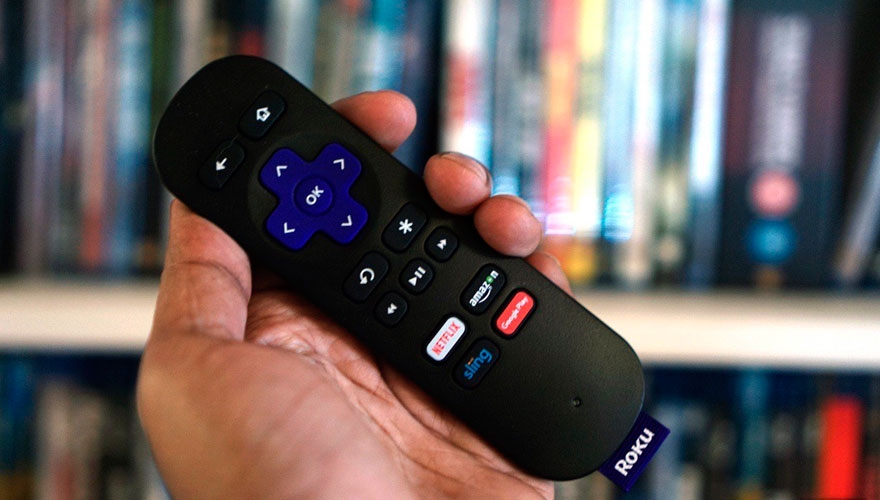
Controlar tu reproductor multimedia Roku con el control remoto estándar puede ser complicado, pero si tienes un Amazon Echo, no tienes por qué limitarte a usarlo. Al hablar con Alexa, puedes cambiar de canal, reproducir y pausar un programa, controlar el volumen y buscar tu contenido favorito en tu Roku.
Para que esta operación funcione, necesitarás un dispositivo Echo que pueda interactuar con tu Roku, aunque prácticamente todos lo hacen, incluyendo el Echo, Echo Plus, Echo Show, Echo Dot y el Echo Spot, ahora obsoleto. También necesitarás un Roku con Roku OS 8.1 o superior.
Para comenzar, asegúrate de que tu dispositivo Roku esté encendido y abre la app de Alexa en tu dispositivo móvil. Toca el ícono de hamburguesa y selecciona Configuración TV y Video para ver una lista de todos los servicios de streaming que Alexa puede controlar.
En este caso, selecciona la entrada de Roku y configura la skill asociada pulsando "Habilitar skill" en la página siguiente. Verás una lista de ejemplos de comandos que puedes darle a Alexa para controlar tu dispositivo Roku o Smart TV.
Amazon Music Unlimited vs. Spotify: ¿cuál es el mejor servicio de música?Se te pedirá que inicies sesión en tu cuenta de Roku. En la siguiente pantalla, pulsa el botón "Aceptar y continuar". Elige la ubicación de tu dispositivo y pulsa "Guardar". Tu Roku se nombra con la ubicación que seleccionaste.
En la siguiente pantalla, toque el botón Vincular a la aplicación Alexa y luego seleccione Continuar a la aplicación Alexa. Roku ahora se ha vinculado correctamente con su cuenta de Alexa.
Alexa buscará tu dispositivo Roku cercano. Selecciona el nombre del dispositivo que quieres controlar y pulsa "Continuar".
Cómo no sentirse abrumado por Slack en el nuevo mundo del teletrabajoSi quieres conocer otros artículos parecidos a Cómo controlar tu Roku con un Amazon Echo puedes visitar la categoría Guias.
Entradas Relacionadas