
Organízate: Cómo copiar tus contactos de una aplicación a otra
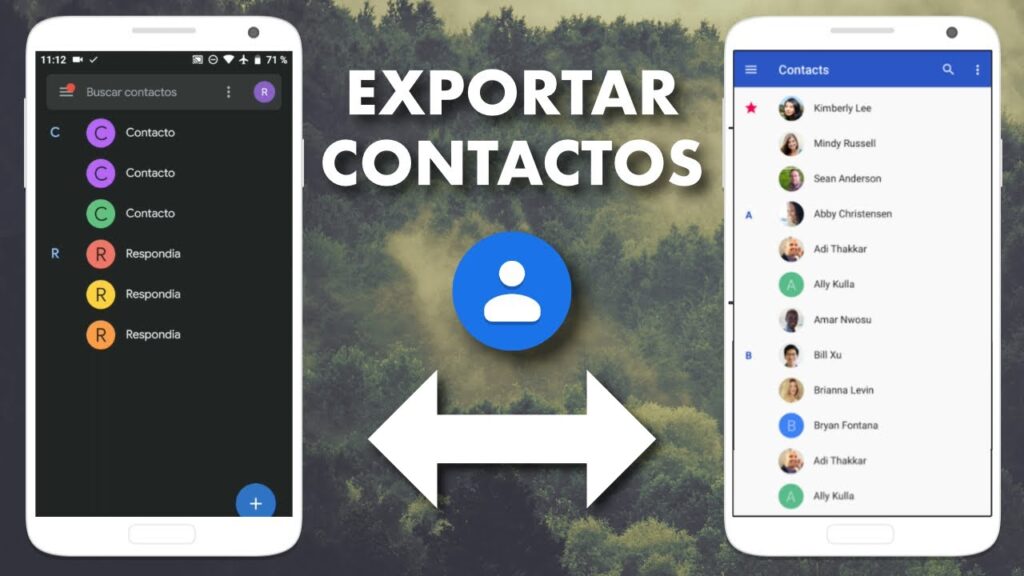
¿Dónde están tus contactos? ¿Están en un software de gestión de relaciones con clientes ( CRM ), en una cuenta de correo electrónico, en tu teléfono o en una aplicación de email marketing como MailChimp? Tus listas de contactos pueden estar dispersas. ¡A veces! A veces necesitas depurarlas, fusionarlas o simplemente copiar tu base de datos de contactos y su información de contacto de un lugar a otro.
En general, hay tres formas de copiar contactos de un lugar a otro.
1. Sincronización. Primero, puedes sincronizar tus contactos, que es, sin duda, la opción más sencilla cuando está disponible. El resultado es que tendrás dos bases de datos de contactos exactamente iguales, para siempre, hasta que dejes de sincronizarlas.
2. Usa una app de contactos. Existen algunas apps y servicios de contactos, como Contacts+ (anteriormente Full Contact), que extraen datos de contactos de diversas fuentes (Facebook, Gmail, LinkedIn), los recopilan y los publican donde quieras. Con estas apps, ten en cuenta tu privacidad y la de tus contactos. No querrás introducir voluntariamente toda tu información de contacto en una app que solo la venderá.
Cómo reproducir música y podcasts con la aplicación Waze3. Exportar/Importar seguido de la sincronización opcional de los nuevos cambios. El segundo método consiste en realizar una transferencia masiva de contactos. Esto se denomina método de exportación/importación. En este método, se descarga toda la información de contacto de una fuente en masa y luego se sube a una nueva. Es una transferencia única. Opcionalmente, se puede añadir un paso para que, a partir de ahora, toda la información de contacto nueva que se cree o modifique en la primera base de datos se actualice en la segunda.
Veamos estas opciones para ver qué implican.
Sincronización de contactos
¿Cuáles son algunos ejemplos sencillos de dónde y cómo sincronizar contactos? Si usas iCloud, puedes sincronizar contactos entre tus dispositivos iPhone, iPad y Mac. Fácil, ¿verdad? Puede parecer que solo es cuestión de tener la app Contactos de Apple en todos tus dispositivos, pero en realidad, también debes activar la sincronización a través de iCloud para que funcione. Si no activas la sincronización, la información de tus apps Contactos será diferente en cada dispositivo.
El primer ejemplo usa una sola aplicación. Aquí tienes un ejemplo con dos aplicaciones. Existe una opción de sincronización entre MailChimp y Eventbrite que puedes activar para importar la información de tus asistentes de Eventbrite a MailChimp y así crear campañas de correo electrónico fácilmente. La configuras seleccionando los grupos que quieres sincronizar y, desde ese momento, hasta que la desactives, todos los datos seleccionados serán los mismos en ambas aplicaciones.
Cómo usar la aplicación Apple Podcasts en tu Apple WatchSi quieres sincronizar contactos, la mejor opción suele ser una integración. Hay muchísimas. Por ejemplo, puedes integrar Outlook y Salesforce para sincronizar la información de contactos entre ambas aplicaciones, y sincronizar los contactos de Gmail con varios CRM.
Utilice una aplicación de contactos
Existen muchas aplicaciones de contactos en el mercado que extraen datos de diversas fuentes, los recopilan, los fusionan y te ayudan a organizarlos. Si tienes información de contacto en varias cuentas de correo electrónico, LinkedIn, Twitter y otras ubicaciones que quieres fusionar de forma rápida y sencilla, una aplicación de contactos hará precisamente eso. Estas aplicaciones suelen sincronizar los datos resultantes donde quieras. Por ejemplo, si extraes información de iCloud, Contactos de Google, LinkedIn y Facebook, puedes sincronizarla con Contactos de Google e iCloud.
Como ya se mencionó, ten en cuenta la privacidad al investigar apps de contactos. PCMag no ha analizado muchas, y algunas de las que tenemos ya no funcionan. Contacts+ es la única que he usado y que recomiendo, pero sin duda hay otras. Infórmate un poco sobre ellas antes de confiar en ellas.
Exportar/Importar más sincronización opcional de nuevos cambios
No siempre es posible sincronizar completamente los contactos entre dos sistemas. En esos casos, descargue o exporte sus contactos desde una aplicación, súbalos a la otra y, opcionalmente, sincronice todos los cambios futuros entre ambas.
Cómo usar aplicaciones de reserva de citas para impulsar tu negocioLa información precisa sobre cómo exportar tus contactos desde una aplicación varía según la aplicación. Para aplicaciones de correo electrónico como Gmail y Outlook, exportar tus contactos es bastante sencillo . La pregunta más importante suele ser qué formato de archivo quieres usar: CSV o vCard. Analicemos las diferencias antes de continuar.
¿Qué es un archivo CSV?
CSV significa valores separados por comas y es el formato de archivo más comúnmente aceptado para los datos de la libreta de direcciones. Son los mismos valores separados por comas que se obtienen al exportar una hoja de cálculo a un archivo de procesamiento de texto. Cada línea de datos de la hoja de cálculo se traduce en una línea de texto, con el contenido de la celda separado por comas. Los archivos CSV son legibles, flexibles y ligeros, por lo que el tamaño del archivo nunca será enorme. ¿Por qué no usarlos? Exportar a CSV puede resultar en la pérdida de datos, incluyendo la foto, el apodo, el sitio web y, a veces, el campo "notas" de tus contactos. Los CSV no manejan bien los caracteres especiales, así que si tienes información de contacto en otra escritura o conoces a personas con tildes en sus nombres, estos desaparecerán o estarán ilegibles.
Organízate: Contactos de correo electrónico
¿Qué es una vCard?
vCard es un formato de tarjeta de presentación electrónica . Es un formato de exportación más completo para información de contacto, lo que significa que el archivo resultante probablemente será más grande que un CSV. Una vCard exportada no pierde tanta información y admite más caracteres especiales y alfabetos extranjeros (aunque no todos). Sin embargo, se perderán los apodos, los sitios web y los datos de AIM al exportar a vCard. vCard suele asociarse con aplicaciones de OS X e iOS, aunque Outlook y otros programas de correo electrónico que también funcionan en Windows también pueden usarlo.
Cómo proteger tu audición con la aplicación Noise del Apple WatchVolviendo a la exportación/importación y, opcionalmente, a la sincronización. Una vez que hayas decidido qué formato quieres usar y hayas comprobado que funciona con las aplicaciones y bases de datos que tengas en mente, puedes descargar tus contactos de una y subirlos a otra. Es recomendable revisar algunos contactos resultantes para asegurarte de que funcionaron correctamente.
Ahora que has copiado los contactos de una aplicación a otra, ¿quieres que los cambios que hagas en una se reflejen automáticamente en la otra? En ese caso, necesitarás una herramienta de terceros. Algunos ejemplos son IFTTT , Zapier y Microsoft Flow. A veces se las conoce colectivamente como herramientas de automatización.
Las herramientas de automatización pueden conectar aplicaciones que no necesariamente se integran por sí solas. En otras palabras, tienes las aplicaciones A y B, y ninguna de ellas se integró directamente con la otra. La herramienta de automatización intervino y creó una integración entre A y B, y ahora puede ayudarte a configurar y gestionar el flujo de datos entre ambas aplicaciones.
Con las herramientas de automatización, a menudo no es posible copiar una gran cantidad de información existente de una aplicación a otra de la misma forma que al exportar o importar por cuenta propia. Existen algunas soluciones alternativas ingeniosas con Hojas de Cálculo de Google , pero pueden ser frustrantes y difíciles de implementar correctamente. Sin embargo, se puede usar una herramienta de automatización para configurar una regla que permita que todos los cambios nuevos en una aplicación se copien en la otra, que es el método que recomiendo.
Por ejemplo, puedes configurar una regla para que, cuando la herramienta de automatización detecte una actualización en tus contactos de iCloud, la recopile, por ejemplo, a Contactos de Google. O viceversa. Puedes configurarla entre dos aplicaciones compatibles con tu herramienta de automatización.
La clave está en comprender qué sucede y qué no al configurar la automatización. Debes asegurarte de saber en qué dirección se sincroniza y si hay un retraso entre el momento en que realizas el cambio y su aparición en la segunda aplicación.
No más copiar y pegar
Copiar datos de contactos entre dos aplicaciones es totalmente posible, y no requiere presionar Ctrl+C y Ctrl+V repetidamente. Tienes varias opciones, según lo que quieras hacer, y todas son bastante sencillas.
Si quieres conocer otros artículos parecidos a Organízate: Cómo copiar tus contactos de una aplicación a otra puedes visitar la categoría Aplicaciones.
Entradas Relacionadas