
Cómo hacer una copia de seguridad de su cuenta de correo electrónico y acceder a ella sin conexión
En un mundo donde el wifi está por todas partes, es fácil pensar que tu correo electrónico siempre estará disponible. Pero incluso Gmail se cae de vez en cuando. O tu escuela o trabajo podrían cortar el acceso a tu bandeja de entrada sin previo aviso. Si te encuentras constantemente atrapado en un avión sin wifi, sería bueno al menos tener acceso a tus mensajes antiguos.
Si perder tu correo electrónico es como perder un brazo, considera hacer una copia de seguridad de tu bandeja de entrada para poder acceder a ella cuando tu cuenta web no esté disponible. No podrás acceder a los mensajes nuevos si se cae la conexión a internet, pero podrás ver todo tu archivo, que a veces es todo lo que necesitas para seguir trabajando.
Cómo hacer una copia de seguridad del correo electrónico
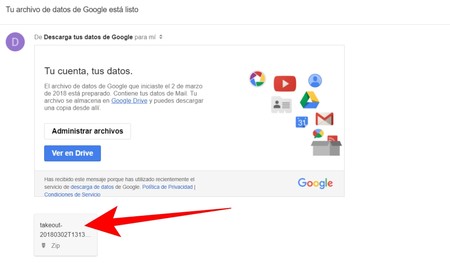
Hay varias maneras de hacer una copia de seguridad de tu correo electrónico, como el servicio en la nube Backupify o el servicio Takeout de Google , que puedes usar para descargar un archivo de tus datos. Sin embargo, para hacer copias de seguridad regulares sin conexión, recomiendo optar por lo tradicional y configurar un cliente de correo electrónico de escritorio, como Thunderbird .
Cómo administrar las pestañas de Google ChromeEjecútalo de vez en cuando en segundo plano y descargará mensajes de todas tus cuentas de correo electrónico, de modo que si pierdes Internet (o, Dios no lo quiera, la cuenta misma), aún podrás acceder a tus mensajes.
Añade tus cuentas a Thunderbird
Descarga Thunderbird e instálalo como cualquier otra aplicación: está disponible para Windows, macOS y Linux. Al iniciarlo, te pedirá el nombre de usuario y la contraseña de tu cuenta de correo electrónico.
Si usa un servicio de correo web común como Gmail o Outlook, detectará la configuración correcta; de lo contrario, podría tener que hacer clic en el botón "Configuración manual" para ingresar el servidor y los números de puerto. (Suele encontrarlos en la sección de Ayuda de su servicio de correo web).
Cómo eliminar todas tus grabaciones de voz de Google HomeUna vez que agregues tu cuenta a Thunderbird, debería empezar a descargar tus mensajes. Puede tardar un poco, así que espera a que se descargue y vuelve más tarde.
Configurar los ajustes del protocolo Thunderbird
Al configurar un cliente de correo electrónico, es posible que también deba habilitar primero el acceso IMAP (Protocolo de acceso a mensajes de Internet) y POP (Protocolo de oficina postal) en la configuración de su correo web. Gmail, por ejemplo, requiere que lo habilite en esta página . Si utiliza la autenticación de dos factores , es posible que también deba generar una contraseña específica para la aplicación en la configuración de su correo web. De nuevo, consulte la documentación de su servicio de correo electrónico si tiene algún problema.
Si tienes que elegir entre IMAP y POP, generalmente te conviene elegir IMAP. IMAP intenta replicar el contenido del servidor, así que si borras un mensaje de tu bandeja de entrada en Gmail.com, ese correo también desaparecerá de Thunderbird. POP, en cambio, es un poco más anticuado y crea una base de datos completamente independiente en tu ordenador.
Cómo eliminar las distracciones antes de que arruinen tu productividadTambién debes asegurarte de que Thunderbird no borre los mensajes del servidor después de descargarlos. Puedes hacerlo haciendo clic derecho en la cuenta en Thunderbird, yendo a Configuración Configuración del servidor y desmarcando "Por un máximo de 14 días" y "Hasta que los borre" en "Dejar mensajes en el servidor".
Configurar Thunderbird para descargar todos los mensajes
Cada servicio usa IMAP de forma ligeramente diferente. Por defecto, muchos descargan tu bandeja de entrada, pero no otras carpetas, así que asegúrate de que Thunderbird recopile todos tus mensajes cada vez que busque correo en el servidor.
Hay varias maneras de lograr esto , pero el mejor método se encuentra en el Editor de configuración de Thunderbird. Dirígete a Opciones de Thunderbird, ve a Avanzado Editor de configuración y haz clic en el botón "Acepto el riesgo" cuando se te solicite. Busca la configuración mail.server.default.check_all_folders_for_new y haz doble clic en ella para establecerla en "Verdadero".
Cómo administrar contraseñas web con Firefox LockwiseA partir de ahora, Thunderbird debería sincronizar automáticamente toda tu cuenta, no solo tu bandeja de entrada. Si no lo hace, quizás tengas que cerrar y reiniciar Thunderbird después de añadir una nueva cuenta, o esperar a que recopile los mensajes de cada carpeta. Recuerda que este proceso puede tardar bastante si tienes muchos mensajes antiguos, así que continúa con otras tareas y deja que Thunderbird haga lo suyo.
Cuando termine, activa el modo avión en tu PC y revisa tus carpetas de correo electrónico para comprobar si tus mensajes son legibles. Recuerda que cada servicio web puede implementar IMAP de forma ligeramente distinta, así que si no puedes ver tus mensajes sin conexión, quizás tengas que investigar y hacer pruebas durante unos días para que todo funcione correctamente.
Una vez que estés seguro de que Thunderbird descarga todo tu correo, simplemente déjalo funcionar en segundo plano mientras usas el ordenador. Si prefieres no desperdiciar recursos, configura el Programador de tareas de Windows para que inicie Thunderbird una vez cada uno o dos días para que mantenga su base de datos local actualizada con los mensajes más recientes. Si alguna vez pierdes internet, simplemente inicia Thunderbird y se ejecutará en modo sin conexión, lo que te permitirá acceder al archivo descargado para que puedas mantenerte productivo.
Realice una copia de seguridad de sus copias de seguridad
Su computadora portátil es incluso más vulnerable a la pérdida de datos que su servicio de correo electrónico, por lo que una vez que tenga esta "copia de seguridad" establecida en su sistema, probablemente querrá realizar una copia de seguridad de esa copia de seguridad.
Esto debería ser bastante fácil, ya que ya estás haciendo una copia de seguridad de tu ordenador , ¿verdad? Si no, tienes muchas opciones . Solo asegúrate de incluir la carpeta C:Users[Tu nombre de usuario]AppDataRoamingThunderbird en tus copias de seguridad habituales. De esta forma, si el disco duro de tu PC falla, puedes restaurar la carpeta de tu perfil anterior en el nuevo equipo y seguir adelante como si nada.
Todo esto puede parecer un proceso indirecto para algo tan raro, pero cuando suceda lo peor, te alegrarás de haberlo puesto en práctica.
Si quieres conocer otros artículos parecidos a Cómo hacer una copia de seguridad de su cuenta de correo electrónico y acceder a ella sin conexión puedes visitar la categoría Guias.
Entradas Relacionadas