
Cómo eliminar todas tus grabaciones de voz de Google Home
Los altavoces inteligentes como Amazon Echo, Apple HomePod y Google Home son cada vez más populares, principalmente para escuchar música . Pero hacen mucho más que eso: desde responder preguntas hasta controlar el hogar inteligente.
Estos altavoces tienen micrófonos que esperan una "palabra de activación" o una frase que activa el altavoz para escuchar música. En los dispositivos Google Home, que usan el Asistente de Google, la palabra de activación es "Hey Google" o "Ok Google", según prefieras. (Si quieres, puedes desactivar la escucha activa , aunque esto anula el propósito de tener un altavoz inteligente).
Para saber más sobre ti y ofrecerte las mejores respuestas (y s), Google almacena el audio de tus preguntas e instrucciones para el Asistente de Google. No te sorprendas: empresas como Google y similares no suelen borrar tus datos personales si no es necesario.
Los dispositivos Echo han tenido problemas con esto ; a partir de este verano, también los han tenido Google (y Microsoft y Apple ).
Cómo eliminar las distracciones antes de que arruinen tu productividadAfortunadamente, así como puedes borrar tu historial con Alexa en Amazon Echo, también puedes borrar el historial de todo lo que le has dicho al Asistente de Google, ya sea a través de Google Home o incluso a través de tu teléfono inteligente.
Iniciar sesión en Mi actividad
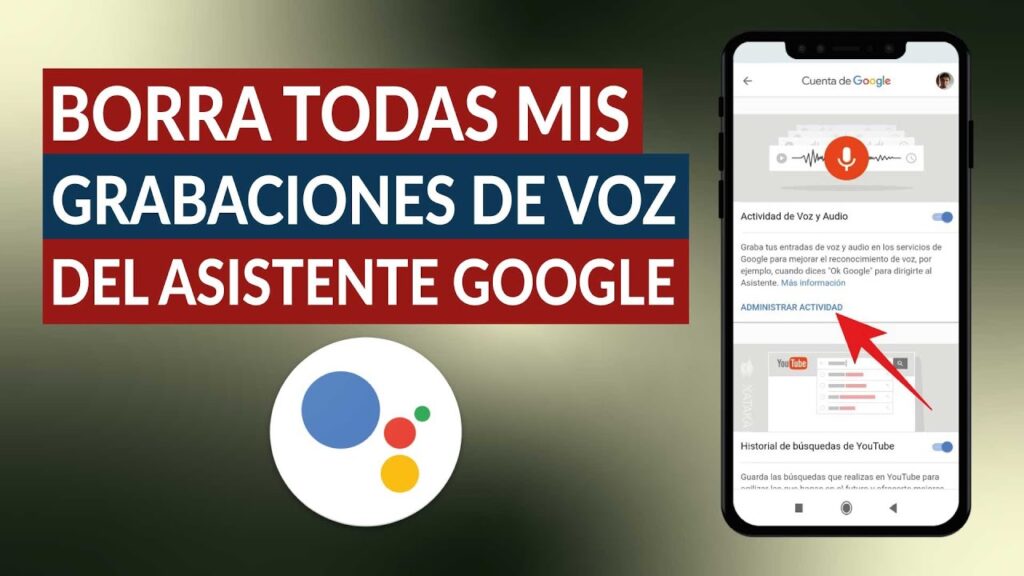
La forma más sencilla de encontrar las grabaciones de tu cuenta del Asistente de Google es visitar MyActivity.Google.com . También puedes acceder a ellas accediendo a Google.com, iniciando sesión en tu cuenta de Google, haciendo clic en tu foto en la esquina superior derecha y seleccionando Cuenta de Google Información personal y privacidad Administrar tu actividad de Google . En la página siguiente, haz clic en "Ir a Mi actividad".
Mi actividad en el móvil
Los pasos son prácticamente los mismos en un dispositivo móvil. En la app de Google para iOS, haz clic en tu avatar y sigue esta ruta: Administra tu cuenta de Google Información personal y privacidad Mi actividad. Accederás a la misma página que en la versión de escritorio.
Filtro de actividad de voz
En la página "Mi Actividad", puedes navegar durante días y días. Toda la información que Google tiene sobre ti está aquí. Para ver solo grabaciones de voz, busca debajo del buscador, donde dice "+ Filtrar por fecha y producto". Haz clic aquí y deja la fecha en "Siempre". Luego, desmarca la opción "Todos los productos " y marca "Asistente" y "Voz y audio" .
Reproduce tu voz
¿Sabes que a todos nos disgusta escuchar nuestras propias voces? Hay una razón científica : algo relacionado con los huesecillos del oído. No puedo solucionarlo. Pero sí te puedo decir que si filtras las entradas de Asistente/voz en tu página de Mi Actividad de Google, puedes oírte hablando con Google Home o el Asistente de Google. Es un poco molesto.
Eliminar grabaciones individuales
Cada entrada individual en Mi actividad tiene su propio menú, indicado por el menú de tres puntos (). Accede para ver detalles, como qué dispositivo o aplicación escuchó el comando, o para eliminar la entrada. A veces, la página agrupa varias cosas que dijiste, sobre todo si ocurrieron con poca diferencia de tiempo. Puedes hacer clic en el menú y seleccionar "eliminar" de cualquier manera. Aparecerá una advertencia: los datos eliminados no se pueden recuperar. Dado que ese es el punto, haz clic en "Eliminar".
Filtrar por fecha
Quizás no quieras borrar todas las grabaciones de voz para siempre , quizás solo una o dos en particular, las veces que sabes que dijiste algo estúpido o incriminatorio después de "Ok Google". Si sabes la fecha en que lo hiciste, puedes limitar la búsqueda a un día o un periodo de días específicos. Sin embargo, no puedes limitarla a una hora específica. Así que, si hablas con tu Google Home todo el día, constantemente, tendrás que buscarlo un poco más.
Cómo instalar una VPN en un Fire TV StickEliminar todas las grabaciones de voz
Si filtras solo por producto (Asistente de Google y Voz y Audio), la lista no solo muestra entradas individuales, sino que también ofrece un menú junto a cada nuevo día. De esta forma, puedes eliminar un día entero de datos grabados. Pero si quieres eliminar todas esas grabaciones para siempre, haz clic en el enlace " Eliminar actividad por " en el menú de navegación izquierdo. Define un periodo de tiempo o usa la opción "Todo el tiempo". Selecciona un producto (no puedes combinar Asistente y Voz y Audio aquí). Haz clic en "Eliminar" cuando estés listo.
Limitar la posesión de récords de Google
Google ahora te permite configurar la eliminación automática de tu actividad en algunos de sus servicios. Esta función ya está disponible para el historial de ubicaciones y la actividad web y de aplicaciones; con el tiempo, podrás seguir los pasos a continuación para eliminar la actividad de voz y audio.
En la app móvil del Asistente de Google , haz clic en tu cara en la esquina superior derecha y luego ve a Tú Tus datos en el Asistente Mi Actividad. En la versión de escritorio, ve a Controles de Actividad . Desplázate hacia abajo y verás tarjetas para varios tipos de actividad. Si haces clic en Actividad Web y de Apps, por ejemplo, verás una opción para "Elegir durante cuánto tiempo conservar" los datos recopilados: 3 meses, 18 meses o conservarlos hasta que los elimines manualmente. Todavía no está disponible en Actividad de Voz y Audio, pero Google dice que está en desarrollo.
Guía para principiantes: Cómo empezar a usar Raspberry PiSi quieres conocer otros artículos parecidos a Cómo eliminar todas tus grabaciones de voz de Google Home puedes visitar la categoría Guias.
Entradas Relacionadas