
Cómo administrar contraseñas web con Firefox Lockwise
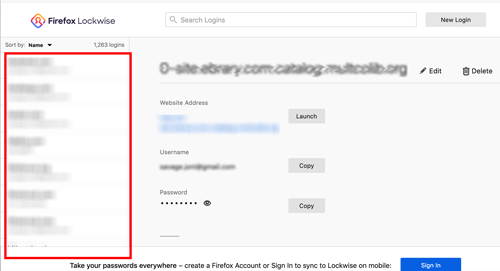
Gestionar las contraseñas de tus sitios web siempre es un reto. Usar un gestor de contraseñas específico puede ser útil, pero si usas Firefox en PC y móvil, también puedes aprovechar una función de Mozilla llamada Firefox Lockwise. La app Firefox Lockwise ( iOS , Android ), conocida brevemente como Firefox Lockbox antes de su cambio de nombre, recopila las credenciales de inicio de sesión de los sitios web que has almacenado en Firefox y te inicia sesión automáticamente en ellos en un dispositivo iOS o Android.
Suena bien, pero ¿están protegidas tus contraseñas? De ser así, ¿cómo? Mozilla afirma utilizar diversos métodos de cifrado para proteger tus contraseñas guardadas. El navegador utiliza una tecnología de cifrado por bloques a prueba de manipulaciones llamada AES-256-GCM y el protocolo onepw para iniciar sesión en las cuentas de Firefox y obtener claves de cifrado. Firefox también utiliza PBKDF2 y HKDF con SHA-256 para crear la clave de cifrado a partir del nombre de usuario y la contraseña de tu cuenta de Firefox.
A continuación se explica cómo configurar y utilizar Firefox Lockwise.
Cómo instalar una VPN en un Fire TV Stick- Crear una cuenta de Firefox
- Permitir guardar contraseña
- Guardar contraseñas
- Administrar contraseñas
- Habilitar la sincronización de inicio de sesión
- Habilitar la sincronización en iOS
- Ajustes de sincronización en iOS
- Proteja sus inicios de sesión bloqueando su teléfono
- Habilitar la sincronización en Android
- Sincronizar ajustes en Android
- Proteger contraseñas en Android
- Configurar Firefox Lockwise en tu PC
- Configurar Firefox Lockbox en iOS
- Configurar Firefox Lockbox en Android
- Comience a usar Firefox Lockbox
- Su guía definitiva para la seguridad de las contraseñas
Crear una cuenta de Firefox
Primero, necesitarás una cuenta de Firefox si aún no la tienes. Para crearla, visita el sitio web de cuentas de Firefox e introduce la información necesaria.
Permitir guardar contraseña
Después de iniciar sesión con tu cuenta de Firefox, debes indicarle al navegador que te solicite que guardes tus datos de inicio de sesión. En Firefox para PC, haz clic en el icono de hamburguesa () y seleccione Opciones Privacidad y seguridad . Desplácese hasta la sección "Inicios de sesión y contraseñas" y marque la casilla "Solicitar guardar los inicios de sesión y las contraseñas de los sitios web".
Actualmente, el complemento de escritorio para Lockwise no es compatible con la Contraseña Maestra de Firefox . Para instalar y usar Lockwise, deberá desactivar la Contraseña Maestra si ya está configurada. Según Mozilla, las futuras versiones de Firefox serán compatibles con la función Contraseña Maestra.
Guía para principiantes: Cómo empezar a usar Raspberry PiGuardar contraseñas
Explora e inicia sesión en algunos de los sitios web protegidos con contraseña que usas. Cada vez que inicies sesión, Firefox te pedirá que guardes tus datos de acceso. Haz clic en "Guardar" en cada caso.
Administrar contraseñas
Para ver sus datos de acceso en cualquier momento, vaya a Opciones Privacidad y seguridad . En la sección "Inicios de sesión y contraseñas", haga clic en el botón "Inicios de sesión guardados". Para ver las contraseñas de todos sus datos de acceso, haga clic en el botón "Mostrar contraseñas".
Habilitar la sincronización de inicio de sesión
A continuación, deberás habilitar la sincronización de los inicios de sesión de Firefox en tu PC. Para ello, vuelve a la pantalla de Opciones y haz clic en Sincronizar. Marca la casilla de Inicios de sesión para que tu información de inicio de sesión se sincronice en diferentes dispositivos.
Habilitar la sincronización en iOS
Ahora, accede a tu dispositivo móvil para configurar la sincronización de contraseñas. En un iPhone o iPad, abre Firefox. Toca el icono de la hamburguesa () en la parte superior o inferior derecha de la pantalla y pulsa la opción "Iniciar sesión para sincronizar" si aún no has iniciado sesión con tu cuenta ni estás sincronizando tus datos de inicio de sesión. Introduce la dirección de correo electrónico y la contraseña de tu cuenta de Firefox.
Cómo instalar Kodi en un Amazon Fire TV StickAjustes de sincronización en iOS
Ahora que has ingresado tu correo electrónico, comprueba que todo esté correctamente sincronizado. Abre el menú de hamburguesa de nuevo. Tu dirección de correo electrónico aparecerá en la parte superior del menú y un indicador de sincronización giratorio indicará que la sincronización está en curso.
Si pulsas el correo electrónico, podrás controlar qué información sincronizará Firefox. Asegúrate de que la opción "Inicios de sesión" esté activada y pulsa "Listo". Para ver todos los inicios de sesión guardados en Firefox, abre el menú desplegable y selecciona "Inicios de sesión y contraseñas".
Proteja sus inicios de sesión bloqueando su teléfono
Para proteger los inicios de sesión en tu iPhone o iPad, debes configurar un PIN y Face ID o Touch ID. Para ello, ve a Ajustes Face ID y código (o Touch ID y código). Pulsa la opción Activar código. Introduce un código para tus inicios de sesión. A continuación, activa la opción Usar Face ID o Usar Touch ID. ( Aquí te explicamos cómo configurar Face ID ).
Cómo eliminar el correo electrónico con el software de gestión de proyectos adecuadoHabilitar la sincronización en Android
En tu dispositivo Android, abre Firefox. Toca el ícono de tres puntos () en la esquina superior derecha y selecciona Configuración. Pulsa Iniciar sesión e inicia sesión en tu cuenta de Firefox. Aparecerá una pantalla que te indicará que estás conectado.
Sincronizar ajustes en Android
En la pantalla del mensaje de conexión, pulsa el enlace "Pulsa aquí para comprobar la configuración de sincronización" o pulsa el icono de tres puntos, selecciona Configuración y pulsa el nombre de tu cuenta de Firefox. Asegúrate de que la opción "Inicios de sesión" esté marcada. Pulsa "Sincronizar ahora" para realizar una sincronización manual.
Proteger contraseñas en Android
Para proteger tus inicios de sesión, vuelve a la pantalla principal de Configuración y pulsa la opción de Privacidad. En la pantalla de Privacidad, marca la casilla "Usar contraseña maestra". Podrás crear una contraseña maestra. Puedes usar la misma que usaste para Firefox en tu PC. Pulsa la opción "Administrar inicios de sesión" para confirmar que tus inicios de sesión se han sincronizado.
Configurar Firefox Lockwise en tu PC
Ahora es el momento de configurar Lockwise. El primer paso es instalarlo como complemento en Firefox en tu PC. Ve a la página de Firefox Lockwise y haz clic en el botón "Instalar para Firefox". Continúa con la instalación y haz clic en el botón "Añadir" para añadir Lockwise a Firefox.
Configurar Firefox Lockbox en iOS
A continuación, deberá instalar la aplicación Lockwise en su dispositivo móvil. Si usa un iPhone o iPad, descárguela de la App Store . Abra la aplicación, toque el botón "Desbloquear" e introduzca su correo electrónico y la contraseña de su cuenta de Firefox. La aplicación podría preguntarle si desea usar Face ID o Touch ID. Toque "Aceptar" para permitirlo. Debería ver sus datos de inicio de sesión de Firefox en la pantalla de Lockwise.
Configurar Firefox Lockbox en Android
Si usas Android, descarga la app Lockwise desde Google Play . Abre la app y pulsa el botón "Empezar". Introduce las credenciales de tu cuenta de Firefox y confirma el inicio de sesión con tu correo electrónico.
Es posible que se te pregunte si deseas desbloquear Firefox Lockwise con tu huella dactilar u otro método de autenticación. Finalmente, pulsa el botón para ir a Configuración. Selecciona la opción para usar Lockwise para el servicio de Autocompletar. Pulsa Aceptar para confirmar. Deberías ver las credenciales de tu sitio web.
Comience a usar Firefox Lockbox
Ahora puedes probar Firefox Lockwise en acción. Abre Firefox en tu dispositivo iOS o Android y abre un sitio web donde hayas guardado tus datos de inicio de sesión. En la pantalla de inicio de sesión, pulsa el campo para tu nombre de usuario o dirección de correo electrónico.
En iOS, pulsa la opción "Contraseñas" sobre el teclado y selecciona el inicio de sesión correcto para el sitio web. En Android, pulsa el nombre de usuario que aparece. Los campos de nombre de usuario y contraseña se completarán. Pulsa el botón "Iniciar sesión".
Su guía definitiva para la seguridad de las contraseñas
¿Sigues usando "qwerty" o "starwars" como contraseña una y otra vez? ¡No deberías! Nuestra guía te explica qué hace que una contraseña sea mala, por qué debería importarte y cómo crear una buena.
Si quieres conocer otros artículos parecidos a Cómo administrar contraseñas web con Firefox Lockwise puedes visitar la categoría Guias.
Entradas Relacionadas