
Cómo instalar una VPN en un Fire TV Stick
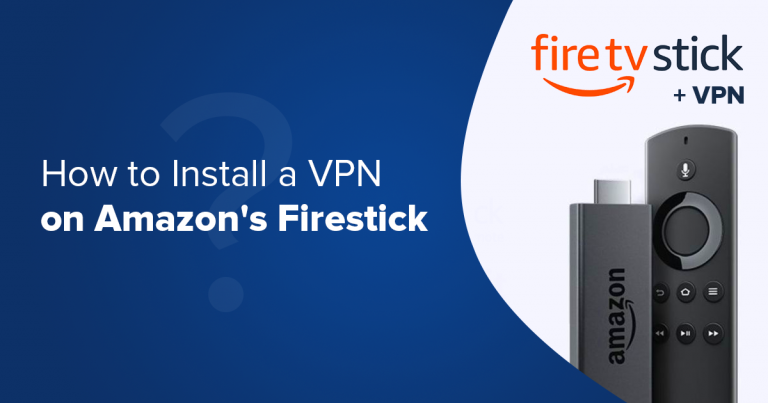
Los dispositivos Amazon Fire TV ofrecen una gran variedad de opciones de entretenimiento con compatibilidad nativa con muchos de los mejores servicios de streaming de video , como Netflix, Hulu y Amazon Prime Video. El Fire TV Stick también ofrece acceso a una amplia colección de aplicaciones para mejorar tu experiencia de streaming, como el navegador Amazon Silk y Spotify.
Sin embargo, como con cualquier otro dispositivo conectado a internet, el tráfico que generas desde tu Fire Stick es visible para tu proveedor de servicios de internet (ISP). Esto no es ideal. Todos deberían considerar usar una red privada virtual (VPN) para mantener sus datos privados fuera del alcance de los ISP. Las VPN también pueden ayudarte a acceder a contenido restringido por región en algunos casos, pero ten en cuenta que muchos servicios de streaming de video están trabajando activamente para evitar esta solución.
Quienes planeen transmitir contenido ilegal con sus Fire Sticks también podrían necesitar una VPN. Para ser totalmente claros, no apoyamos ni toleramos el uso de una VPN para encubrir actividades ilegales. Sí, en teoría, una VPN debería hacer que estas actividades sean indetectables. Sin embargo, como cualquier otra tecnología, las VPN están sujetas a fallos y a la explotación, por lo que no debería considerarse exento de derechos de autor si las usa. Si le descubren realizando actividades ilícitas en línea, será legalmente responsable de sus actos.
Instalar una VPN en un Fire Stick puede ser un poco complicado en algunos casos, pero no te preocupes; te guiaremos paso a paso. Asegúrate de leer nuestra guía completa. Si tienes algún problema o quieres compartir tu experiencia, deja un comentario. Consulta nuestra selección de otros trucos y consejos para el Fire TV Stick para sacarle el máximo partido.
Guía para principiantes: Cómo empezar a usar Raspberry PiConfiguración de su Fire TV Stick
Configurar tu Fire TV Stick es el paso más sencillo de este proceso. La configuración básica de un Fire TV consta de tres partes: el Fire Stick, el cable de carga y el control remoto.
Para empezar, conecta tu Fire TV Stick al puerto HDMI de tu televisor o monitor. Después, conecta el adaptador de corriente al dispositivo. Dependiendo de tu sistema, probablemente tengas que cambiar a la entrada HDMI correcta en la pantalla. Si el control remoto no se empareja automáticamente con tu Fire Stick, consulta las instrucciones de Amazon para reiniciarlo .
Amazon requiere que registres tu Fire TV Stick con una cuenta de Amazon existente antes de poder pasar de la página de inicio, pero puedes cancelar una cuenta y usar una nueva en cualquier momento. Como con cualquier dispositivo conectado a internet, iniciar sesión en una red wifi es un paso importante de la configuración.
La interfaz de Fire TV se navega principalmente a través de las categorías del menú superior: Buscar, Inicio, Tus vídeos, Películas, Programas de TV, Aplicaciones y Ajustes. Antes de explorar estas secciones en detalle, te recomiendo buscar e instalar las actualizaciones necesarias para tu Fire TV. Ve a Ajustes Dispositivo Buscar actualizaciones del sistema. Si planeas buscar o escribir mucho, instala la app de Fire TV en tu teléfono o tableta. Esta app, que te permite controlar y escribir desde tu dispositivo, funciona mucho mejor que seleccionar letras individuales en la pantalla con el mando, aunque este suele ser más fiable y rápido para navegar.
Cómo instalar Kodi en un Amazon Fire TV StickComo referencia, verifiqué estos métodos de instalación con un Fire TV Stick de segunda generación con la última versión de Fire OS, 5.2.6.3, en un monitor de computadora. Durante las pruebas, conecté el Fire TV Stick a la red Wi-Fi corporativa de PCMag (descarga de 100 Mbps). Instalé la app de Fire TV en mi Nexus 5X con Android 8.1 (lamentablemente, no se actualiza a Android 9.0 Pie ) .
Cómo instalar una VPN desde la sección de aplicaciones
La forma más sencilla de instalar una VPN en tu Fire Stick es a través de la sección de aplicaciones integradas. Simplemente ve a la sección Categorías Utilidades del menú Aplicaciones o escribe "VPN" en la barra de búsqueda. Al momento de la publicación, los principales servicios de VPN disponibles aquí son CyberGhost VPN, ExpressVPN, IPVanish, PureVPN, Ivacy, NordVPN , SurfShark y TorGuard VPN. Esta lista de aplicaciones VPN nativas se ha ampliado considerablemente desde nuestra última actualización de esta guía.
Nota de los editores: IPVanish es propiedad de j2 Global, la empresa matriz del editor de PCMag, Ziff Davis.
¿Te gusta lo que estás leyendo?
Suscríbase al boletín de SecurityWatch para recibir nuestras principales historias sobre privacidad y seguridad directamente en su bandeja de entrada.
Cómo eliminar el correo electrónico con el software de gestión de proyectos adecuadoAl hacer clic en Registrarme, confirmas que tienes más de 16 años y aceptas nuestros Términos de uso y Política de privacidad .
Para instalar cualquiera de estas aplicaciones, ve a la página de detalles de la aplicación y haz clic en el botón de descarga. La instalación no debería tardar más de un par de minutos. Cualquier aplicación que elijas debería funcionar igual que en cualquier otra plataforma.
Cómo instalar una VPN desde un APK de Android
Aunque instalar desde la sección de Aplicaciones es sin duda el método más sencillo, no todos están suscritos a uno de los servicios VPN mencionados. Ahí es donde los APK de Android resultan útiles. Al igual que las tabletas Amazon Fire, el Fire Stick ejecuta una versión de Android, por lo que algunos APK de Android deberían funcionar correctamente en el Fire Stick. Sin embargo, esto no significa que todos los APK de Android funcionen correctamente en un Fire TV Stick. Debe realizar algunas pruebas para confirmar que la VPN se instala correctamente y oculta su tráfico. Lea nuestra guía sobre cómo comprobar si su VPN tiene fugas .
Encontrar y descargar los APK correctos también puede ser un poco complicado. Algunos servicios de VPN, como Private Internet AccessColocar el APK de Android directamente en la página de descarga, lo cual es ideal. Debes realizar algunos ajustes antes de descargar la aplicación, pero a continuación te explicamos los pasos específicos para instalar Private Internet Access. Si planeas usar otra VPN, sustituye la URL del quinto paso (a continuación) por la dirección web que contiene el enlace de descarga del APK de Android de tu VPN.
7 razones para empezar a usar Google Keep- Vaya a Configuración Dispositivo Opciones de desarrollador y habilite la opción Permitir aplicaciones de fuentes desconocidas.
- Vaya a la interfaz de búsqueda y escriba Descargador.
- Instalar Downloader.
- Iniciar el descargador.
- En la página principal de la aplicación, seleccione la barra de URL y escriba https://www.privateinternetaccess.com/installer/download_installer_android .
- Pulse el botón Descargar .apk
- Ejecute el instalador y siga todas las instrucciones.
- Vaya a Configuración Dispositivo Opciones de desarrollador y desactive la opción Permitir aplicaciones de fuentes desconocidas.
Otras VPN , como Tunnel Bear , no incluyen APKs en su sitio web, así que debes descargarlos en otros sitios, como APK Mirror o APKPure. Una breve nota sobre los sitios de APK: sin duda, albergan malware que se hace pasar por descargas oficiales de aplicaciones, así que procede bajo tu propia responsabilidad. Recuerda, incluso si encuentras un APK para tu VPN, eso no garantiza que funcione en el Fire Stick.
Transmisión de medios a través de Kodi y Plex Media detrás de una VPN
Kodi y Plex son aplicaciones populares de streaming multimedia que te permiten acceder a contenido en tu Fire Stick, especialmente porque el dispositivo solo cuenta con unos 4,5 GB de almacenamiento utilizable. Con cualquiera de estos servicios, los usuarios pueden añadir fuentes de bibliotecas multimedia, como dispositivos de almacenamiento en red (NAS) y servidores personales. Sin embargo, una amplia gama de complementos y plugins no oficiales para Kodi y Plex ofrecen acceso a contenido ilegal. No haremos ninguna acusación sobre tus hábitos de uso, pero algunos usuarios de estas extensiones podrían usar una VPN para ocultar su actividad.
Para instalar Kodi en tu Fire TV Stick, debes descargar el APK de Kodi para Android desde su sitio web. El proceso es similar a instalar el APK de Android para tu VPN.
- Vaya a Configuración Dispositivo Opciones de desarrollador y habilite la opción Permitir aplicaciones de fuentes desconocidas.
- Iniciar el descargador.
- En la página principal de la aplicación, seleccione la barra de URL y escriba https://kodi.tv/download .
- Seleccione Android ARMV7A (32 bits).
- Siga todas las instrucciones de descarga e instalación posteriores.
- Vaya a Configuración Dispositivo Opciones de desarrollador y desactive la opción Permitir aplicaciones de fuentes desconocidas.
Para instalar Plex , simplemente búscalo y descárgalo directamente desde la sección de Aplicaciones. También puedes instalar el complemento Plex para Kodi si prefieres usar principalmente la interfaz de este último.
Los Fire TV Sticks no son los únicos dispositivos que pueden requerir soluciones alternativas para que una VPN funcione. Consulta también nuestra guía sobre cómo instalar una VPN en una Chromebook .
Si quieres conocer otros artículos parecidos a Cómo instalar una VPN en un Fire TV Stick puedes visitar la categoría Guias.
Entradas Relacionadas