
7 razones para empezar a usar Google Keep
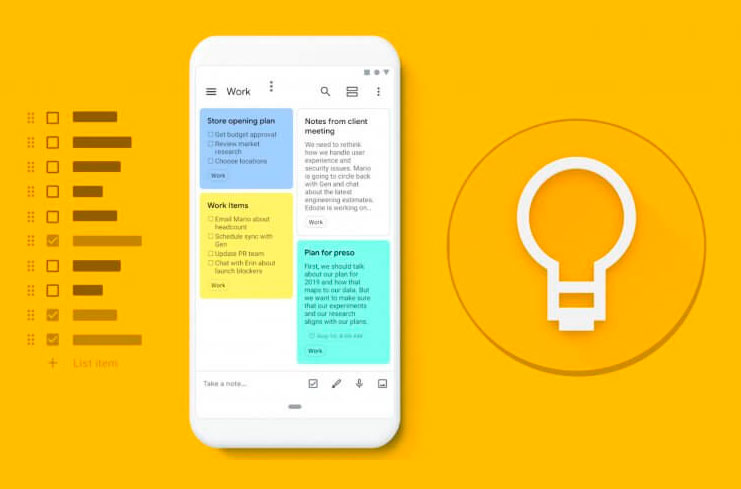
Hablemos de Google Keep . ¿Te acuerdas de Google Keep, verdad? Se suponía que revolucionaría la toma y organización de notas en este año, pero se ha enfrentado a mucha competencia.
Por supuesto, existen muchas aplicaciones de productividad y organización que te ayudarán a gestionar tu vida en múltiples dispositivos. Evernote puede ser la app de notas preferida por los editores de PCMag , pero Keep ofrece sus ventajas como herramienta gratuita y minimalista que simplifica el proceso de compartir ideas entre múltiples dispositivos.
Por ejemplo, puedes tomar notas en Keep en tu dispositivo Android o iOS mientras estás en tránsito y retomarlas más tarde en tu computadora. O, por el contrario, cuando estés a punto de salir a una cita, añade información (como direcciones o indicaciones) en la aplicación web para acceder a ella en el camino. También puedes mantenerte al día con las tareas pendientes con listas que puedes añadir o marcar desde varias pantallas.
Así que, si no has usado Keep o ni siquiera sabías que existía, hay muchas razones para probarlo. Sigue leyendo para comprender mejor lo que ofrece Google Keep y cómo puedes organizar mejor tus notas.
Más allá de Pirate Bay: ¿Qué es un rastreador privado de BitTorrent?Copiar fácilmente a Google Docs
Una de las mayores ventajas de Keep es su perfecta integración con todo el ecosistema de Google. Esto significa que, si usas mucho Gmail, Google Drive o Google Docs, puedes compartir fácilmente elementos de Keep entre plataformas, desde la app de Keep o a través de un programa de Google compatible con Keep.
Si estás en la app, solo tienes que tocar un elemento, seleccionar el menú de tres puntos y elegir Copiar a Documentos de Google. Una notificación te avisará de que la nota se está guardando y, a continuación, aparecerá una nueva notificación con un enlace a un Documento de Google que contiene tus datos de Google Keep .
Importa elementos de Keep haciendo clic en el icono de Keep a la derecha de la pantalla. Se abrirá un menú lateral con todas tus notas e imágenes, que puedes añadir a correos electrónicos, carpetas de Drive o documentos existentes. Usa el menú de tres puntos del elemento o arrástralo a su ubicación.
Compartir y colaborar con otros
Puedes compartir elementos de tu app Keep directamente con otros usuarios sin tener que usar el menú para compartir típico de otras aplicaciones. Selecciona la nota o imagen que quieras compartir y elige el icono de la persona. Podrás añadir la dirección de correo electrónico o el nombre de un usuario desde tus contactos.
Cómo personalizar Firefox con el editor de configuraciónEsto los convierte a ambos en colaboradores. Ahora, cuando alguien modifique una nota, las modificaciones serán visibles automáticamente para todos los usuarios con quienes se comparta, aunque el propietario original puede revocar el acceso en cualquier momento.
El widget Keep: siempre activo, siempre activo
Añade un widget a la pantalla de inicio de tu teléfono para acceder a tus notas de forma rápida y sencilla. Según el tamaño del widget que elijas, podrás ver tus notas recientes directamente en la pantalla de inicio sin necesidad de abrir la app.
Añade el widget de Android manteniendo pulsado cualquier espacio vacío en la pantalla de inicio del teléfono, pulsando el botón Widget y seleccionando Keep. En iOS, desliza el dedo hacia la derecha desde la pantalla de inicio hasta la Vista Hoy , desplázate hasta la parte inferior y pulsa Editar. Busca el widget de Google Keep y pulsa el botón "+" para añadirlo.
Transcribir texto a partir de imágenes
Keep on the web puede transcribir texto de imágenes. Haga clic en una imagen subida, luego en el menú de tres puntos y seleccione "Capturar texto de la imagen". Todo el texto de la imagen se convertirá en texto editable y con capacidad de búsqueda.
Cómo escuchar audiolibros en un Apple Watch con WatchOS 6Es perfecto para digitalizar información en tarjetas de presentación, letreros de interés y hojas de papel. Puedes hacer lo mismo con notas manuscritas, pero el rendimiento puede variar según la calidad de tu caligrafía.
Keep es tu propio taquígrafo personal
¿Alguna vez has tenido una idea brillante pero no la has plasmado de inmediato, y cuando por fin tienes un momento, descubres que lo que tenías en mente ya no está? ¿Eres periodista y necesitas una aplicación para transcribir entrevistas?
Con la aplicación Google Keep, puedes dictar una nota en tu dispositivo y la grabación se transcribirá en una nota editable y que se puede buscar.
Establecer recordatorios
Crea un recordatorio emergente en Keep y aparecerá en tu cuenta de Google. Crea una nota como siempre y haz clic en la campana.
Evite las colas y compre desde casa: Cómo comprar gafas onlineConfigura un recordatorio para una fecha/hora específica o incluso para cuando llegues a un lugar específico. Recibirás una notificación en tu navegador o teléfono.
De forma predeterminada, Keep te ofrece recordatorios con horarios específicos para un acceso rápido, pero puedes cambiarlos. Abre el menú de Ajustes y podrás cambiar la hora predeterminada para Mañana, Tarde y Noche.
Filtrar búsqueda
Si usas Keep con frecuencia, su espacio de trabajo se llenará rápidamente. Pero al ser un producto de Google, la función de búsqueda de la aplicación es muy potente.
Pulsa la barra de búsqueda en la parte superior de la pantalla para ver las categorías de búsqueda. Filtra por recordatorios, listas, imágenes, dibujos o enlaces. La app también admite códigos de colores (rojo para listas de la compra y azul para listas de tareas del trabajo, por ejemplo), lo que te permite buscar por tono.
Google usará IA para ayudar con la corrección gramatical en Gmail Google usará IA para ayudar con la corrección gramatical en Gmail
Si quieres conocer otros artículos parecidos a 7 razones para empezar a usar Google Keep puedes visitar la categoría Guias.
Entradas Relacionadas