
Cómo personalizar Firefox con el editor de configuración
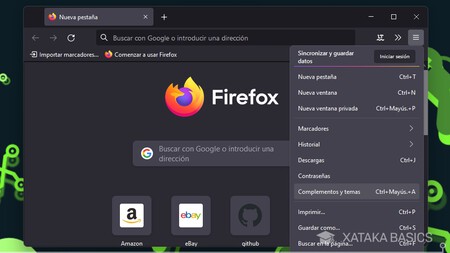
Firefox ofrece diversas configuraciones a las que se puede acceder a través del menú Opciones, pero hay mucho más que puedes hacer con el navegador de Mozilla. Firefox cuenta con un Editor de Configuración integrado, al que se accede escribiendo about:config en el campo de dirección, que proporciona acceso a cientos de funciones y configuraciones diferentes que puedes habilitar, deshabilitar o personalizar.
Pero ¿cómo saber qué ajustes de configuración puedes y debes modificar? Veamos cómo acceder al editor y repasemos algunos ajustes específicos que quizás quieras modificar.
- Acceder al menú about:config
- Explorar configuraciones
- Cambiar la configuración
- Copiar, pegar, crear o restablecer configuraciones
- Cargar marcadores en una nueva pestaña
- Carga búsquedas en una nueva pestaña
- Atenúe la página al buscar
- Resaltar todas las palabras de búsqueda
- Desactivar la tecla de retroceso
- Revisar la ortografía de todos los cuadros de texto
- Funciones de Firefox para navegar como un experto
Para empezar, abre Firefox en tu ordenador y escribe about:config en la barra de direcciones. Aparecerá un mensaje que te avisa de que esto podría anular la garantía. No te preocupes; es solo una broma de Mozilla, pero te advierte que debes tener cuidado al cambiar cualquier configuración de esta manera. Haz clic en el botón "Acepto el riesgo" para ignorar el mensaje.
Cómo escuchar audiolibros en un Apple Watch con WatchOS 6Explorar configuraciones
Puede explorar la larga lista de opciones de configuración, pero si busca una configuración en particular, escríbala en el campo de búsqueda en la parte superior.
Al explorar el Editor de Configuración, observará que cada configuración tiene distintos tipos de valores. Algunas son booleanas, lo que significa que pueden establecerse como verdaderos o falsos. Algunas tienen un valor entero o numérico, mientras que otras tienen una cadena de texto.
Cambiar la configuración
Para cambiar una configuración booleana de verdadero a falso o viceversa, haga doble clic o clic derecho sobre ella y seleccione el comando Alternar. Para cambiar una configuración con un entero o una cadena de texto, haga doble clic o clic derecho sobre ella y seleccione Modificar. A continuación, introduzca el nuevo entero o cadena y haga clic en Aceptar.
Evite las colas y compre desde casa: Cómo comprar gafas onlineCopiar, pegar, crear o restablecer configuraciones
Tenga en cuenta que al hacer clic derecho en una configuración, el menú ofrece otros comandos. Puede copiar la configuración, el nombre o el valor, lo cual puede ser útil si desea copiar y pegar la información como copia de seguridad o usarla para crear una nueva configuración. También puede crear una configuración completamente nueva usando una cadena, un entero o un valor booleano de verdadero/falso.
Lleva un registro de los cambios que realices en el Editor de Configuración para encontrarlos fácilmente. Si un cambio no te funciona, haz clic derecho sobre él y selecciona "Restablecer" en el menú emergente para volver a su valor predeterminado.
Cargar marcadores en una nueva pestaña
Ahora veamos algunas configuraciones que podrías querer ajustar para mejorar Firefox. Si haces clic en uno de tus marcadores en Firefox, la página marcada reemplazará a la página actual. Pero quizás prefieras permanecer en la página actual y abrir el marcador en una nueva pestaña. En el Editor de Configuración, busca browser.tabs.loadBookmarksInTabs . Cambia el valor de "false" a "true". La próxima vez que hagas clic en uno de tus marcadores, se abrirá en una nueva pestaña.
Cómo usar una Raspberry Pi y Steam Link para transmitir juegos de PC a tu televisorCarga búsquedas en una nueva pestaña
Si has añadido la barra de búsqueda a la barra de herramientas principal de Firefox, observa lo que ocurre al escribir un término de búsqueda en ella. Los resultados reemplazan la página actual. Quizás prefieras que los resultados se abran en una nueva pestaña para poder seguir usando la página actual.
En el editor, busca browser.search.openintab . Cambia el valor de "false" a "true". Escribe un término de búsqueda en la barra de búsqueda y verás que los resultados aparecen en una nueva pestaña.
Atenúe la página al buscar
Puedes buscar fácilmente palabras y términos específicos en una página web en Firefox. Simplemente presiona Ctrl+F y escribe el término de búsqueda en el campo de la barra de búsqueda inferior. Firefox resaltará la primera vez que aparezca el término en la página y te permitirá explorar cada aparición. Sin embargo, si quieres ver todas las apariciones desplazándote por la página, también puedes hacerlo.
Transmisión de videojuegos: qué necesitas para empezarEn el Editor de Configuración, busca findbar.modalHighlight . Cambia el valor de "false" a "true". Ahora, intenta buscar una palabra o término en tu página actual. Además de resaltar cada palabra, Firefox atenúa el resto de la página para que puedas encontrar más fácilmente el término de búsqueda.
Resaltar todas las palabras de búsqueda
Aquí tienes otra opción útil si buscas palabras en una página web. Al buscar un término, Firefox solo resalta la primera vez que aparece. Debes mantener pulsada la tecla Intro o hacer clic en la flecha hacia abajo de la barra de búsqueda inferior para ir a cada nueva aparición.
En el editor, busca findbar.highlightAll y cambia su valor de falso a verdadero. Ahora, busca una palabra en una página web y Firefox resaltará cada vez que aparezca.
Desactivar la tecla de retroceso
¿Alguna vez has pulsado accidentalmente la tecla Retroceso del teclado, lo que te lleva de vuelta a la página anterior? Esto puede ser especialmente molesto si estás rellenando un formulario u otra página en línea y pierdes la información que introdujiste al retroceder una página.
En el editor, busque browser.backspace_action . Por defecto, el valor es 0, lo que significa que al presionar la tecla Retroceso se regresa a la página anterior. Si cambia el valor a 1, la tecla Retroceso retrocederá sección por sección en la página actual. Si cambia el valor a 2, la tecla Retroceso no hará nada.
Revisar la ortografía de todos los cuadros de texto
El corrector ortográfico integrado de Firefox te avisa si escribes mal una palabra en un formulario o cuadro de texto, pero solo funciona con campos de texto de varias líneas, como en un formulario, no con campos de una sola línea, como un cuadro de búsqueda.
Para cambiar esto, asegúrese de que el corrector ortográfico esté activado. Vaya a Opciones General y marque la casilla "Revisar la ortografía mientras escribe".
En el Editor de configuración, busque layout.spellcheckDefault . Establezca el valor en 2. Ahora, el corrector ortográfico se activará en cualquier campo o formulario donde introduzca texto.
Firefox es rápido, seguro y personalizable. Además, está repleto de funciones que probablemente desconozcas. Aquí te explicamos cómo sacarle el máximo partido al navegador de Mozilla .
Si quieres conocer otros artículos parecidos a Cómo personalizar Firefox con el editor de configuración puedes visitar la categoría Guias.
Entradas Relacionadas