
Cómo usar una Raspberry Pi y Steam Link para transmitir juegos de PC a tu televisor
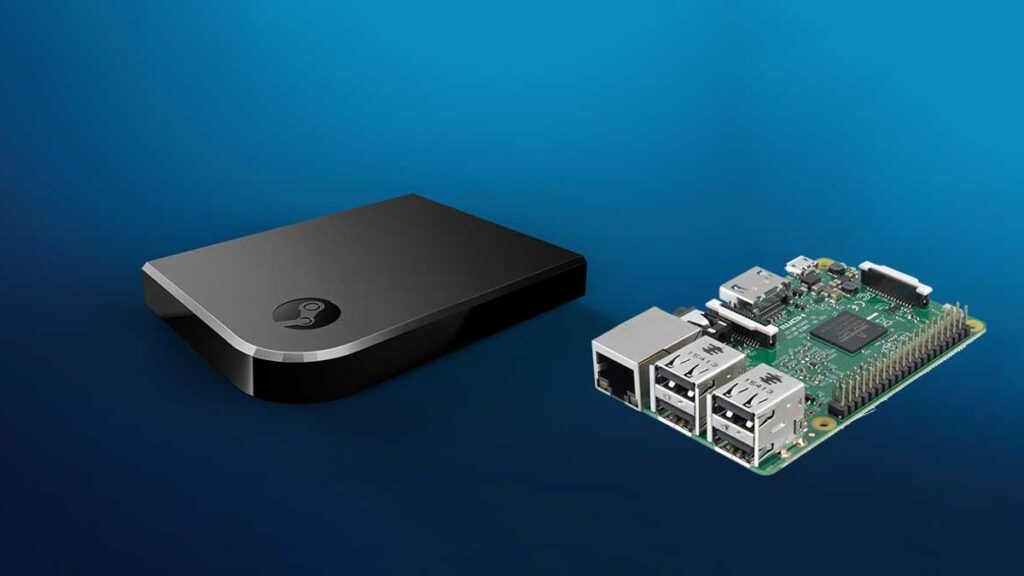
¿Recuerdas Steam Link, la consola de $50 de Valve que te permitía transmitir juegos desde tu PC a cualquier televisor de casa? El hardware se ha descontinuado , pero Steam Link sigue disponible como aplicación para iOS, Android y, quizás lo más curioso, para Raspberry Pi.
Hemos hablado de cómo transmitir juegos a tu teléfono y tableta con la app Steam Link, y es genial: te da la movilidad de jugar en cualquier lugar de la casa, pero tu PC de juegos se encarga del trabajo pesado, enviando la señal de video a cualquier dispositivo en la red. Si quieres transmitir esos juegos a un televisor, la Raspberry Pi es una solución perfecta y económica para hacerlo. Y si tienes una Raspberry Pi con RetroPie, Steam Link está integrado como complemento experimental.
Actualmente, Steam Link solo es compatible con Raspberry Pi 3 y versiones posteriores. Si tienes una tarjeta Nvidia en el PC para juegos desde el que estás transmitiendo, puedes disfrutar de una experiencia muy similar con Moonlight , un cliente de código abierto para la tecnología GameStream de Nvidia. En esta guía, nos centraremos en Steam Link y los modelos Pi más recientes.
Usar Steam Link en la Pi es muy similar a usar su aplicación para iOS y Android, con solo un poco más de configuración. Antes de continuar, te recomendamos consultar nuestra guía para empezar a usar la Raspberry Pi , si aún no lo has hecho. En ella se detalla todo el hardware necesario para este proyecto, así como la configuración inicial de Raspbian, el sistema operativo de la Raspberry Pi. Una vez que la hayas completado, puedes continuar con los pasos a continuación.
Transmisión de videojuegos: qué necesitas para empezarOpción 1: Instalar Steam Link en Raspbian
Instalar Steam Link en Raspbian es facilísimo. Abre una ventana de terminal y ejecuta los siguientes comandos, pulsando Intro después de cada uno:
sudo apt updatesudo apt install steamlink
(Para obtener más información sobre lo que hacen, consulte nuestra guía de comandos de terminal esenciales de Raspberry Pi ).
Cómo mantenerse seguro y protegido en InstagramA continuación, necesitarás un mando . Si usas un mando USB, simplemente conéctalo y tu Pi debería reconocerlo al iniciar Steam Link. Si usas un mando Bluetooth, como el DualShock 4 de Sony, deberás emparejarlo con tu Pi haciendo clic en el icono de Bluetooth en la esquina superior derecha y seleccionando "Añadir nuevo dispositivo".
Para iniciar Steam Link, puedes hacer clic en el menú de Raspberry en la esquina superior izquierda, luego dirigirte a Juegos Steam Link , o ejecutar Steam Link directamente desde la terminal con:
steamlink
Vaya a la última sección de esta guía para obtener más información sobre cómo configurar la aplicación Steam Link.
Cómo crear notas de voz en iPhone, iPad o Apple WatchRaspbian
Si Steam Link es la única razón por la que necesitas una Pi, puedes añadir la aplicación a los programas de inicio de Raspbian para que se inicie automáticamente al arrancar. Abre una terminal y ejecuta el siguiente comando:
sudo nano /etc/xdg/lxsession/LXDE-pi/autostart
Luego agregue una nueva línea al final del archivo con el siguiente texto:
Adiós iTunes: Cómo usar la app Música en macOS Catalinasteamlink
Presiona Ctrl+X y luego Y para guardar y salir. La próxima vez que inicies tu Pi, la interfaz de Steam Link debería aparecer inmediatamente.
Opción 2: Instalar Steam Link en RetroPie
Si ya tienes una Raspberry Pi que funciona como consola de juegos retro , estás de suerte: no necesitas una Pi aparte para ver juegos de Steam en streaming, ni siquiera una tarjeta SD aparte. Puedes instalar la app Steam Link directamente desde RetroPie con su propia entrada de menú, para que se inicie directamente desde EmulationStation, como tus otros juegos.
Antes de instalar Steam Link en RetroPie, asegúrate de que esté actualizado a la versión más reciente con los paquetes más recientes. Luego, en la ventana principal de EmulationStation, selecciona la opción RetroPie y ve a Configuración de RetroPie. Selecciona Actualizar y deja que se ejecute el script.
Descargar enlace de Steam a RetroPie
Una vez hecho esto, regresa a la pantalla de configuración de RetroPie. Desplázate hasta "Administrar paquetes" y selecciona "Paquetes experimentales". Continúa desplazándote hasta encontrar "steamlink" y pulsa el botón de instalación. Una vez completado, deberías encontrarlo en la sección "Puertos" del menú principal de EmulationStation, listo para reproducir juegos.
Si no ves "steamlink", es posible que estés ejecutando una versión antigua de RetroPie que debe reinstalarse desde cero, o es posible que tengas un modelo de Raspberry Pi anterior a 3 que Steam Link no admite.
Configurar Steam Link y comenzar a transmitir juegos
Usar Steam Link en Raspberry Pi es prácticamente idéntico a la experiencia en iOS y Android. Antes de empezar, abre Steam en tu PC, inicia sesión con tu cuenta y ve a Ajustes Uso remoto . Marca la casilla "Habilitar uso remoto" para activar la función de streaming.
A continuación, inicia Steam Link en tu Pi. Al iniciar la aplicación por primera vez, te pedirá que selecciones tu mando. Verás una lista de ordenadores de tu red disponibles para el Juego Remoto de Steam. Elige un PC de la lista e introduce tu PIN en el PC de juego. Solo tendrás que hacerlo una vez; después, Steam Link se conectará automáticamente. A continuación, haz clic en "Empezar a jugar" para abrir Steam Big Picture en tu PC anfitrión.
Se busca: una conexión de red sólida
Recuerda que tu experiencia de streaming dependerá en gran medida de la potencia de tu conexión de red . Recomiendo encarecidamente conectar tu PC de juegos y tu Raspberry Pi a tu router por Ethernet. Incluso si tu Wi-Fi es rápido, Ethernet proporciona una conexión más estable y con menos interrupciones, lo que idealmente te permite mejorar la calidad de los gráficos en la configuración de Steam Link.
Análisis del kit de computadora de escritorio Raspberry Pi 4 Análisis del kit de computadora de escritorio Raspberry Pi 4
Si quieres conocer otros artículos parecidos a Cómo usar una Raspberry Pi y Steam Link para transmitir juegos de PC a tu televisor puedes visitar la categoría Guias.
Entradas Relacionadas