
Cómo usar un ratón con iPadOS 13.4
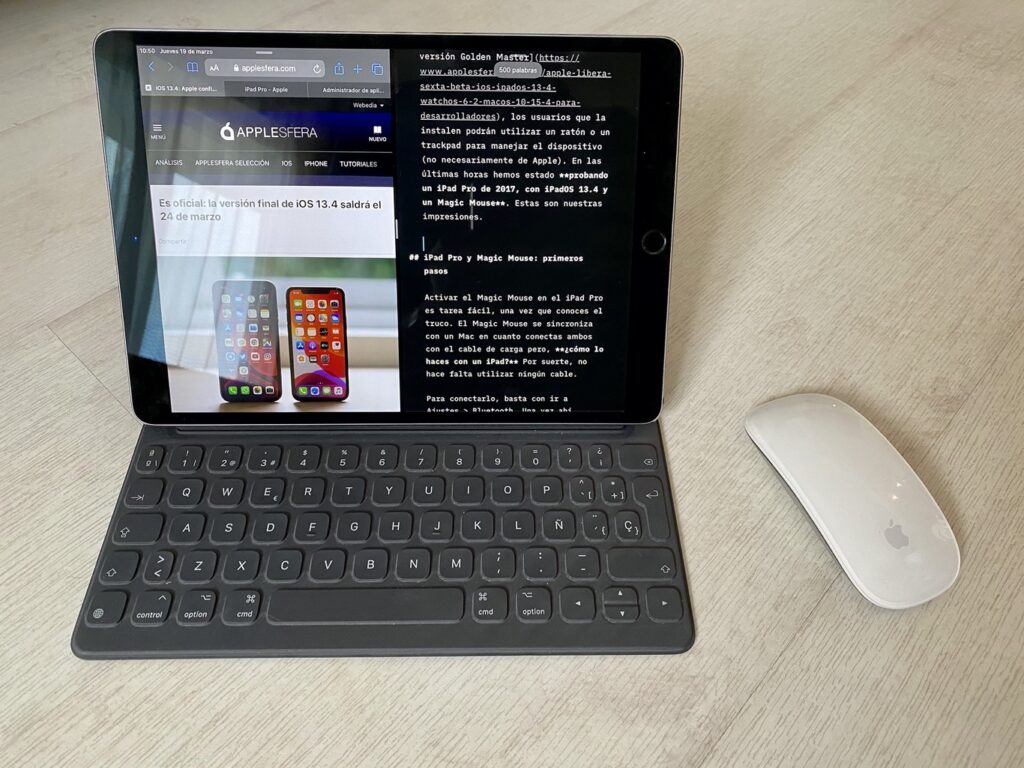
Con iPadOS 13.4, Apple finalmente ofrece a sus tabletas líderes del mercado la característica principal que les impedía ser herramientas de productividad realmente potentes: compatibilidad con ratón y trackpad. La versión anterior ofrecía a los productos compatibilidad limitada con dispositivos apuntadores para uso de accesibilidad, pero con la versión 13.4, obtenemos compatibilidad total con la entrada. La nueva compatibilidad con ratón del iPad funciona muy bien, con algunas limitaciones.
Por supuesto, la actualización incluye varias funciones nuevas y mejoradas. Algunas de ellas son Compartir carpetas en iCloud, nuevos Memoji y Animoji, la compra universal de apps para Mac y dispositivos móviles, apps de navegación de terceros para CarPlay y una app de Mail optimizada con iconos más simples. Pero lo que más nos entusiasma es la compatibilidad con ratón y trackpad. Ten en cuenta que solo está disponible para iPadOS, no para iOS. Puedes leer los detalles de la actualización en la página de soporte de actualizaciones de Apple .
Tras explicar la configuración y el uso de la nueva función, mostraremos a los usuarios interesados cómo usar las opciones de accesibilidad independientes del ratón, disponibles tanto en iPadOS como en iOS 13 y versiones posteriores. Resulta que la nueva función es mucho más fácil de configurar.
Cómo usar un ratón con tu iPad
Paso 1. Actualiza a iPadOS 13.4.
Necesitarás tener el iPad enchufado y cargado al menos al 20 % para actualizar. Ve a Ajustes General Actualización de software para ver si la versión 13.4 está lista. Si no, tendrás que esperar. Si está lista, pulsa "Instalar". La descarga solo nos llevó un minuto con una conexión a internet decente (150 Mbps) en un iPad de 7.ª generación (2019), pero la instalación tardó unos 20 minutos.
Cómo crear un kit de trabajo temporal eficiente para trabajar desde casaPaso 2. Desvincule el mouse del dispositivo existente.
Si el dispositivo con el que se emparejó previamente el ratón aún está dentro del alcance de Bluetooth, deberá desemparejarlo desde la configuración de Bluetooth del ordenador. Probamos con un Magic Mouse 2 .
Paso 3. Encienda el mouse y vincúlelo con su iPad
Vaya a Configuración Bluetooth, busque su mouse en la sección Otros dispositivos en la parte inferior y tóquelo.
Paso 4. ¡Usa el ratón!
Tras sincronizar el dispositivo señalador, nos pareció un placer usarlo: aparece un punto circular que indica dónde se encuentra el punto de clic cuando el ratón se comporta como un dedo, simplemente para tocar iconos y botones. Al introducir texto, el cursor se transforma lógicamente en una línea vertical que indica el punto de inserción. Al mover el cursor del ratón hacia la parte inferior de la pantalla, aparece el Dock, muy útil para cambiar de aplicación.
Deslizar hacia abajo la rueda virtual del Magic Mouse desplegaba el panel de búsqueda, y deslizar hacia la izquierda y la derecha permitía navegar por los iconos de la pantalla de inicio. Esta misma acción también permite avanzar y retroceder en una sesión de navegación web, y deslizar el dedo hacia arriba y hacia abajo, como era de esperar, permite desplazarse por la página web.
Visita virtual a domicilio: cómo ver a un médico en líneaPuedes ver el cursor redondo en la parte superior y el botón Cancelar resaltado en la captura de pantalla inferior.
Cuando el cursor del ratón se sitúa sobre un botón, por ejemplo, en la app Correo, o sobre un icono del Dock, este se resalta para indicar que se puede pulsar con el ratón. También pudimos crear arte en la app Infinite Painter usando el cursor del ratón como pincel o lápiz. El control no nos pareció lo suficientemente preciso como para sustituir al Apple Pencil para artistas, pero quienes no lo usan lo podemos usar en caso de necesidad.
Aunque, afortunadamente, puedes arrastrar el cursor con el botón del ratón pulsado para seleccionar texto, no puedes arrastrar algunos controles deslizantes, por ejemplo, en la app Fotos para ajustar el brillo. Tampoco puedes seleccionar varios elementos en la app Archivos. Sin embargo, el control deslizante de Spotify se controlaba perfectamente con el ratón.
Configuración del ratón y el trackpad en el iPad
¿Qué hay de los controles y ajustes del ratón? ¿Velocidad de seguimiento, etc.? Nos complace informar que ya están disponibles en la aplicación Ajustes del iPad. Puedes cambiar la velocidad de seguimiento, la dirección (Natural vs. Clásico) y activar el clic secundario. Este último corresponde al botón derecho del ratón, que usamos frecuentemente para información, formato y copiar/pegar.
9 proyectos fotográficos divertidos para mantenerte cuerdo mientras estás encerrado en casaEn definitiva, la larga espera valió la pena: como es habitual en Apple, la nueva compatibilidad con ratón y trackpad en los iPads se implementa de forma elegante e intuitiva. Si usas tu iPad como sustituto de una laptop, o si has estado esperando para dar el salto, ahora es el momento de añadir un ratón a tu colección de accesorios para iPad.
Cómo usar un ratón con tu iPad o iPhone Cómo usar un ratón con tu iPad o iPhone
Accesibilidad Uso del mouse en el iPad (¡o iPhone!)
Si no tienes el iPad más reciente y potente, no te preocupes: puedes disfrutar de algunas de las ventajas de la compatibilidad con el ratón. Sin embargo, ten en cuenta que la compatibilidad con el ratón está muy lejos de la elegante y completa compatibilidad con ratón y trackpad de los iPads con la última versión de iOS.
Una vez que ejecutes el software correcto, necesitarás un ratón Bluetooth. Para esta prueba, usamos un Apple Magic Mouse antiguo, que sorprendentemente presentó algunos problemas únicos. Deberías poder usar cualquier dispositivo Apple compatible con iOS 13 o iPadOS. Usamos un iPhone XR y un iPad de quinta generación , lo que demuestra que incluso un dispositivo antiguo puede funcionar bien con ratones.
Cómo usar OneDrive de Microsoft para recuperar archivos en otra PCAsegúrate de que tu ratón Bluetooth no esté emparejado con otro dispositivo. Si lo está, desemparéjalo y reinícialo para que entre en modo de emparejamiento.
En su iPhone o iPad, abra la aplicación Configuración y navegue hasta la sección Accesibilidad.
Toque la sección Tocar y luego toque la opción AssistiveTouch en la parte superior.
En la siguiente pantalla, active AssistiveTouch.
Debería aparecer un pequeño círculo blanco en la pantalla. Esto es normal. Puedes tocar este botón de inicio de AssistiveTouch para realizar muchas tareas de iOS y iPadOS con una sola mano.
En el panel AssistiveTouch de la aplicación Configuración, desplácese hacia abajo hasta Dispositivos señaladores y tóquelo.
En la siguiente pantalla, pulsa "Dispositivos Bluetooth". En este panel, verás una lista de dispositivos Bluetooth disponibles para emparejar. Busca tu ratón Bluetooth y púlsalo. En unos segundos, debería estar emparejado. Si quieres desemparejar el ratón, ve a Ajustes Bluetooth, pulsa el icono azul con la letra "i" junto a tu dispositivo y, a continuación, pulsa "Olvidar este dispositivo".
Apple finalmente separa su software para tabletas con iPadOS El último iPad Pro de 11 pulgadas con celular recibe un descuento de $199 Informe: iPhone, iPad y Mac ejecutarán las mismas aplicaciones en este año
Tuvimos que reiniciar los dispositivos antes de que reconocieran el ratón que queríamos emparejar. Esperamos que esto funcione con mayor fiabilidad en la versión final. También tuvimos problemas con ordenadores Apple cercanos que intentaban emparejarse automáticamente con nuestro ratón. Sugerimos apagar los Mac o conectar/emparejar otro ratón para compensar su necesidad.
Los mejores consejos para mantenerse productivo cuando trabaja desde casa Los mejores consejos para mantenerse productivo cuando trabaja desde casa
Tenga en cuenta que si intenta emparejar un Apple Magic Mouse antiguo, es posible que se le solicite un código PIN después de emparejarlo. Al parecer, estos dispositivos antiguos tienen un PIN fijo de 0000. Lo ingresamos y se emparejó sin problemas.
Sintonia FINA
En el panel de Dispositivos Señaladores donde emparejó su ratón, puede tocarlo para ver más opciones. Cualquier botón de un ratón estándar de dos botones puede programarse para realizar diversas tareas, desde un solo toque hasta una acción de pellizco, entre otras. No encontramos compatibilidad similar para estas acciones en la nueva compatibilidad con ratones mencionada anteriormente.
Hay más opciones disponibles en la pantalla AssistiveTouch. En la sección Cursor, puedes elegir que el cursor del ratón aparezca más grande. También puedes cambiar el color del cursor, que es gris por defecto.
Más abajo en el panel AssistiveTouch hay una opción para controlar la velocidad de seguimiento, que controla la velocidad del ratón en la pantalla. Consideramos que la configuración predeterminada era demasiado rápida, así que la cambiamos a la opción de tortuga.
Hay muchas más configuraciones en AssistiveTouch y los menús de Accesibilidad, pero esto cubre lo básico.
Cómo es usar el ratón de accesibilidad
Nuevamente, la compatibilidad con accesibilidad no es una verdadera compatibilidad con el ratón. Probablemente sea mejor considerarlo menos como un ratón de computadora y más como un dedo remoto. El cursor del ratón solo puede interactuar con la pantalla de la misma manera que el dedo. Puede tocar y arrastrar, pero al igual que con la nueva compatibilidad general con el ratón, no puede seleccionar elementos por lotes en el escritorio. Sin embargo, sí puede usar el cursor del ratón para realizar gestos de deslizamiento, como deslizar hacia abajo para abrir el Centro de notificaciones.
Con la compatibilidad con el ratón para accesibilidad, no se puede hacer clic y arrastrar el texto para resaltarlo. En su lugar, teníamos que hacer doble clic (o, mejor dicho, doble toque) en una línea de texto para resaltar toda la sección. Luego, se pueden usar las paletas a ambos lados del área seleccionada para recortarla.
Algunos gestos de deslizamiento son más difíciles de realizar que otros. Deslizar hacia arriba desde la parte inferior de una aplicación para cerrarla o abrir la pantalla de bloqueo resultó muy difícil. Hacer clic en el círculo de AssistiveTouch para acceder a un botón de inicio virtual funciona mejor.
Tras usar las funciones de accesibilidad del puntero Bluetooth en un iPad y un iPhone, queda claro que no es una mejor alternativa que usar un dedo, si es posible. Es muy útil para navegar por el teléfono e interactuar con las aplicaciones sin usar la mano directamente, y como función de accesibilidad, tiene mucho sentido. Si buscas una experiencia de escritorio tradicional con un ratón en un iPad, la nueva compatibilidad con ratón y trackpad descrita en la primera parte de este artículo te resultará más útil.
Si quieres conocer otros artículos parecidos a Cómo usar un ratón con iPadOS 13.4 puedes visitar la categoría Guias.
Entradas Relacionadas