
Cómo usar OneDrive de Microsoft para recuperar archivos en otra PC
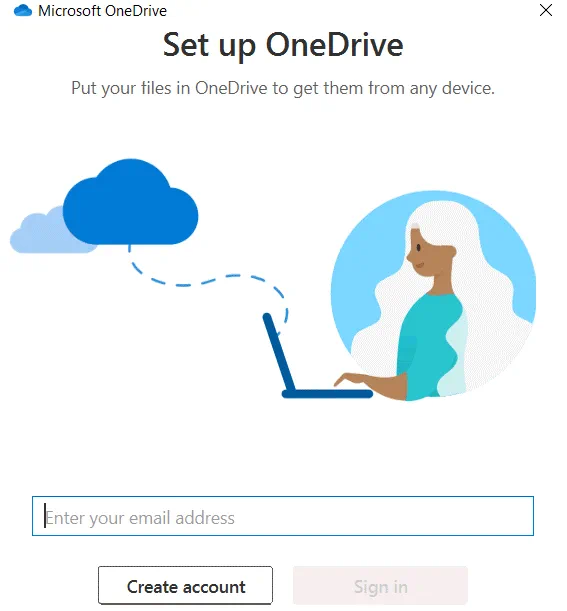
El servicio de almacenamiento OneDrive de Microsoft ofrece una forma práctica de guardar tus archivos en la nube y en diferentes PC. Los mismos documentos, fotos y otros archivos no solo se respaldan y almacenan en línea, sino que también se sincronizan en la nube y en todos tus ordenadores y dispositivos móviles. Sin embargo, también puedes usar OneDrive para acceder a carpetas y recuperar archivos directamente en otro PC, sin necesidad de que esos archivos formen parte de tu grupo de OneDrive.
Requisitos de configuración
Existen algunos requisitos para que este proceso de obtención funcione.
- Necesitará una cuenta Microsoft para usar OneDrive.
- Ambas PC deben estar conectadas a Internet con OneDrive activo y la configuración de búsqueda activada.
- Puede recuperar archivos almacenados en una PC con Windows 7, 8 y 10, pero no 8.1 .
- Puede conectarse a la PC remota y acceder a sus archivos almacenados desde una PC con sistema operativo 7, 8, 8.1 o 10, así como desde un dispositivo móvil como un iPhone, iPad o dispositivo Android.
- También puedes recuperar archivos almacenados en una PC con Windows desde una Mac, pero no puedes recuperar archivos almacenados en una Mac.
- Cuando se conecta a una PC para obtener archivos, Windows puede solicitar un código de verificación.
- Asegúrate de tener OneDrive en ambos equipos : el que quieres usar para acceder a los archivos y el que los almacena. De lo contrario, instálalo desde el sitio web de OneDrive de Microsoft . Una vez instalado, verás su icono (el que parece una nube) en la bandeja del sistema de Windows.
Ahora que ya hemos cumplido todos los requisitos y la configuración, veamos el proceso.
Configurar la PC para la búsqueda
Encienda la PC donde se almacenan los archivos a los que desea acceder y haga clic derecho en el icono de OneDrive. En el menú emergente, haga clic en el comando "Configuración" y, a continuación, en la pestaña "Configuración" de la ventana emergente de OneDrive.
9 maneras de sentirse mejor y contribuir durante la cuarentena por COVID-19Marca la opción "Permitirme usar OneDrive para obtener cualquier archivo de este PC". También deberías marcar la opción "Iniciar OneDrive automáticamente al iniciar sesión en Windows" si aún no está activada. De esta forma, OneDrive siempre estará activo al iniciar Windows. Haz clic en Aceptar.
Localizar archivos para recuperar
Ahora, diríjase a la computadora que realizará la búsqueda. Abra el sitio web de OneDrive desde su navegador web e inicie sesión. La siguiente pantalla podría preguntarle si su cuenta es para el trabajo, la escuela o si es personal. Si usa OneDrive, haga clic en la opción "Cuenta personal".
Escribe la contraseña de tu cuenta de OneDrive y haz clic en el botón "Iniciar sesión". Se abrirá tu página personal de OneDrive, donde se muestran las carpetas incluidas en tu sincronización. En la parte izquierda de la página, haz clic en el enlace "PC".
Verás una lista de todos tus equipos con OneDrive. Haz clic en el nombre del equipo del que quieres obtener uno o más archivos.
¿Deberías actualizar tu antiguo iPhone al nuevo iPhone SE de Apple?Si quieres conocer otros artículos parecidos a Cómo usar OneDrive de Microsoft para recuperar archivos en otra PC puedes visitar la categoría Guias.
Entradas Relacionadas