
Adiós iTunes: Cómo usar la app Música en macOS Catalina
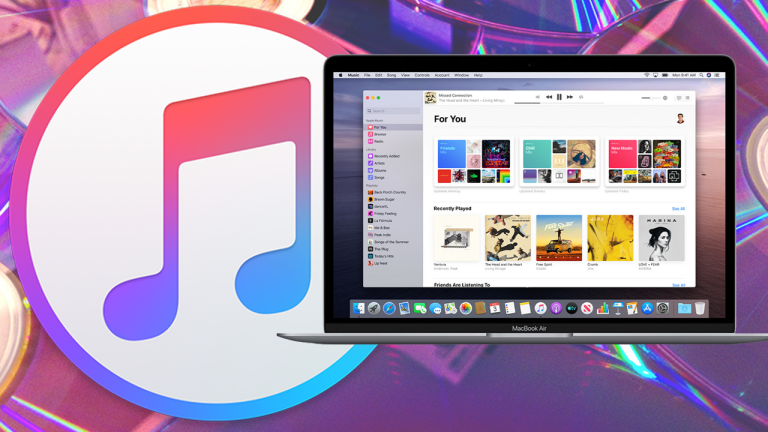
iTunes ha sido necesario durante mucho tiempo para sincronizar y gestionar música y otros contenidos entre el ordenador y los dispositivos iOS. Pero lo que empezó como un simple programa se convirtió gradualmente en una aplicación enorme, pesada y llena de errores, con demasiadas funciones para su propio beneficio.
Para macOS Catalina , Apple finalmente captó la idea y abandonó iTunes en favor de aplicaciones más pequeñas y dedicadas a tu música, podcasts , programas de TV, películas y audiolibros. (Permanece en Windows).
La buena noticia es que puedes usar la aplicación Música con álbumes, canciones y listas de reproducción existentes, y la música que agregaste o compraste en iTunes, así como cualquier CD que hayas copiado, también darán el salto.
La mayoría de los comandos de menú, aunque no todos, son similares entre iTunes y la app Música. La principal diferencia radica en la sincronización de música. Para sincronizar manualmente tu música y otros contenidos, ahora usas el Finder en lugar de iTunes. Aquí tienes información adicional.
Limpia las pestañas de tu navegador con los mejores recortadores web- Configurar la aplicación de música
- Ver álbumes y artistas
- Ver canciones y vídeos musicales
- Tocar música
- Tienda iTunes
- Integración de Apple Music
- Buscar en la aplicación
- Comandos del menú de la aplicación Música
- Menú de canciones
- Menú de controles
- Ver menú
- Menú de cuenta
- Importar música
- Menú Archivo
- Cambiar la configuración de la aplicación de música
- Reproducción
- Archivos
- Restricciones
- Avanzado
- Cómo descubrir música nueva en Spotify y Apple Music
Configurar la aplicación de música
La app Música es fácil de encontrar gracias al icono de iTunes. La primera vez que la abras, verás un mensaje de bienvenida a Apple Music. Para obtener más información, haz clic en el enlace "Recorrido rápido". De lo contrario, haz clic en el botón "Empezar a escuchar". Si aún no has iniciado sesión, haz clic en el menú "Cuenta" y selecciona "Iniciar sesión". A continuación, inicia sesión con tu ID de Apple y contraseña.
Ver álbumes y artistas
Debería aparecer tu biblioteca de música. Puedes cambiar entre las diferentes categorías de tu música, incluyendo artistas, álbumes, canciones y vídeos musicales. Haz clic en Álbumes para ver álbumes individuales de diferentes artistas. Selecciona Artistas para ver una lista de artistas en el panel central. Al seleccionar un artista específico, se muestran todos los álbumes a la derecha.
Ver canciones y vídeos musicales
La vista de Canciones muestra cada canción por artista, aunque puedes hacer clic en un encabezado diferente, como Nombre, Duración o Género, para ordenar la lista de forma diferente. Si alguno de tus álbumes incluía vídeos, haz clic en la categoría Vídeos musicales para verlos. Para ver los álbumes que acabas de añadir, haz clic en la categoría Añadidos recientemente.
Tocar música
Al igual que en iTunes, haz clic en el botón Reproducir de un álbum para reproducirlo desde la primera pista. De lo contrario, haz clic en el álbum para abrirlo y luego en una canción específica para reproducirla. Puedes pausar, reanudar, saltar a la siguiente pista, volver a la pista anterior, reproducir las pistas aleatoriamente, repetirlas, ajustar el volumen y transferir la música a otro dispositivo mediante AirPlay.
Tienda iTunes
Para buscar, comprar y descargar música nueva, haz clic en la entrada de iTunes Store. Podrás explorar la selección. Pulsa el botón de precio del álbum que quieras comprar.
Integración de Apple Music
Si estás suscrito a Apple Music , puedes reproducir música seleccionando cualquiera de las opciones de Apple Music: Para ti, Explorar y Radio. Si no estás suscrito, puedes escuchar Beats 1 de Apple y otras emisoras de radio.
Cómo importar y organizar audiolibros en tu computadoraBuscar en la aplicación
Busca música en tu biblioteca, iTunes Store o Apple Music. Escribe el nombre de un artista, canción, género u otro nombre en el campo de búsqueda del panel izquierdo. Luego, pulsa Apple Music, Tu biblioteca o iTunes Store en la esquina superior derecha para ver los resultados filtrados.
Muchos de los comandos del menú de la app Música son similares a los de iTunes. Haz clic derecho en un álbum o canción para abrir el menú emergente donde puedes añadirlo a una lista de reproducción, reproducirlo y reproducirlo aleatoriamente, ver sus detalles, añadir o cambiar su carátula , indicar si te gusta o no, mostrarlo en la iTunes Store, ver la carátula o eliminarlo.
Haga clic en el menú Canción en la parte superior para encontrar comandos para agregar su álbum o canción actual a una lista de reproducción, poner en cola una canción para reproducirla a continuación o reproducirla más tarde, obtener información sobre el álbum o la canción, o eliminarlo.
Cómo obtener y usar Apple TV+Haga clic en el menú Controles para obtener comandos para reproducir, detener, cambiar el volumen, reproducir en modo aleatorio y repetir su álbum actual o su lista de canciones.
A través del menú Ver, puedes ajustar la vista de tu música y el tamaño de la ventana de la aplicación Música.
A través del menú Cuenta, puedes iniciar o cerrar sesión en tu cuenta de Apple, autorizar o desautorizar tu computadora para reproducir tu música, canjear una tarjeta de regalo o un código y ver la música que compraste.
Importar música
Al igual que con iTunes, la app Música te permite importar una canción o un álbum a tu biblioteca. Haz clic en Archivo Importar y navega hasta la carpeta que contiene la música que quieres importar. Puedes seleccionar varias canciones y álbumes para importarlos a la vez y hacer clic en el botón Abrir. Vuelve a la app Música y esos álbumes y canciones aparecerán en tu biblioteca.
Desde el menú Archivo, también puedes organizar y exportar tu biblioteca, importar o exportar una lista de reproducción, mostrar elementos duplicados en tu biblioteca y obtener carátulas para tu álbum actual.
Cambiar la configuración de la aplicación de música
Finalmente, puedes ver y ajustar ciertas configuraciones y preferencias de la app Música, igual que con iTunes. Haz clic en el menú Música y selecciona Preferencias. En la pestaña General, puedes sincronizar tu biblioteca, activar las descargas automáticas y mostrar ciertos elementos. La opción Sincronizar biblioteca solo aparece si estás suscrito a Apple Music y te permitirá acceder a toda tu biblioteca musical de iCloud en todos tus dispositivos.
Reproducción
En la sección Reproducción, puedes ajustar la calidad y el sonido de la música y los videos musicales.
Archivos
En la sección Archivos, puedes cambiar a una biblioteca de música diferente, una opción útil si tienes más de una biblioteca o necesitas mover tu biblioteca a una ubicación diferente .
Restricciones
En la sección Restricciones, puedes deshabilitar o restringir cierto contenido.
Avanzado
Y en la sección Avanzada, puedes optar por actualizar automáticamente la carátula del álbum, mantener el minireproductor encima de otras ventanas y mantener la reproducción de video encima de otras ventanas.
Cómo descubrir música nueva en Spotify y Apple Music
Encontrar nuevas canciones lleva tiempo, pero los mejores servicios de transmisión de música ofrecen varias formas de incorporar nuevos artistas y canciones a tu rutina diaria.
Si quieres conocer otros artículos parecidos a Adiós iTunes: Cómo usar la app Música en macOS Catalina puedes visitar la categoría Guias.
Entradas Relacionadas