
Cómo crear notas de voz en iPhone, iPad o Apple Watch
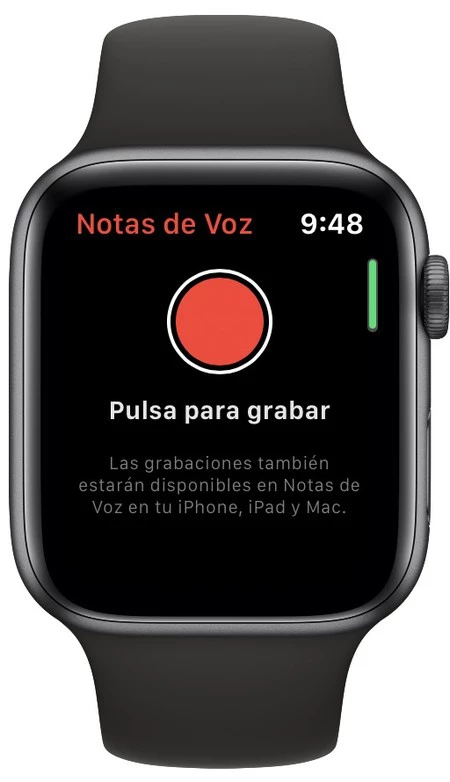
Con la app Notas de Voz de Apple, desde hace tiempo puedes crear notas de voz en tu iPhone para grabar conversaciones, dictados y otras notas de audio. Con iOS 12, Notas de Voz se integró en el iPad, y con iOS 13 y watchOS 6, la app se integra en el Apple Watch.
Crear una nota de voz parece bastante sencillo: solo tienes que pulsar el botón de grabación, ¿verdad? Hay mucho más que hacer. Puedes nombrar y guardar tus grabaciones, editar un archivo de audio, compartirlo por correo electrónico, guardarlo en un servicio en línea y mucho más.
Con iOS 13 y iPadOS 13.1, la app añade acciones más accesibles para copiar y guardar tus grabaciones en la app Archivos y Dropbox . El proceso general para crear notas de voz es similar en iPhone y iPad, pero algunos pasos y herramientas son diferentes, por lo que analizaremos cada dispositivo por separado, terminando con el Apple Watch.
Adiós iTunes: Cómo usar la app Música en macOS Catalina- Actualizar iPhone o iPad
- Grabar en iPhone
- Administrar grabaciones en iPhone
- Reemplazar audio en iPhone
- Eliminar partes de una grabación en iPhone
- Compartir grabaciones en iPhone
- Grabar en iPad
- Cambiar el nombre de las grabaciones en el iPad
- Eliminar grabaciones en iPad
- Reemplazar audio en iPad
- Editar grabaciones en iPad
- Compartir grabaciones en iPad
- Cambiar la configuración de la aplicación Notas de voz
- Sincroniza tus notas de voz
- Actualizar el Apple Watch a watchOS 6
- Cómo usar notas de voz en el Apple Watch
- 9 aplicaciones de grabación de voz que no te perderán ni un segundo
Actualizar iPhone o iPad
Para aprovechar todas las nuevas funciones de la app Notas de Voz, asegúrate de tener la versión más reciente de iOS y iPadOS. En iPhone, ve a Ajustes General Actualización de software . Si tienes iOS 13.1 o superior, listo. Si no, instala la versión más reciente.
En iPad, ve a Ajustes General Actualización de software . Si tienes iPadOS 13.1 o superior, ya está todo listo. Si no, instala la última versión.
Grabar en iPhone
Abre la app Notas de Voz en tu iPhone y pulsa el botón de grabación para iniciar la grabación. La grabación se iniciará con un gráfico que muestra los niveles de audio. Al terminar, pulsa el botón de grabación para detenerla y guardarla. También puedes pulsar la grabación para verla en pantalla completa. En este modo, puedes pausar la grabación y luego reanudarla, o pulsar Listo para detenerla y guardarla.
Limpia las pestañas de tu navegador con los mejores recortadores webAdministrar grabaciones en iPhone
La grabación se guarda como nota de voz. Desde aquí, puedes reproducirla, pausarla, avanzarla o retrocederla 15 segundos. Para asignarle un nombre específico, pulsa el título predeterminado "Nueva grabación" y cámbiale el nombre.
Si no quieres conservar la grabación, pulsa el icono de la papelera para eliminarla. Si cambias de opinión y quieres recuperarla, abre la sección "Eliminados recientemente" y pulsa la grabación. Pulsa "Recuperar" y luego selecciona "Recuperar grabación". No esperes demasiado. Por defecto, las grabaciones eliminadas se eliminan después de 30 días.
Reemplazar audio en iPhone
Quizás quieras conservar la grabación, pero editar partes. Toca la grabación y luego el icono de puntos suspensivos () a la izquierda. En el menú, pulsa el comando Editar grabación. Para reemplazar partes de la grabación con contenido nuevo, mueve la grabación al área que quieras reemplazar. Pulsa el botón Reemplazar y graba la nueva sección de audio.
Cómo configurar y aprovechar al máximo su Amazon Fire TV StickUna vez que hayas terminado de grabar el audio de reemplazo, pulsa "Pausa" para detener la grabación. Luego, puedes volver al inicio de la sección que reemplazaste y pulsar "Reproducir" para escuchar el nuevo audio. Pulsa "Listo" si has terminado.
Eliminar partes de una grabación en iPhone
Para eliminar ciertas partes de una grabación, toque el icono de recorte en la esquina superior derecha de la pantalla de edición. Ahora tiene dos opciones. Recortar elimina las secciones de audio antes del marcador amarillo izquierdo y después del marcador amarillo derecho. Eliminar elimina todo el audio dentro de los dos marcadores amarillos.
En el gráfico amarillo inferior, mueva el marcador izquierdo a la posición inicial y el marcador derecho a la posición final. Luego, toque Recortar o Eliminar, según desee eliminar las secciones dentro o fuera de los dos marcadores.
Cómo importar y organizar audiolibros en tu computadoraReproduce el audio para asegurarte de que eliminaste la sección correcta. De lo contrario, pulsa "Cancelar" en la esquina superior izquierda e inténtalo de nuevo. Si estás satisfecho con los cambios, pulsa "Guardar" y luego "Listo".
Compartir grabaciones en iPhone
Una vez finalizada la grabación, puedes copiarla, compartirla, duplicarla y realizar otras acciones. Toca el icono de puntos suspensivos () de esa grabación para ver las opciones para compartir. Toca el icono Copiar para crear un archivo M4A de tu grabación y Compartir para enviarla por correo electrónico o mensajería.
El archivo también se puede copiar a Box, Dropbox, Google Drive, OneDrive u otro sitio de almacenamiento . Toca "Duplicar" para crear otra copia de la grabación. Toca "Guardar en Archivos" para guardarla en cualquier servicio configurado a través de la app Archivos de iOS, como Box, Dropbox, OneDrive o iCloud.
Finalmente, pulsa el enlace "Editar acciones" para habilitar o deshabilitar ciertas acciones accesibles desde el menú, como Guardar en archivos y Guardar en Dropbox. También puedes cambiar el orden en que aparecen las acciones. Por defecto, las acciones etiquetadas como favoritas aparecen en la parte superior de la lista. Añade todas las acciones a tus favoritos y mantén pulsado el icono de hamburguesa () para subirlo o bajarlo en la lista.
Grabar en iPad
En la pantalla Notas de Voz, pulsa el botón de grabación para iniciar la grabación. En un iPad, la grabación se muestra en pantalla completa con los botones necesarios para controlarla: Pausa, Reanudar y Listo.
Cambiar el nombre de las grabaciones en el iPad
La grabación se guarda como nota de voz. Desde aquí, puedes reproducirla, pausarla y avanzar o retroceder 15 segundos. Para cambiarle el nombre, pulsa el título predeterminado "Nueva grabación" y cámbiale el nombre.
Eliminar grabaciones en iPad
Para eliminar la grabación, toque el icono de la papelera. Para recuperarla, abra la sección Eliminados recientemente y toque la grabación. Toque Recuperar y luego seleccione Recuperar grabación.
Reemplazar audio en iPad
Para editar la grabación, pulsa el enlace Editar en la esquina superior derecha. En la pantalla de edición, desplázate al inicio del área que quieras reemplazar. Pulsa el botón Reemplazar y graba un nuevo fragmento de audio. Una vez que hayas terminado de grabar el audio de reemplazo, pulsa Pausa para detener la grabación. Luego, puedes ir al inicio de la sección que reemplazaste y pulsar Reproducir para escuchar el nuevo audio. Pulsa Listo si has terminado.
Editar grabaciones en iPad
También puedes eliminar partes de la grabación. En la pantalla de edición, pulsa el icono de recorte en la esquina superior derecha. Recortar elimina las secciones de audio antes y después del marcador amarillo izquierdo. Eliminar elimina todo el audio dentro de los dos marcadores amarillos.
En el gráfico amarillo inferior, mueva el marcador izquierdo a la posición inicial y el marcador derecho a la posición final. Pulse Recortar o Eliminar, según lo que desee eliminar.
Reproduce el audio para asegurarte de que eliminaste la sección correcta. De lo contrario, pulsa "Cancelar" en la esquina superior izquierda e inténtalo de nuevo. Si te gustan los cambios, pulsa "Guardar" y luego "Listo".
Compartir grabaciones en iPad
Una vez finalizada la grabación, puedes copiarla, compartirla, duplicarla y realizar otras acciones. Toca el icono Compartir de esa grabación. Después, puedes compartirla como archivo M4A con una persona específica o a través de un servicio o aplicación como AirDrop , Mensajes, Mail o Notas.
Copia la grabación como archivo para adjuntarla a un mensaje o documento. También puedes editarla, duplicarla y guardarla en Dropbox o en un servicio en línea específico mediante la aplicación Archivos.
Toque el enlace Editar acciones, donde podrá habilitar o deshabilitar ciertas acciones y cambiar el orden en que aparecen las acciones.
Cambiar la configuración de la aplicación Notas de voz
Puedes cambiar ciertos ajustes de la app Notas de Voz abriendo Ajustes Notas de Voz en el iPhone o iPad. Revisa el tipo de acceso que quieres dar a Notas de Voz y realiza los cambios necesarios.
Pulsa la opción "Borrar Eliminados" si quieres cambiar el tiempo durante el cual los archivos eliminados estarán disponibles para restaurarse en la app Notas de Voz. Elige si quieres eliminarlos inmediatamente, después de un día, siete días o nunca. Si no haces nada, el tiempo predeterminado es 30 días.
Toca "Calidad de audio" para ajustar la configuración. Mantener una grabación comprimida usa una calidad de audio más baja, pero el tamaño del archivo es menor. Cambiarla a "Sin pérdida" mejora la calidad, pero aumenta el tamaño de cada grabación. También puedes desactivar la asignación de nombres según la ubicación si no quieres que esta se adjunte a tus grabaciones.
Sincroniza tus notas de voz
Sincroniza tus notas de voz a través de iCloud para que las grabaciones que hagas en uno de tus dispositivos aparezcan en otros, como iPhone, iPad y Mac. Para hacerlo en cada uno de tus dispositivos móviles, ve a Ajustes. Toca tu nombre en la parte superior de la pantalla y luego el ajuste de iCloud. Desliza hacia abajo la pantalla y activa el interruptor de Notas de Voz si está desactivado.
Actualizar el Apple Watch a watchOS 6
Notas de Voz ahora también funciona en el Apple Watch, pero primero debes actualizar a watchOS 6. Abre la app Watch en un iPhone con iOS 13 o posterior. En la sección Mi Watch, ve a General Actualización de Software . La app te indicará si tienes la versión actualizada. Si no es así, deja que watchOS 6 se descargue e instale.
Cómo usar notas de voz en el Apple Watch
Una vez instalado y funcionando watchOS 6, abre la app Notas de Voz en tu reloj. Pulsa el botón de grabación para iniciar la grabación. Vuelve a pulsarlo para detenerla. Pulsa la grabación para verla y pulsa el botón Reproducir para reproducirla. Puedes adelantar o retroceder 15 segundos.
Para cambiar el nombre, pulsa el nombre predeterminado y escribe el nuevo mediante dictado o escritura a mano. Pulsa el icono de puntos suspensivos para eliminar la grabación. De lo contrario, se sincronizará con tus otros dispositivos Apple compatibles a través de iCloud. Siempre puedes volver a la pantalla de Grabación y pulsar el botón Grabar para crear otra nota de voz.
9 aplicaciones de grabación de voz que no te perderán ni un segundo
La aplicación integrada de Apple no es la única opción. Desde las más básicas hasta las más completas, estas aplicaciones son opciones acertadas .
Si quieres conocer otros artículos parecidos a Cómo crear notas de voz en iPhone, iPad o Apple Watch puedes visitar la categoría Guias.
Entradas Relacionadas