
Cómo usar la aplicación Apple Podcasts en tu Apple Watch
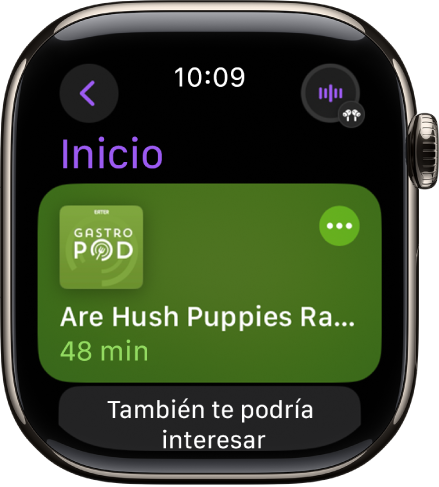
Puede que disfrutes escuchando podcasts en tu iPhone, pero cargar con el teléfono en el gimnasio o al correr puede ser un fastidio. En cambio, puedes escuchar tus podcasts favoritos en un Apple Watch.
en este año, watchOS 5 añadió acceso a la app Podcasts de Apple. Quienes tuvieran un Apple Watch con LTE podían escuchar podcasts con solo unos auriculares Bluetooth , sin necesidad de una red Wi-Fi cercana.
Con el lanzamiento de watchOS 6, la app Podcasts trae consigo nuevas sorpresas. A través de tu reloj, puedes escuchar emisoras personalizadas que crees en tu teléfono y reproducir episodios específicos de podcasts en tu reloj, para que no estés limitado solo a los episodios más recientes ni a los que hayas descargado.
Veamos cómo los amantes de los podcasts pueden aprovechar la aplicación Podcasts del Apple Watch en watchOS 6.
Cómo usar aplicaciones de reserva de citas para impulsar tu negocio- Descargar watchOS 6
- Conecta tu Apple Watch
- Navegar por un podcast en el Apple Watch
- Cambiar podcasts en el Apple Watch
- Controlar podcasts en iPhone desde el Apple Watch
- Crear estaciones de podcast personalizadas
- Agregar podcasts a la estación
- Revisar los podcasts añadidos
- Ver nueva estación de podcast
- Sincronizar podcasts y estaciones con el Apple Watch
- Escucha la nueva estación desde el Apple Watch
- Transmitir episodios de podcast
Descargar watchOS 6
Primero, asegúrate de tener watchOS 6 o superior. Abre la app Watch en tu iPhone. Pulsa General Actualización de software . Si ya tienes la versión 6.0 o superior, listo. Si no, acepta los Términos y Condiciones y la última actualización se descargará automáticamente.
Conecta tu Apple Watch
Antes de hacer nada en tu reloj, te recomendamos organizar los podcasts existentes y administrar tus suscripciones desde tu iPhone, iPad o iTunes en tu ordenador. Después, conecta tu Apple Watch a tus auriculares o altavoces Bluetooth para escuchar un podcast.
Abre la app Podcasts y la pantalla inicial mostrará el último episodio del podcast al que accediste. Desliza hacia abajo para ver todos los podcasts a los que estás suscrito.
Cómo proteger tu audición con la aplicación Noise del Apple WatchToca un podcast específico para escuchar el siguiente episodio. En la pantalla del reproductor, puedes pausar el episodio, adelantarlo 30 segundos o retrocederlo 15 segundos. Puedes aumentar la velocidad del episodio 1,5 o 2 veces, o reducirla a la mitad. También puedes ajustar el volumen girando la Digital Crown lateral.
Para acceder a otro episodio del podcast, toca el icono del menú en la esquina inferior izquierda de la pantalla. Desde ahí, desliza el dedo hacia abajo o hacia arriba para ver los diferentes episodios y toca el que quieras escuchar.
Cómo ejecutar aplicaciones de 32 bits en macOS CatalinaCambiar podcasts en el Apple Watch
Para volver a la galería de podcasts, toca la flecha en la esquina superior izquierda de la pantalla. Sigue deslizando hacia abajo hasta llegar a la pantalla de opciones. Toca "En reproducción" para volver a tu último podcast. De vuelta en la pantalla de opciones, toca "Biblioteca".
Aquí puedes ver una lista de todos tus podcasts suscritos. Toca uno para ver sus episodios y luego toca uno para reproducirlo. Desde la biblioteca, toca Episodios para ver todos los episodios de tus podcasts suscritos.
Controlar podcasts en iPhone desde el Apple Watch
Escuchar podcasts desde tu Apple Watch es cómodo, pero si llevas tu iPhone, tienes otra opción: escucharlos a través de tu teléfono y controlarlos desde el reloj. Para ello, vuelve a la pantalla de opciones de la app Podcasts en tu reloj.
Cómo elegir la aplicación de calendario adecuada para mejorar tu productividadPulsa la entrada "En iPhone". Pulsa la entrada "En reproducción" para seguir escuchando el último episodio al que accediste en tu teléfono. Pulsa "Escuchar ahora" para escuchar episodios de otros podcasts. Pulsa "Programas" para ver todos tus podcasts suscritos. Pulsa "Episodios" para ver episodios individuales de todos tus podcasts suscritos.
Crear estaciones de podcast personalizadas
Con la app Podcasts de tu iPhone, también puedes crear una estación personalizada para incorporar podcasts y episodios específicos. Con watchOS 6, puedes acceder a esa estación y escuchar sus episodios directamente en tu reloj.
Abre la app Podcasts en tu teléfono. Toca el ícono de la Biblioteca en la app y luego Editar en la esquina superior derecha. En la pantalla Editar, toca Nueva estación. Nombra la estación y toca Guardar.
Agregar podcasts a la estación
En la pantalla Configuración de la estación, elige las distintas opciones, como el orden de reproducción, la cantidad de episodios de cada podcast que deseas incluir y el tipo de contenido. Puedes agregar todos los episodios o solo los no reproducidos. Finalmente, elige los podcasts que quieres incluir en la estación.
Revisar los podcasts añadidos
Al terminar, pulsa la flecha hacia atrás. Ahora puedes revisar los episodios de cada podcast de la estación. Pulsa la flecha de Biblioteca. En la pantalla Biblioteca, pulsa Listo.
Ver nueva estación de podcast
Desde la pantalla Biblioteca, puedes tocar la estación para ver y escuchar los episodios del podcast en tu teléfono.
Sincronizar podcasts y estaciones con el Apple Watch
El siguiente paso es sincronizar podcasts específicos y estaciones personalizadas con tu Apple Watch. En la sección Mi reloj, pulsa la opción Podcasts. La app ofrece dos opciones para sincronizar o añadir episodios.
La opción "Escuchar ahora" añade un episodio a la vez de los diez programas que más escuchas. La opción "Personalizado" añade tres episodios por cada programa que selecciones y la mayor cantidad posible de episodios sin reproducir para tus estaciones personalizadas. Esta opción te ofrece mayor control y flexibilidad sobre los podcasts y episodios que sincronizas.
Activa el interruptor de la estación personalizada que creaste. Si aún no ves la estación en la pantalla, quizás tengas que esperar un momento. Luego, activa el interruptor de cualquier programa de podcast que quieras sincronizar con tu reloj.
Los podcasts se descargan cuando tu Apple Watch está conectado a un cargador y cerca de tu iPhone. Por lo tanto, el mejor momento para sincronizarlos es por la noche, cuando probablemente tu reloj esté en el cargador y junto a tu teléfono.
Escucha la nueva estación desde el Apple Watch
Una vez sincronizados todos los episodios, vuelve a tu reloj y abre la app Podcasts. Pulsa la entrada Biblioteca. Pulsa la entrada Episodios para ver los episodios que sincronizaste. Pulsa la entrada Estaciones y luego la estación que creaste para ver los episodios. Pulsa el episodio que quieres escuchar. Ahora puedes escuchar cada episodio en tu reloj uno tras otro.
Transmitir episodios de podcast
Con watchOS 6, puedes transmitir un episodio de podcast específico a tu reloj sin tener que descargarlo primero. Para transmitir episodios, tu reloj debe estar cerca de tu iPhone o conectado a una red Wi-Fi (o a una red móvil para modelos con LTE). Ve al episodio que quieres transmitir. Deberías ver un icono de nube junto a él. Toca el nombre del episodio. El programa comenzará a transmitirse a tu reloj. El episodio debería empezar a reproducirse automáticamente. De lo contrario, toca el botón de reproducción para reproducirlo.
0:00/1:19Experiencia práctica con el Apple Watch Series 5 Experiencia práctica con el Apple Watch Series 5
Si quieres conocer otros artículos parecidos a Cómo usar la aplicación Apple Podcasts en tu Apple Watch puedes visitar la categoría Aplicaciones.
Entradas Relacionadas