
Cómo administrar las pestañas de Google Chrome
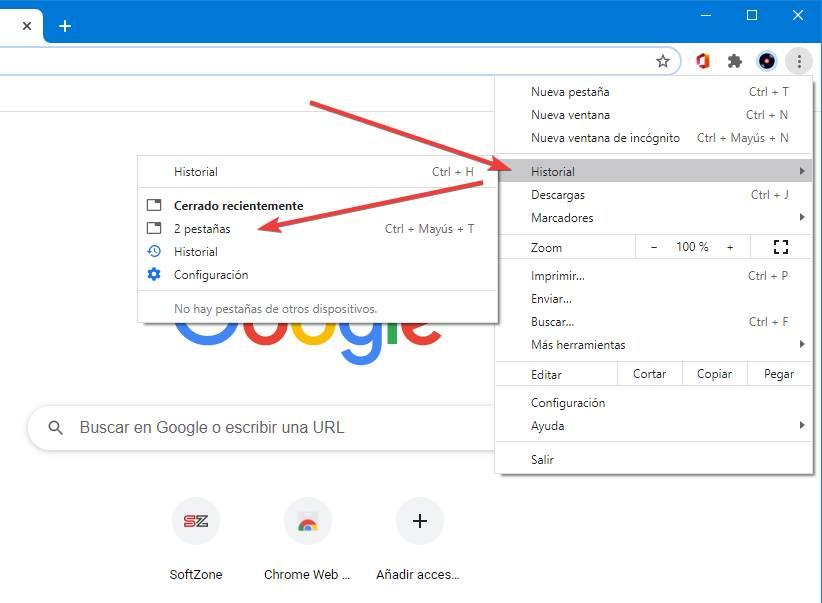
Quizás te guste trabajar con varias páginas en Google Chrome. Sin embargo, navegar por varias pestañas puede resultar confuso. Podrías perder la cuenta de las páginas abiertas, querer cerrar varias pestañas a la vez o recuperar una página web cerrada recientemente. Afortunadamente, Chrome ofrece varias funciones y herramientas que te ayudan a administrar tus páginas con pestañas de forma más fácil y rápida.
Puedes cerrar todas las pestañas excepto la actual, cerrar todas las pestañas a la derecha de la actual o fijar temporalmente una pestaña al primer lugar para que siempre esté disponible. Puedes reabrir pestañas que cerraste sin darte cuenta, arrastrar una página con pestañas a su propia ventana y configurar Chrome para que continúe donde lo dejaste, de modo que todas las pestañas abiertas vuelvan a aparecer cada vez. Y con las extensiones adecuadas, puedes hacer otras cosas.
Abrir nuevas pestañas
Comencemos con lo básico. Abre Chrome en tu ordenador y abre una página web. Para abrir una segunda página como pestaña, haz clic en el signo + junto a la primera pestaña o haz clic derecho en ella y selecciona "Nueva pestaña". También puedes abrir un enlace directamente en una nueva pestaña haciendo clic derecho sobre él y seleccionando la opción "Abrir enlace en una nueva pestaña".
Cómo eliminar todas tus grabaciones de voz de Google HomeLa ubicación de la nueva pestaña depende de cómo la hayas abierto. Si hiciste clic en el signo + al final de la fila de pestañas, la nueva pestaña aparecerá al final de la fila. Si creas una pestaña mediante el menú contextual, la nueva pestaña aparecerá a la derecha de la pestaña actual.
Pestañas duplicadas
Puedes duplicar una página como una nueva pestaña, una forma práctica de ver dos partes de la página sin tener que desplazarte hacia arriba y hacia abajo. Para ello, haz clic derecho en la pestaña y selecciona Duplicar.
Organizar pestañas
Chrome te permite organizar tus pestañas de varias maneras. Haz clic y arrastra una pestaña hacia la izquierda o la derecha para reorganizarlas. También puedes mover una página con pestañas a una ventana independiente si quieres verla y trabajar con ella aparte de las demás pestañas. Para ello, arrastra la pestaña hacia abajo desde la fila de pestañas hasta que se abra en una ventana. Si quieres volver a mover la nueva ventana a una pestaña, arrástrala por la pestaña y suéltala en cualquier lugar de la fila de pestañas de la otra instancia.
Cerrar pestañas
Puedes cerrar pestañas haciendo clic en la X o haciendo clic derecho en la pestaña y seleccionando "Cerrar pestaña". También puedes cerrar todas las pestañas excepto la que estás usando seleccionando "Cerrar otras pestañas". Cierra todo lo que esté a la derecha de la pestaña abierta haciendo clic en "Cerrar pestañas a la derecha".
Reabrir pestañas cerradas
Si cerraste una pestaña por error, recupérala haciendo clic derecho en cualquier pestaña y seleccionando "Reabrir pestaña cerrada". Chrome abrirá la última pestaña que cerraste. Repite este proceso hasta que hayas abierto todas las pestañas cerradas que quieras recuperar.
Reabrir ventanas cerradas
También puedes reabrir ventanas enteras si cierras una por error. Si esto te sucede, abre una nueva ventana, haz clic derecho en Nueva pestaña y selecciona "Reabrir ventana cerrada". Chrome reabre todas las pestañas que estaban abiertas al cerrar la ventana. Incluso puedes reabrir pestañas individuales que estaban cerradas antes de cerrar la ventana.
Pestañas de pin
¿Mantienes los mismos sitios abiertos en tu navegador todos los días? En lugar de escribir sus URL cada mañana, fíjalos para que tu navegador los cargue automáticamente cada vez que lo abras.
Cómo administrar contraseñas web con Firefox LockwiseAbre el sitio que quieras anclar, haz clic derecho en la pestaña y selecciona "Anclar pestaña". Haz lo mismo con las demás páginas que quieras anclar; la pestaña permanecerá allí, incluso después de cerrar y volver a abrir Chrome.
Al volver a abrir Chrome, verás que la página anclada aparecerá como un pequeño icono a la izquierda de la fila de pestañas. Haz clic en el icono para abrir la página por completo. Puedes eliminar una pestaña anclada haciendo clic derecho en ella y seleccionando "Desanclar pestaña".
Continúa donde lo dejaste
Aquí tienes una forma de volver fácilmente a todas las pestañas abiertas cada vez que inicies Chrome. Haz clic en el icono de tres puntos () y ve a Configuración. Desplázate hasta la sección "Al iniciar" y selecciona "Continuar donde lo dejaste". Ahora puedes cerrar Chrome y, cada vez que reinicies el navegador, volverán a aparecer todas las pestañas que estaban abiertas al cerrarlo.
Cómo instalar una VPN en un Fire TV StickExtensiones de Chrome
Las funciones integradas de Chrome son geniales, pero puedes gestionar mejor tus pestañas con las extensiones adecuadas. Veamos algunas disponibles en la Chrome Store .
Pestañas al frente
Haz clic derecho en un enlace de una página existente y ábrela como una nueva pestaña. Observa lo que sucede. El foco permanece en la página existente en lugar de saltar a la nueva pestaña. Debes hacer clic manualmente en la nueva pestaña para verla. La extensión Pestañas al Frente coloca automáticamente el foco en la nueva pestaña para ahorrarte ese paso adicional.
Manteniendo el control
Navegar por un menú simple de pestañas puede ser más fácil que buscar la página deseada en la fila de pestañas. Keepin' Tabs crea un menú similar. Instala la extensión y haz clic en el icono de la barra de herramientas. Puedes seleccionar una pestaña del menú para abrir la página. También puedes mover las pestañas hacia arriba y hacia abajo dentro del menú, anclarlas, actualizarlas y eliminarlas.
El Gran Tirante
Cada pestaña que abres en Chrome consume un poco más de memoria y recursos de tu ordenador. El Gran Suspender suspende automáticamente cualquier pestaña que no hayas visto durante un tiempo. También puedes controlarlo manualmente. Haz clic en el icono de la barra de herramientas de la extensión. Aquí puedes suspender la pestaña inmediatamente, configurarla para que no se suspenda nunca, suspender todas las demás pestañas o reactivarlas todas. Para reactivar una pestaña suspendida, simplemente actualízala.
20 funciones ocultas de Chrome
¿Buscas más consejos de Google Chrome para que tu experiencia de navegación sea más fácil y mejor? Tenemos 20 consejos diferentes para que aprendas.
Si quieres conocer otros artículos parecidos a Cómo administrar las pestañas de Google Chrome puedes visitar la categoría Guias.
Entradas Relacionadas