
Cómo importar datos a Excel tomándoles una foto
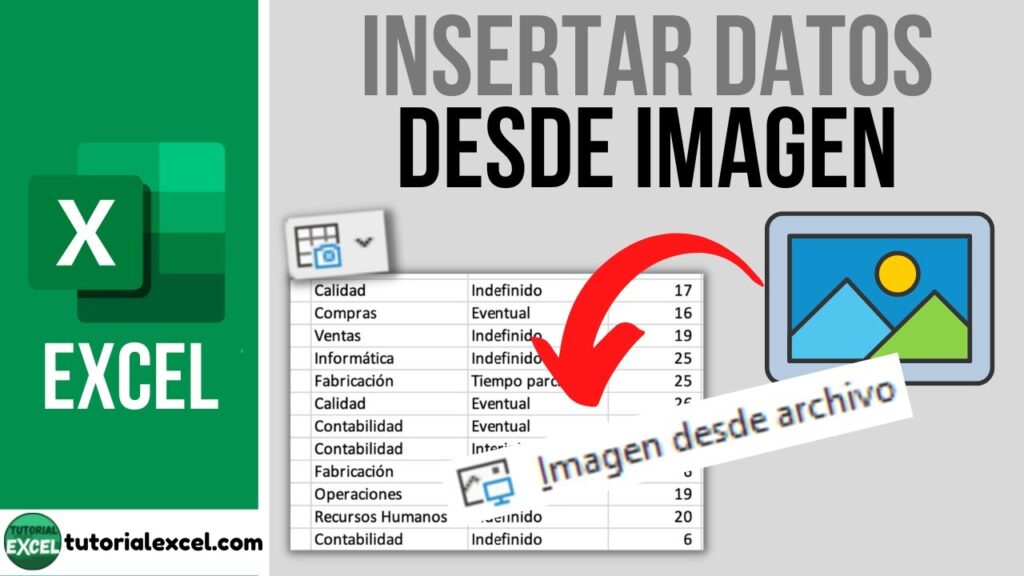
Introducir datos es una tarea tediosa. Ojalá hubiera una forma de automatizar el proceso de tomar datos de una ubicación y añadirlos a una hoja de cálculo. Ahora la hay, con la versión móvil de Microsoft Excel.
Ahora puedes tomar una fotografía de un gráfico con la aplicación ( iOS , Android ) y convertirla en texto editable.
Primero, inicie sesión en (o cree) una cuenta Microsoft; de lo contrario, no podrá crear nuevas hojas de cálculo ni editar ningún dato.
Luego, crea un nuevo libro de trabajo tocando el ícono en la esquina superior derecha de la aplicación y seleccionando el tipo de documento que deseas abrir.
Cómo hacer una copia de seguridad de su cuenta de correo electrónico y acceder a ella sin conexiónSi quieres importar datos de una imagen, puedes tomar una foto desde Excel. Toca el icono "Datos de la imagen" en la barra de herramientas inferior para abrir la cámara. Enfoca el gráfico que quieres introducir en la hoja de cálculo y verás aparecer un rectángulo naranja mientras la aplicación intenta leer los datos. Toma la foto y estará disponible para su revisión.
Después de tomar la foto, la aplicación te da la oportunidad de revisarla y decidir si quieres seguir trabajando con ella. Pulsa la marca de verificación en la pantalla para pasar al siguiente paso o pulsa el botón X para volver a intentarlo. También puedes recortar y rotar la imagen desde esta pantalla.
Desde aquí puede editar la vista previa. Excel le mostrará la imagen capturada junto con su mejor aproximación a los datos. La aplicación marcará en rojo las celdas que considere que pueden presentar resultados cuestionables. Pulse "Revisar" para ver cada elemento individualmente y seleccione "Ignorar" para aceptar o "Editar" para realizar cambios. También puede pulsar dos veces en una celda para editarla. Pulse "Listo" para guardar los cambios.
Una vez revisado todo, pulsa el botón Insertar para añadir el gráfico a tu hoja de cálculo. La aplicación te permite compartir el resultado final enviándolo como archivo adjunto por correo electrónico o enviando un enlace.
Cómo administrar las pestañas de Google ChromeSi bien este proceso funciona tanto con imágenes tomadas en papel como de una pantalla, descubrí que la primera funciona mucho mejor que la segunda. Una imagen tomada en papel solo necesita una corrección gramatical, mientras que una imagen de una pantalla de computadora puede requerir un reformateo considerable debido a las distorsiones.
Al igual que las aplicaciones populares de traducción de texto, la ortografía y el formato pueden volverse un poco complicados, pero sin duda es mejor que intentar recrear un gráfico desde cero.
Si quieres conocer otros artículos parecidos a Cómo importar datos a Excel tomándoles una foto puedes visitar la categoría Guias.
Entradas Relacionadas