
Cómo mejorar Chrome con las 'banderas' experimentales de Google
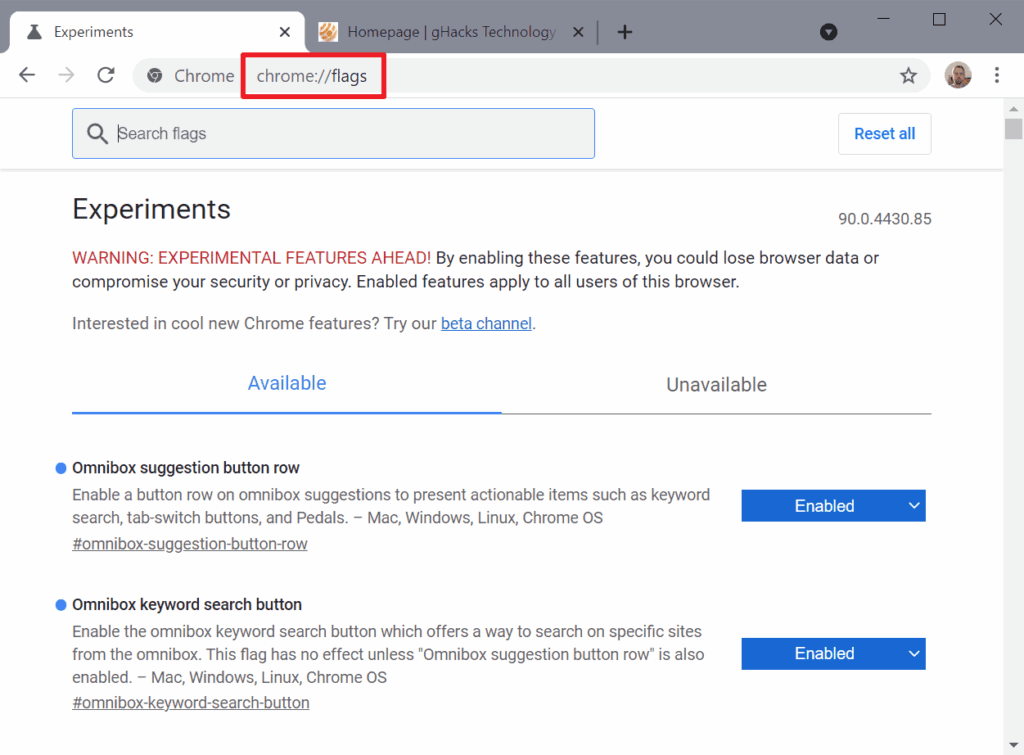
Google Chrome ofrece una variedad de configuraciones y herramientas que puedes personalizar y controlar. Pero más allá de las opciones obvias , puedes explorar aún más a través de las llamadas "Banderas de Chrome".
Las banderas son funciones experimentales que puedes habilitar para mejorar la privacidad, la seguridad, la usabilidad, la velocidad o el rendimiento general del navegador. Dirigidas a desarrolladores y usuarios avanzados, las banderas suelen indicar funciones que Google está probando para comprobar su rendimiento antes de decidir si las añade oficialmente al navegador.
- Cómo acceder a las banderas de Chrome
- Cómo habilitar una bandera de Chrome
- Las mejores banderas de Chrome (y una advertencia)
- API del sistema de archivos en modo incógnito
- Descarga paralela
- Sitios principales según la interacción del sitio
- Desplazamiento suave
- Serialización de Scroll Anchor
- Descarte automático de pestañas
- Las nuevas entradas del historial requieren un gesto del usuario
- Modo de recarga automática sin conexión
- Las mejores extensiones de Chrome para la seguridad en línea
Cómo acceder a las banderas de Chrome
Puedes acceder a las banderas de Chrome en el navegador en todas las plataformas compatibles: Chrome para Windows, macOS, iOS, Android, Linux y Chrome OS. Para ver las banderas disponibles en Chrome en cualquiera de estas plataformas, escribe chrome://flags en el campo de dirección. La sección "Disponibles" muestra todas las banderas compatibles con tu plataforma actual; "No disponibles" muestra las banderas no compatibles con tu sistema.
Cómo usar y controlar 3D Touch en tu iPhoneDesplázate por la lista de banderas disponibles o busca una bandera específica por nombre o descripción. En el campo "Buscar banderas" de la parte superior, escribe las palabras que quieres encontrar en el nombre o la descripción. Los resultados se mostrarán en tiempo real, lo que te permitirá encontrar una bandera rápidamente.
Cómo habilitar una bandera de Chrome
Notarás que la mayoría de las banderas están deshabilitadas, lo que significa que no están activas. A veces, una bandera puede habilitarse si Google la considera suficientemente estable. Algunas banderas pueden estar configuradas como predeterminadas, lo que significa que pueden estar habilitadas o deshabilitadas.
Para cambiar manualmente el estado de una bandera, haz clic en el botón y configúralo como Habilitado o Deshabilitado. Si lo haces manualmente, el botón Habilitado/Deshabilitado se volverá azul y aparecerá un círculo azul delante del nombre de la bandera. Se te pedirá que reinicies Chrome para que el cambio surta efecto.
Cómo aprovechar al máximo tu suscripción a YouTube MusicLas mejores banderas de Chrome (y una advertencia)
Antes de habilitar cualquier opción, proceda con precaución. Las banderas son experimentales, y aunque algunas mejorarán Chrome, otras podrían ser más perjudiciales que beneficiosas. Por eso, nunca debe habilitar varias banderas a la vez. La mejor estrategia es leer la descripción de una bandera que le interese e investigarla para descubrir cómo funciona.
Si quieres probar una, activa esa única opción. Reinicia Chrome y comprueba que el navegador funciona correctamente. Si tienes algún problema, vuelve a la página de opciones y desactiva la función problemática que activaste, que ahora encontrarás en la parte superior de la lista. Si necesitas restablecer todos los ajustes que hayas modificado, haz clic en el botón superior para restablecer todos los valores predeterminados.
Ahora, veamos las 10 banderas principales para los usuarios de Chrome. Puedes encontrarlas explorando la lista de banderas o, más fácilmente, buscando el nombre completo de la bandera.
Cómo importar datos a Excel tomándoles una fotoAPI del sistema de archivos en modo incógnito
El modo incógnito de Chrome elimina las cookies y otros elementos que los sitios web pueden usar para rastrearte. En versiones anteriores de Chrome, el modo incógnito bloqueaba el acceso a la API del sistema de archivos del navegador, lo que avisaba a los sitios web de que navegabas de incógnito. Como consecuencia, muchos sitios te impedían ver cierto contenido. La API del sistema de archivos en la bandera de incógnito crea un sistema de archivos virtual que impide que los sitios detecten el modo incógnito.
Descarga paralela
Puedes acelerar la descarga de archivos mediante una función llamada Descarga Paralela. Esta función reduce el tiempo de descarga de un archivo al dividirlo en tres tareas simultáneas. Probablemente no notes ninguna diferencia con descargas pequeñas, pero los archivos grandes que tardan mucho en descargarse deberían descargarse más rápido.
Sitios principales según la interacción del sitio
De forma predeterminada, Google rastrea los sitios web que visitas con más frecuencia y muestra enlaces a ellos al abrir una pestaña en blanco. Esto es útil si vuelves a visitarlos con frecuencia. Pero quizás no quieras que Google husmee para ver qué sitios visitas. En ese caso, te conviene desactivar la opción "Sitios web principales" en "Interacción con el sitio" para que Google ya no te rastree, al menos no para este fin.
Cómo hacer una copia de seguridad de su cuenta de correo electrónico y acceder a ella sin conexiónDesplazamiento suave
Intenta desplazarte hacia arriba o hacia abajo en una página web con la rueda del ratón o manteniendo pulsada la flecha arriba o abajo del teclado. El movimiento puede resultar un poco brusco y brusco, ya que Chrome avanza línea o sección por línea. La opción "Desplazamiento suave" ofrece una experiencia más fluida. Actívala, reinicia el navegador y vuelve a intentar desplazarte. La experiencia debería ser menos irregular.
Serialización de Scroll Anchor
Este es un problema común: empiezas a leer una página web que no se ha descargado completamente. A medida que se descarga más contenido y elementos, la página se redibuja constantemente, lo que te hace perder el rumbo. La función "Serialización de Anclaje de Desplazamiento" registra tu posición en la página web e intenta evitar que otros elementos te interrumpan.
Descarte automático de pestañas
Cada nueva pestaña que abres en Chrome consume mucha memoria . La opción de Descarte Automático de Pestañas detecta si la memoria del sistema se está agotando y elimina de la memoria las pestañas que no estés usando. Pero no te preocupes. Las pestañas permanecen visibles y puedes acceder a ellas fácilmente. Simplemente haz clic en cualquier pestaña y Chrome la cargará de nuevo en la memoria.
Las nuevas entradas del historial requieren un gesto del usuario
Aquí hay otro problema común en la web. Estás en una página determinada de un sitio web y haces clic en el botón Atrás del navegador esperando volver a la página anterior. Sin embargo, te quedas atascado en la misma página y tienes que hacer clic en Atrás varias veces para volver a la anterior.
Esto ocurre porque algunos sitios web insertan entradas ficticias en el historial de Chrome para mantenerte al tanto. Activar la opción "Nuevas entradas del historial requieren un gesto del usuario" evitará que los sitios inserten estas páginas ficticias sin tu aprobación.
Modo de recarga automática sin conexión
Si pierdes internet o wifi, Chrome perderá automáticamente la conexión a todas las páginas abiertas. Cuando vuelvas a tener internet, es posible que tengas que recargar todas las páginas que tenías abiertas. El modo de recarga automática sin conexión recarga automáticamente todas las páginas abiertas cuando Chrome detecta que has vuelto a estar conectado.
Las mejores extensiones de Chrome para la seguridad en línea
Hoy en día, navegar por internet puede ser una pesadilla de seguridad, desde malware hasta ransomware. Estas extensiones de Google Chrome pueden ayudarte a mantenerte seguro.
Si quieres conocer otros artículos parecidos a Cómo mejorar Chrome con las 'banderas' experimentales de Google puedes visitar la categoría Guias.
Entradas Relacionadas