
Cómo personalizar los gestos del panel táctil de tu portátil
Los trackpads en las laptops prácticamente han reemplazado al ratón como la herramienta de interfaz preferida de muchos usuarios, pero nunca he conocido un touchpad que realmente me guste. Prefiero usar un ratón de $10 casi cualquier día de la semana. Son mucho más fáciles de usar y mucho más precisos.
Sin embargo, el panel táctil de tu portátil tiene una gran ventaja: los gestos. Con solo deslizar los dedos, puedes cambiar de ventana, ajustar el audio y hacer prácticamente cualquier otra cosa que desees. Aquí te explicamos cómo personalizar los atajos de gestos del panel táctil en Windows.
Paneles táctiles de precisión vs. estándar
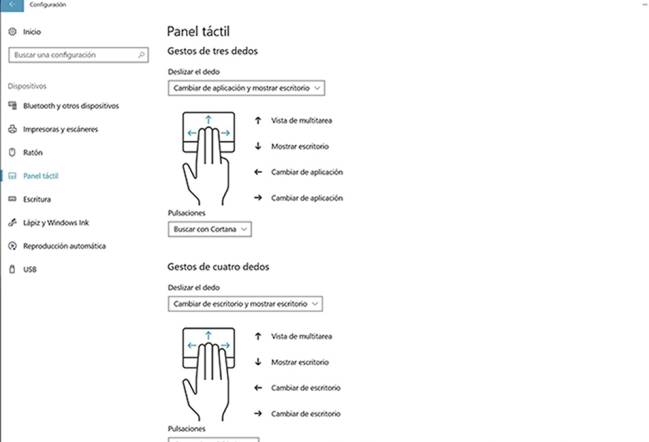
Si tu portátil tiene un panel táctil de precisión diseñado para funcionar con los controladores de Microsoft, Windows 10 ofrece varias personalizaciones integradas que puedes explorar. Muchos portátiles modernos con Windows deberían tener paneles táctiles de precisión, aunque algunos aún usan paneles táctiles más antiguos que requieren sus propios controladores. Puedes saber si tu portátil tiene un panel táctil de precisión en Configuración Dispositivos Panel táctil ; debería aparecer "Tu PC tiene un panel táctil de precisión" en la parte superior.
Cómo mejorar Chrome con las 'banderas' experimentales de GoogleConfiguración integrada del panel táctil de precisión
Si tu portátil tiene un panel táctil de precisión, puedes desplazarte hacia abajo en este menú para personalizar la sensibilidad y la velocidad del cursor, pero lo que realmente buscamos son los gestos multitáctiles. Puedes ajustar el desplazamiento con dos dedos, usar los dedos para hacer zoom y añadir deslizamientos y toques con tres y cuatro dedos. Las opciones de este menú son algo limitadas, ya que te permiten cambiar de aplicación, de escritorio o ajustar el audio con deslizamientos. También puedes usar toques con varios dedos para abrir el Centro de actividades, reproducir y pausar el audio, o emular un botón central virtual del ratón. Es útil, pero podría ser mejor.
Configuración de gestos
Puedes personalizar mucho más si bajas hasta el final de esta página y haces clic en "Configuración avanzada de gestos". Desde aquí, puedes configurar cada deslizamiento con la acción que prefieras, incluyendo algunas opciones que no están disponibles en la vista básica, como avanzar y retroceder en el navegador o ajustar las ventanas al borde de la pantalla. También puedes bajar hasta "Atajo personalizado" y grabar las pulsaciones de teclas, lo que te permite asignar un gesto al atajo de teclado que prefieras.
Cómo usar y controlar 3D Touch en tu iPhoneOpciones de personalización que no son de precisión
Lamentablemente, si no tienes un panel táctil de precisión, no verás estas opciones en la configuración de Windows 10. Existe una solución algo complicada que consiste en instalar algunos controladores de Lenovo en tu portátil que no sea Lenovo, lo que permite que sus paneles táctiles Synaptics y Elan funcionen como paneles táctiles de precisión. No funcionará en todos los equipos y, definitivamente, no es oficialmente compatible, pero como los paneles táctiles de precisión ofrecen mayor precisión y desplazamiento que sus competidores anteriores, además de los gestos multitáctiles mencionados, puede que valga la pena intentarlo si tienes nervios de acero (y un ratón USB para revertir el proceso en caso de que algo salga mal).
Como alternativa, aún puedes personalizarlo con los controladores que vienen con tu panel táctil no de precisión. Por ejemplo, si tienes instalados los controladores de Elan o Synaptic, deberías poder ir a Configuración Dispositivos Ratón Opciones adicionales del ratón y encontrar una pestaña aparte con gestos multidedo configurables (según tu portátil).
No obtendrás el seguimiento mejorado de los controladores de precisión, pero tampoco tendrás que lidiar con las peculiaridades de la solución alternativa. Explora el Panel de control y la bandeja del sistema para ver qué personalizaciones de software ofrece tu panel táctil, o ve a la siguiente sección para tener aún más control.
Cómo aprovechar al máximo tu suscripción a YouTube MusicObtenga aún más granularidad con MultiSwipe
Si eres un fanático de los gestos, la configuración integrada de Windows, aunque bastante potente, puede no ser suficiente. En ese caso, te recomiendo probar MultiSwipe , un programa de $5 que te permite crear tus propios gestos con dos, tres, cuatro e incluso cinco dedos para más de 90 acciones diferentes (o asignarlos a cualquier atajo de teclado que desees).
También puede personalizar gestos con varios dedos en una pantalla táctil, si su portátil la tiene. Además, a diferencia de la configuración de Windows 10, Multiswipe funciona con controladores Synaptics, Elan y Precision, por no hablar de versiones anteriores de Windows (para quienes aún se aferran a Windows 7).
Para usar MultiSwipe, descarga e instala la prueba gratuita (dura 15 días y requiere conexión a internet, pero la versión completa de $5 funciona sin conexión). Haz clic derecho en el icono de la bandeja del sistema y selecciona "Propiedades" para personalizar tus gestos. Puedes elegir entre las listas desplegables o especificar tus propios atajos de teclado.
Cómo importar datos a Excel tomándoles una fotoHaz clic en el botón "1" o "n" para especificar cómo funciona el gesto: "1" indica que la acción se realizará una vez, mientras que "n" significa que se activará repetidamente al mover los dedos. Esto puede ser útil para acciones como ajustar el volumen, ya que te permite subir el volumen de la música cuanto más tiempo deslices el dedo (en lugar de subirlo un nivel por cada deslizamiento). Asegúrate de desactivar los gestos integrados de Windows; de lo contrario, tendrás problemas.
MultiSwipe también permite más gestos que Windows, como pellizcar, rotar y tocar con la punta (colocar los dedos sobre el panel táctil y tocar con uno). También puedes ajustar la sensibilidad del panel táctil desde la pestaña Configuración, lo cual puede ser necesario si algunos gestos no se activan correctamente.
Cada panel táctil es diferente, así que quizás tengas que hacer algunas pruebas para que funcione. Sin embargo, descubrí que MultiSwipe funcionó bastante bien en mi portátil Acer Aspire 5 (399,99 dólares en Amazon) y puedes consultar las preguntas frecuentes si tienes dudas sobre alguna función. Solo asegúrate de probarlo antes de desembolsar 5 dólares.
Cómo convertir tu teclado iOS en un trackpad
Seleccionar texto en tu iPhone o iPad puede ser molesto. Aquí te explicamos cómo convertir tu teclado en un trackpad para facilitar la edición de texto.
Si quieres conocer otros artículos parecidos a Cómo personalizar los gestos del panel táctil de tu portátil puedes visitar la categoría Guias.
Entradas Relacionadas