
Facilite el uso de cualquier aplicación con el acceso guiado en iPhone
¿Alguna vez deslizas el dedo en la dirección incorrecta, tocas la parte incorrecta de la pantalla o presionas el botón equivocado cuando usas tu aplicación favorita de iPhone?
Quizás a tu hijo le encanta mirar videos de YouTube en tu iPhone, pero prefieres que no toque la aplicación Teléfono ni revise tus correos electrónicos.
Si eres muy torpe con los dedos cuando usas tu iPhone, o quieres una aplicación de control parental rápida y sencilla para iPhone, existe una solución en iOS llamada Acceso Guiado.
¿Qué es el acceso guiado en iPhone?
El Acceso Guiado, disponible en la configuración de Accesibilidad de tu teléfono, desactiva todos los toques, gestos, pulsaciones de botones y cualquier otra actividad en tu iPhone que no sea necesaria para la app actual. Así, puedes deslizar, hacer gestos y pulsar iconos en cualquier app en pantalla, pero los toques, gestos o pulsaciones accidentales no afectarán ni interferirán con la app.
Cómo usar la nueva aplicación Apple Books en iOS 12Después de activar el Acceso Guiado, simplemente pulsa tres veces el botón lateral para activarlo y tres veces para desactivarlo. El Acceso Guiado es una forma práctica de que tú, tus hijos y tu iPhone se concentren en una sola aplicación. Veamos los pasos necesarios para activar esta valiosa función.
Localización del acceso guiado
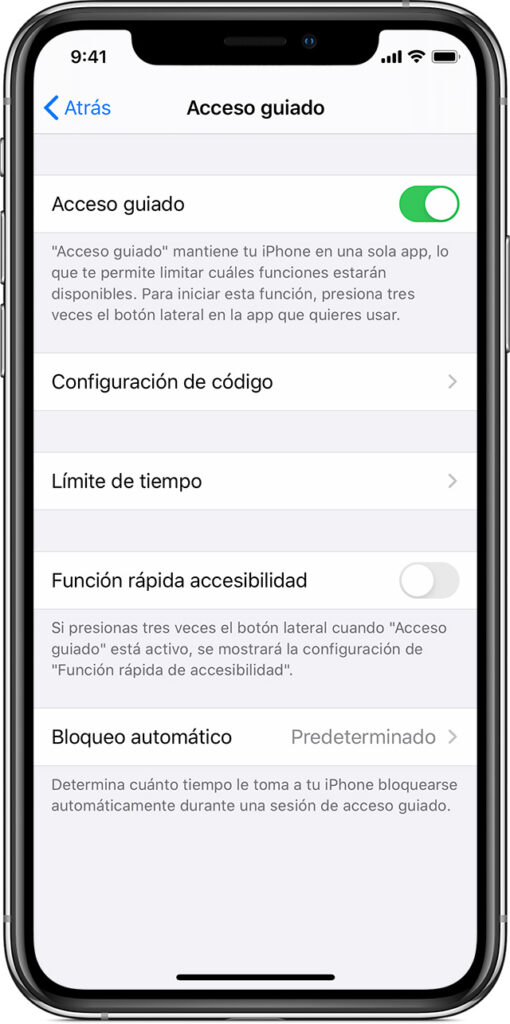
Para acceder a la función de Acceso Guiado en tu iPhone, pulsa Ajustes General Accesibilidad . Desliza el dedo hacia abajo hasta la sección Aprendizaje y pulsa el ajuste de Acceso Guiado.
Activar el acceso guiado
Activa la configuración de Acceso Guiado. A continuación, vuelve a la pantalla de inicio y abre la aplicación que quieres enfocar. Pulsa el botón lateral tres veces. Aparecerá la pantalla de Acceso Guiado.
Introduzca un código de acceso
Para usar el Acceso Guiado con las opciones predeterminadas, pulsa Iniciar. Tu iPhone te pedirá que crees una contraseña para activar y desactivar el Acceso Guiado. Introduce una contraseña y verifícala.
Uso del acceso guiado
Ahora intenta usar una aplicación. Verás que la aplicación funciona perfectamente. Puedes tocar, deslizar y realizar otros gestos para navegar y usar la aplicación actual. Sin embargo, el botón de inicio y los botones físicos están desactivados, lo que significa que no puedes hacer que la aplicación desaparezca accidentalmente. Hagas lo que hagas, la aplicación actual permanece en la pantalla, lo cual es especialmente útil si quieres que tu hijo permanezca en una aplicación o juego específico y no esté revisando tu correo electrónico y mensajes de texto.
Para salir del modo de Acceso Guiado, pulsa el botón lateral tres veces. Se te pedirá que introduzcas la contraseña que creaste. Aparecerá la pantalla de Acceso Guiado. Ahora puedes pulsar "Finalizar" para desactivarlo.
Cómo usar tu aplicación de música favorita dentro de Google MapsPersonalización del acceso guiado
Puedes personalizar el Acceso Guiado activando o desactivando ciertas opciones. Abre la aplicación que quieras enfocar y pulsa el botón lateral tres veces para activar el Acceso Guiado. Una vez en el modo de Acceso Guiado, pulsa el botón lateral tres veces más. Introduce tu código de acceso, pero en lugar de seleccionar "Finalizar", pulsa el enlace de Opciones.
Ahora puedes activar o desactivar opciones específicas, como el botón de reposo/activación, los botones de volumen, los gestos de movimiento, los teclados y la función táctil. También puedes establecer un límite de tiempo tras el cual el Acceso Guiado se detendrá automáticamente. Configura tus opciones y pulsa "Listo". Luego, pulsa "Reanudar".
Cambiar la configuración del código de acceso
También puedes modificar algunos ajustes del Acceso Guiado. Vuelve a Ajustes General Accesibilidad Acceso Guiado Ajustes de Código . Para cambiar tu código, pulsa el enlace "Configurar Código de Acceso Guiado" e introduce y verifica un nuevo código. También puedes desactivar el Acceso Guiado activando la opción de pulsar dos veces el botón lateral y usar Touch ID o Face ID.
Cómo conectar Windows 10 y Android usando la aplicación "Tu Teléfono" de MicrosoftConfiguración del límite de tiempo
Si estableces un límite de tiempo, puedes recibir una alerta cuando esté a punto de vencer. La configuración de Límites de Tiempo puede activar un sonido o indicar el tiempo restante.
Totalmente movilizado
Si quieres conocer otros artículos parecidos a Facilite el uso de cualquier aplicación con el acceso guiado en iPhone puedes visitar la categoría Aplicaciones.
Entradas Relacionadas