
Cómo acceder a las aplicaciones desde el Dock del Apple Watch
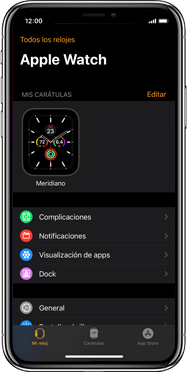
Puedes acceder a las apps de tu Apple Watch desde la pantalla de inicio, pero puede ser difícil debido a la interfaz desordenada y la falta de nombres para cada icono. En su lugar, puedes usar el Dock para abrir tus programas favoritos.
A través del Dock puedes ver el nombre de cada app e incluso obtener una vista previa del contenido actual. Puedes acceder o eliminar cualquier app directamente desde el Dock. Y con tu iPhone, puedes determinar qué apps aparecen en el Dock y cómo están ordenadas. Veamos cómo usar y personalizar el Dock en tu Apple Watch.
Administrar el Dock usando Watch
Se puede acceder al Dock en cualquier Apple Watch, desde el Series 1 hasta el Series 3 ($169.00 en Walmart) . Para acceder al Dock, toca el botón lateral. Por defecto, aparece una lista de las apps usadas recientemente. Puedes recorrer la lista de dos maneras: desliza el dedo hacia arriba o hacia abajo para desplazarte hacia arriba o hacia abajo en la lista, o gira la Digital Crown. Al llegar al final de la lista, puedes tocar el enlace "Todas las apps" para ir a la pantalla de inicio y ver todos los iconos de tus apps. Si te deslizas hacia arriba de la lista, la primera app muestra un enlace a "Mantener en el Dock". Toca ese enlace si quieres asegurarte de que la app permanezca siempre en el Dock. Para abrir una app desde el Dock, simplemente tócala.
Trucos ocultos en la aplicación de traducción de MicrosoftEliminar aplicaciones usando el reloj
Pulsa el botón lateral para volver al Dock. Puedes eliminar aplicaciones del Dock directamente desde tu Watch. Para ello, desliza la aplicación hacia la izquierda. Luego, pulsa el comando Eliminar. La aplicación se eliminará del Dock.
Personalizar el Dock
Si quieres ver tus apps favoritas en lugar de las que usaste recientemente, puedes personalizar las que aparecen en el Dock. Para ello, usa tu iPhone. Abre la app Watch en tu teléfono, desplázate hacia abajo y pulsa la opción Dock. En Orden del Dock, pulsa la opción Favoritos.
Eliminar aplicaciones del Dock
Ahora puedes seleccionar las aplicaciones que no quieres que aparezcan en el Dock, las que sí quieres que aparezcan y el orden en que quieres que aparezcan. Puedes seleccionar hasta 10 aplicaciones para que aparezcan en el Dock como favoritas. Aun así, la aplicación que usaste más recientemente seguirá apareciendo al principio de la lista. Pulsa el enlace Editar. En el grupo Favoritos, pulsa el signo menos de cualquier aplicación que no quieras ver en el Dock y pulsa el botón Eliminar. Haz lo mismo con las demás aplicaciones que quieras eliminar del Dock.
Agregar aplicaciones al Dock
A continuación, ve a la sección "No incluir". Toca el signo más de la aplicación que quieras ver en el Dock. Si intentas incluir más de 10, la app del Watch te indicará que has alcanzado el límite. Ahora, regresa a la sección "Favoritos". Con el icono de hamburguesa () junto a cada aplicación, puedes reorganizar el orden de todas las aplicaciones. Mantén pulsado ely mueve una aplicación hacia arriba o hacia abajo en la lista hasta que todas estén ordenadas como quieras. Al terminar, pulsa Listo.
Facilite el uso de cualquier aplicación con el acceso guiado en iPhoneVuelve a tu reloj. Toca el botón lateral. Desplázate por tus aplicaciones y verás tus favoritas en el orden en que las colocaste.
Si quieres conocer otros artículos parecidos a Cómo acceder a las aplicaciones desde el Dock del Apple Watch puedes visitar la categoría Aplicaciones.
Entradas Relacionadas