
Cómo organizarse con la aplicación Google Tasks
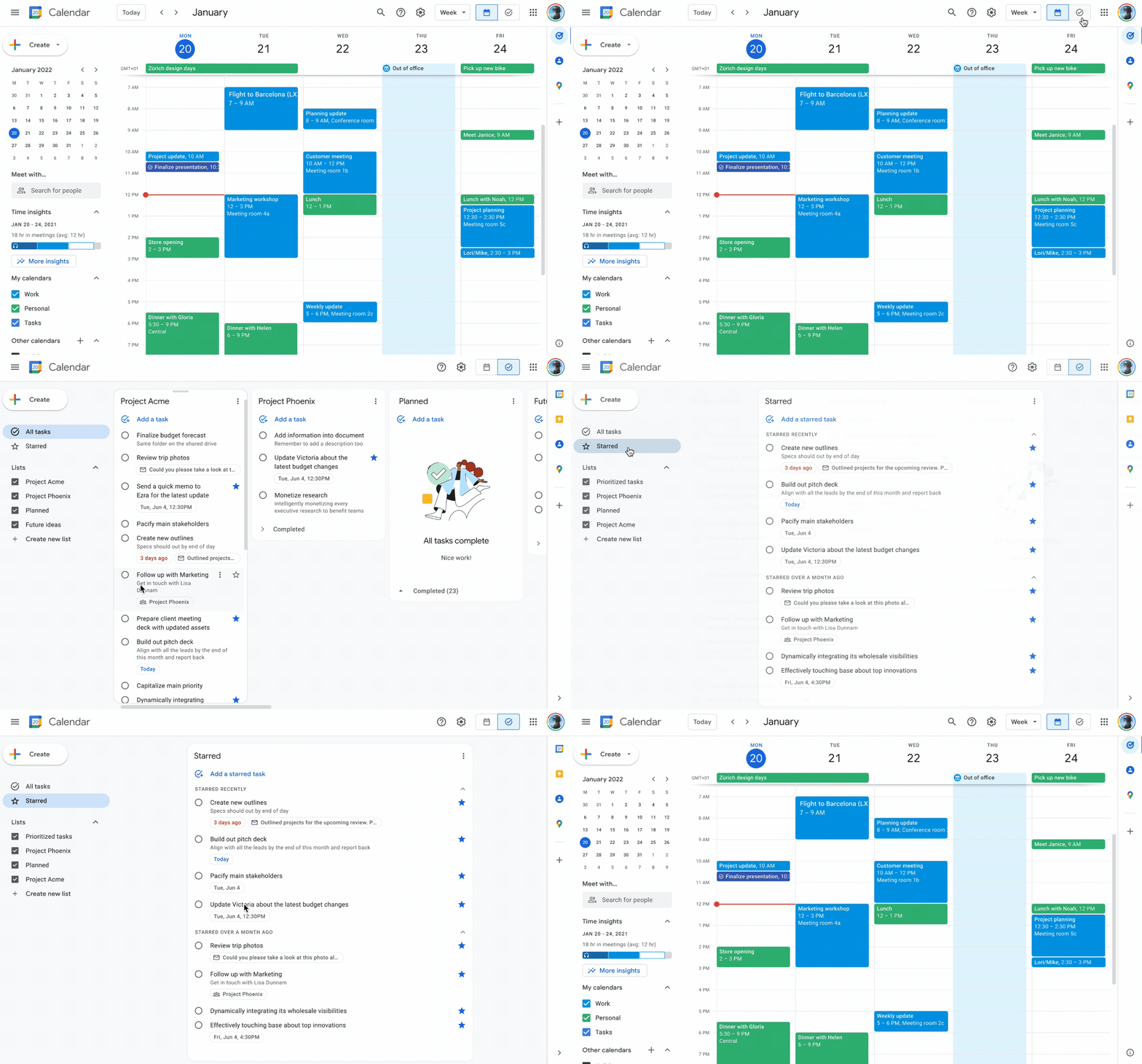
Si necesitas una forma rápida y cómoda de crear, ver y realizar las tareas de tus listas de tareas, encontrarás muchas apps para iOS y Android con un montón de funciones. Pero si solo buscas una forma sencilla y directa de realizar un seguimiento de tus tareas, Google Tasks puede ser la solución.
Con Google Tasks, puedes crear y administrar varias listas de tareas, crear subtareas, añadir detalles a tus tareas y establecer fechas de vencimiento. Además, con una cuenta de Google, puedes acceder a las listas desde cualquier dispositivo. Veamos cómo usar Google Tasks.
Descargar Google Tasks
Descarga Google Tasks para iOS desde la App Store y para Android desde Google Play . En un dispositivo Android, la app solicita acceso a la identidad de tu cuenta de Google y a tu ubicación. Pulsa "Aceptar" si estás de acuerdo. Abre la app y pulsa el botón "Empezar". La primera vez que uses Google Tasks en iOS, la app te preguntará qué cuenta de Google quieres usar. Pulsa la cuenta correcta. La app te solicitará permiso para enviarte notificaciones. Pulsa "Permitir" para recibir notificaciones sobre las tareas cuando vencen.
Cómo acceder a las aplicaciones desde el Dock del Apple WatchMis tareas
En la pantalla Mis tareas, pulsa el botón para añadir una nueva tarea. Escribe la tarea que quieres registrar y pulsa Guardar. La tarea aparecerá en Mis tareas.
Añadir más información
Ahora puede agregar más información a su tarea, incluyendo detalles, fecha de vencimiento y subtareas. Pulse la tarea. En la siguiente pantalla, pulse el campo "Agregar detalles" y escriba los detalles que desee guardar. Pulse el enlace "Agregar fecha". Seleccione una fecha de vencimiento y pulse "Aceptar". Pulse el enlace "Agregar subtareas" si desea crear una y luego escriba la subtarea. Pulse "Listo".
Crear otra tarea
Pulsa el botón Atrás para volver a Mis Tareas. Pulsa Añadir una nueva tarea para crear otra. Escribe la tarea. Puedes añadir detalles y una fecha de vencimiento a medida que la escribes. Pulsa el botón + debajo de la tarea. Pulsa el icono de líneas horizontales para añadir detalles y luego escribe la información detallada. Pulsa el icono del calendario y selecciona una fecha de vencimiento. Pulsa Guardar para guardar la tarea. Continúa este proceso hasta que hayas configurado varias tareas.
Ordena tus tareas
Después de crear un lote de tareas futuras, regresa a la pantalla Mis Tareas. Pulsa el icono de puntos suspensivos en la esquina inferior derecha. Puedes ordenar tus tareas por fecha de vencimiento en lugar de por orden de creación. Vuelve a pulsar el icono de puntos suspensivos. Puedes cambiar el nombre de tu lista a un nombre distinto a Mis Tareas. También puedes eliminar todas las tareas completadas.
Completar una tarea
Para completar una tarea, simplemente pulsa su círculo. El elemento desaparece de tu lista, pero aparece en la lista de Completadas. Pulsa en Completadas para ver tus tareas completadas. Para mover una tarea marcada como completada a tu lista habitual, pulsa su marca de verificación.
Crear varias listas
También puedes crear varias listas. Pulsa el icono de hamburguesa ( ) en la esquina inferior izquierda. Pulsa el enlace "Crear nueva lista". Escribe un nombre para la nueva lista y pulsa "Listo". Pulsa el botón "Añadir nueva tarea" para añadir una tarea a tu nueva lista. Guárdala.
Listas de conmutación
Puedes cambiar de una lista a otra para verla o añadirle más tareas. Toca el icono de la hamburguesa. Selecciona la lista a la que quieres acceder.
Ver en cualquier lugar
Por fin, puedes ver y trabajar con tus listas de tareas desde cualquier ordenador o dispositivo móvil. Accede a tus tareas desde un dispositivo iOS, un dispositivo Android o el sitio web de Google Tasks a través de un navegador en tu PC. Verás todas tus tareas sincronizadas y actualizadas.
Facilite el uso de cualquier aplicación con el acceso guiado en iPhoneSi quieres conocer otros artículos parecidos a Cómo organizarse con la aplicación Google Tasks puedes visitar la categoría Aplicaciones.
Entradas Relacionadas