
Cómo configurar la reproducción de música en varias habitaciones en dispositivos Google Home
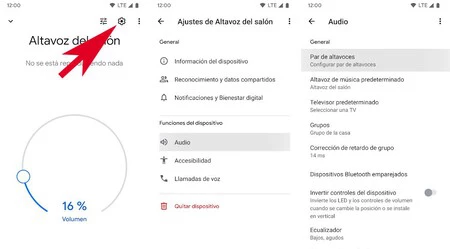
Google Home y su creciente familia de dispositivos son excelentes compañeros en casa que pueden ayudarte con casi cualquier cosa. Y si tienes más de uno de estos altavoces inteligentes , pueden funcionar juntos como un sistema de sonido en red.
La aplicación Google Home para Android e iOS permite configurar de forma relativamente sencilla un altavoz inteligente individual, pero si profundizas un poco más, podrás conectarlos para llenar pisos enteros de tu casa con música.
En esta guía te mostraremos cómo configurar tus dispositivos y cómo crear grupos para que puedas reproducir música en toda tu casa cuando estés de fiesta, limpiando tu casa o simplemente quieras animar el ambiente.
Inicio rápido: 7 sencillos pasos para configurar RingCentral para su empresa- Configurar cada nuevo dispositivo Google Home
- Añade tu dispositivo a una habitación
- Conectarse a Wi-Fi y finalizar la configuración
- Vincula tus cuentas de música
- Agregar dispositivos a un grupo
- Organiza tus altavoces
- Cómo activar el audio multisala
- Habilitar la reproducción de música en varias habitaciones en Echo
Configurar cada nuevo dispositivo Google Home
Al conectar un nuevo altavoz inteligente, tu dispositivo móvil debería avisarte automáticamente de que hay un nuevo Google Home para configurar. Si no recibes ninguna notificación, abre la app de Google Home y pulsa el icono "Configurar 1 dispositivo" en la parte superior. Elige a qué casa quieres añadir este dispositivo (probablemente solo tengas uno).
A continuación, se te pedirá que confirmes qué dispositivo estás configurando. Se reproducirá un sonido desde el altavoz para confirmar que es el correcto. Si el sonido se reproduce correctamente, estarás listo. Google te preguntará brevemente si deseas compartir las estadísticas de uso. Una vez que hayas elegido tu opción, puedes continuar con el siguiente paso.
Añade tu dispositivo a una habitación
La siguiente fase del proceso de configuración te permitirá elegir las habitaciones donde se ubicará cada altavoz. Si tienes varios altavoces en una habitación, esta puede ser una forma rápida y sencilla de agruparlos, pero puedes configurar un grupo multihabitación más adelante. Aquí, simplemente elige a qué habitación pertenece tu altavoz, como la sala de estar o la cocina, y pulsa "Siguiente".
16 funciones ocultas del Apple TV que debes conocerConectarse a Wi-Fi y finalizar la configuración
A continuación, conecta tu dispositivo a la red Wi-Fi. La app Google Home detectará automáticamente las redes disponibles. Si ya estás conectado a la red Wi-Fi en tu teléfono, simplemente pulsa la red y selecciona "Siguiente".
La app Google Home te guiará por las últimas fases de configuración, que pueden variar si ya tienes otros dispositivos configurados. Se te pedirá que confirmes las políticas de privacidad, añadas tu dirección y actives la coincidencia de voz. Esta última función te permitirá obtener respuestas personalizadas según tu voz en hogares con varios usuarios.
Vincula tus cuentas de música
Justo antes de finalizar la configuración, se te pedirá que vincules tus servicios de streaming de música . Esto te permitirá acceder a tus listas de reproducción y obtener recomendaciones musicales personalizadas una vez que tu altavoz esté funcionando. Pulsa el icono (+) junto al servicio que quieras habilitar. Inicia sesión en la cuenta o vincúlala si ya lo has hecho en tu dispositivo. Pulsa "Aceptar y vincular" para finalizar el inicio de sesión. Puedes repetir este proceso para los servicios de streaming de vídeo si tienes un Google Home Hub/Nest Hub. Después, tu dispositivo estará completamente configurado y listo para usar.
Cómo comprar en Amazon con Alexa Voice ShoppingAgregar dispositivos a un grupo
Una vez configurados todos tus dispositivos, puedes empezar a añadirlos a grupos. Si hay varios altavoces en una misma habitación, se agruparán automáticamente. Sin embargo, si quieres añadir todos los altavoces de una planta a un grupo "Planta baja", abre la app de Google Home, pulsa "Añadir" y elige "Crear grupo de altavoces".
En la siguiente pantalla, verás una lista de todos los dispositivos de audio que has conectado a tu cuenta. Selecciona los que quieras incluir y haz clic en Siguiente. Finalmente, asigna un nombre al grupo y pulsa Guardar. Puedes crear tantos grupos como quieras con la configuración de altavoces que prefieras.
También puedes incluir la mayoría de los dispositivos Google Home, como el Google Home de tamaño completo , el Google Home Mini, Chromecast Audio ( QEPD ) o las pantallas inteligentes Google Hub. Ten en cuenta que la calidad de audio de algunos de estos dispositivos puede variar según tu configuración. Incluso si tienes más altavoces disponibles, quizá no merezca la pena incluir un altavoz de peor calidad en un grupo con altavoces de mejor calidad si solo va a empeorar el sonido del sistema.
Cómo hacer que tu podcast suene mejorOrganiza tus altavoces
Una vez que tengas todos tus altavoces conectados a un grupo, quizás quieras darles espacio para obtener el sonido perfecto. Experimenta moviendo los altavoces por las habitaciones para obtener la máxima cobertura. Toda la música que reproduzcas se sincronizará, así que podrás ir de una habitación a otra sin darte cuenta de que estás escuchando un altavoz diferente.
Ten en cuenta que tener altavoces uno al lado del otro puede provocar que varios dispositivos respondan a tus comandos de voz. Por lo general, esto no debería ser un problema, ya que el Asistente de Google identificará desde dónde hablas y responderá desde el dispositivo más cercano. Sin embargo, esto podría ser algo a tener en cuenta si usas pantallas inteligentes y quieres asegurarte de que, por ejemplo, el dispositivo con la pantalla sea el que responda cuando estés en la cocina.
Cómo activar el audio multisala
Tienes varias opciones para escuchar audio en grupos multisala. Primero, puedes usar un comando de voz como lo harías para reproducir música normalmente. Simplemente di "Ok Google, reproduce música en los altavoces de [nombre del grupo]" y debería empezar a reproducirse en todos los dispositivos de ese grupo. También puedes reemplazar "música" en ese comando por un artista, un álbum o una lista de reproducción.
También puedes enviar contenido al grupo desde tu app de música. En apps como Spotify o YouTube Music , al tocar el ícono de enviar o la opción "Dispositivos disponibles", aparecerá una lista de posibles destinatarios. Puedes elegir un altavoz individual o el grupo que incluye varios altavoces en una misma zona.
Al reproducir en grupo, puedes ajustar el volumen de cada altavoz individualmente en cada dispositivo. También puedes usar los botones de volumen de tu teléfono (al transmitir) o comandos de voz para subir o bajar el volumen general del grupo. Esto ayuda a equilibrar el audio en todas las habitaciones y a establecer un nivel constante, independientemente del volumen que desees en cada una.
Habilitar la reproducción de música en varias habitaciones en Echo
Si tienes varios dispositivos Amazon Echo, aquí te mostramos cómo configurarlos y administrarlos en tu hogar y reproducir la misma música en varios dispositivos Alexa al mismo tiempo.
Si quieres conocer otros artículos parecidos a Cómo configurar la reproducción de música en varias habitaciones en dispositivos Google Home puedes visitar la categoría Guias.
Entradas Relacionadas