
Cómo usar el teclado Gboard de Google en iOS y Android
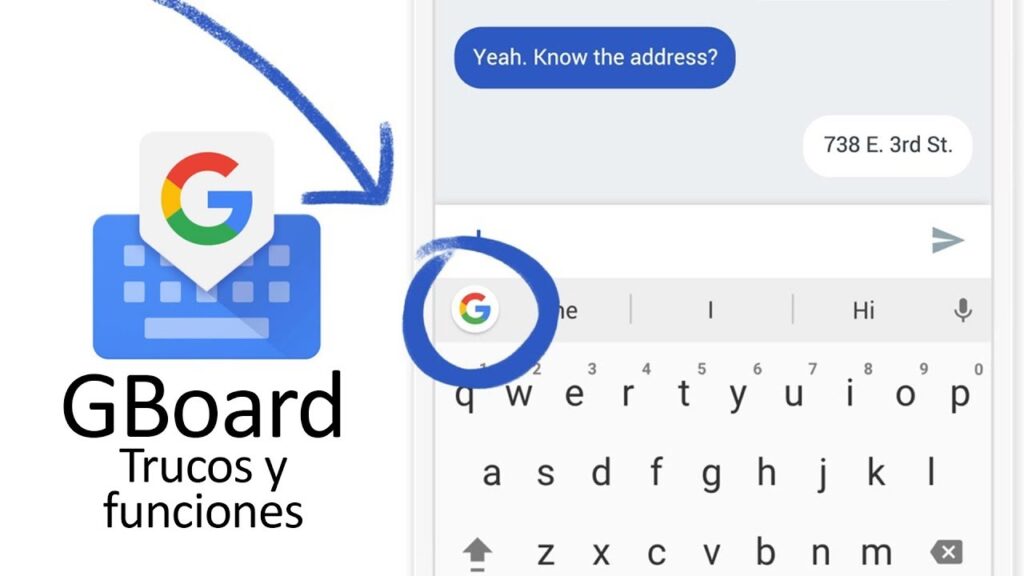
¿No te convencen los teclados en pantalla de tus dispositivos iOS o Android? Puedes cambiarlos por Gboard de Google.
Gboard ofrece muchas más ventajas que los teclados en pantalla estándar. Puedes buscar y compartir cualquier contenido de Google, incluyendo enlaces a noticias, pronósticos del tiempo y resultados deportivos. Encuentra e inserta emojis y GIF en tus mensajes de texto. Escribe más rápido deslizando el dedo de un carácter a otro. Y usa la función de traducción para traducir el texto que escribes a otro idioma.
Consigue Gboard para iOS a través de la App Store de Apple o para dispositivos Android desde Google Play . Ambas versiones comparten varias funciones principales, pero la versión para Android incluye algunas sorpresas que no están disponibles en iOS. Aquí te explicamos cómo configurar y usar el teclado de Gboard.
Cómo usar Microsoft Edge en iOS y Android- Gboard en iOS
- Agregar nuevo teclado
- Permitir acceso completo
- Gboard en Android
- Habilitar la aplicación
- Seleccionar método de entrada
- Seleccionar teclado
- Finalizar
- Prueba la aplicación
- Activar el teclado
- Configurar mensaje
- URL de búsqueda
- Pegar enlace
- Buscar imágenes
- Buscar GIF
- Buscar emoji
- Escritura deslizante
- Barra de herramientas del teclado para iOS
- Barra de herramientas del teclado para Android
- Escritura por voz con iOS
- Escritura por voz con Android
- Traducciones
- Personalizar la barra de herramientas
- Mover texto
Gboard en iOS
Para configurar Gboard en iOS , abre la app. Aparecerá la pantalla de introducción "Empezar". Pulsa el botón "Empezar" para configurar tu nuevo teclado. Ve a Ajustes General Teclados . Pulsa la opción "Añadir nuevo teclado".
Agregar nuevo teclado
En la ventana Agregar nuevo teclado, toque Gboard en la lista de teclados de terceros.
Permitir acceso completo
Pulsa la entrada de Gboard y activa el botón "Permitir acceso completo". Aparecerá un mensaje preguntándote si deseas permitir el acceso completo a Gboard. Pulsa "Permitir".
Gboard en Android
La configuración de Gboard en un dispositivo Android varía según el dispositivo y la versión de Android. En algunos casos, la aplicación se configura automáticamente; no es necesario que hagas nada. En otros casos, tendrás que habilitar el teclado. Para ello, abre la aplicación y pulsa el botón "Habilitar en Ajustes".
Cómo enviar o recibir dinero usando Gmail en AndroidHabilitar la aplicación
En la pantalla de Ajustes, activa el teclado Gboard. Google mostrará un mensaje indicando que la app puede recopilar todo el texto que escribes. Si aún deseas activarlo, pulsa Aceptar.
Seleccionar método de entrada
Luego toque el botón para seleccionar el método de entrada.
Seleccionar teclado
En la pantalla para seleccionar teclado, toque la entrada para Gboard.
Finalizar
Luego toque Listo para completar el proceso.
Cómo navegar por Android Pie usando gestosPrueba la aplicación
En iOS o Android, abra una aplicación que requiera escritura, como el correo electrónico.
Activar el teclado
En un dispositivo Android, Gboard debería activarse automáticamente. En un dispositivo iOS, debes cambiar al teclado de Gboard. Mantén pulsado el globo terráqueo () y pulsa la entrada de Gboard. Tu teclado predeterminado te llevará a Gboard.
Configurar mensaje
Completa los campos de destinatario y asunto y luego pulsa en el cuerpo del mensaje. Ahora veamos algunas de las herramientas geniales de Gboard.
URL de búsqueda
Pulsa el icono de Google (sí, el de la G mayúscula). Supongamos que quieres incluir la URL de una página web sobre un tema específico. Ahora puedes iniciar una búsqueda directamente desde el teclado. Escribe un término de búsqueda en el campo de búsqueda y pulsa el botón Buscar.
Cómo bloquear notificaciones en AndroidPegar enlace
Los resultados aparecen en la mitad inferior de la pantalla. Toca un resultado para pegar el enlace en tu correo electrónico.
Buscar imágenes
Puedes buscar otros elementos, como videos de YouTube o indicaciones de Maps. También puedes buscar restaurantes locales, pronósticos del tiempo, noticias y otros temas de interés. Incluso puedes cambiar la búsqueda a imágenes o GIF. Toca el ícono de imagen en la parte inferior de la pantalla para ver imágenes relacionadas con tu término de búsqueda.
Buscar GIF
Pulsa el icono de GIF para ver GIF animados relacionados con tu término de búsqueda. Pulsa una imagen o GIF para insertarlo en tu texto.
Buscar emoji
¿Quieres embellecer tu mensaje con el emoji perfecto? Pulsa el botón Emoji en el teclado. Puedes explorar la gama completa de emojis disponibles, pulsar las distintas categorías de emojis en la parte inferior o buscar un tipo específico. Cuando lo encuentres, pulsa sobre él para insertarlo en tu texto.
Escritura deslizante
¿Cansado de escribir a tientas en el teclado? Puedes usar una función de Gboard llamada escritura deslizante. En lugar de levantar el dedo de cada tecla y pulsar otra, simplemente mueve el dedo de una tecla a otra. Por ejemplo, para escribir "Hola", mantén pulsada la tecla H, luego muévete a la tecla e, luego a la l, de nuevo a la l y finalmente a la o. Al mover el dedo, verás aparecer una línea azul en el teclado que te indicará el camino de una tecla a otra.
Barra de herramientas del teclado para iOS
La edición iOS de Gboard muestra una práctica barra de herramientas justo encima del teclado con botones para cortar, copiar y pegar, así como para formatear texto con negrita, cursiva o subrayado.
Barra de herramientas del teclado para Android
La versión para Android ofrece las mismas opciones de formato, pero con un diseño diferente. Al seleccionar un texto, se abre una barra de menú en la parte superior con opciones para formatear, cortar, copiar, pegar o seleccionar todo.
Escritura por voz con iOS
¿Te apetece hablar en lugar de escribir? Puedes hacerlo tanto en la versión de iOS como en la de Android, aunque la edición de Android es más sencilla. En la versión de iOS, mantén pulsada la barra espaciadora para activar el micrófono. Gboard abrirá una aplicación de Google independiente que escucha tu voz. Al terminar, volverás a Gboard, donde aparecerá tu texto hablado.
Escritura por voz con Android
En la versión de Android, toca el ícono del micrófono y dicta tu texto; aparecerá a medida que lo dices.
Traducciones
La edición para Android también ofrece traducción integrada. Toca el ícono de Google para abrir la barra de herramientas y luego el ícono central. Elige tu idioma de destino. Todo el texto que escribas en el campo de traducción se traducirá al idioma que elijas.
Personalizar la barra de herramientas
La versión para Android incluso te permite modificar la barra de herramientas. Toca el ícono de Google para mostrarla. Luego, toca el ícono de tres puntos () Ahora puedes agregar o quitar íconos de la barra de herramientas.
Mover texto
Un icono especialmente útil es el de selección de texto. Con las flechas, puedes mover la selección a la izquierda, derecha, arriba o abajo, un método más preciso que usar el dedo. Después, puedes cortar o copiar el texto seleccionado.
Ya sea que uses un dispositivo iOS o Android, Gboard es una alternativa efectiva y repleta de funciones al teclado integrado, aunque es un poco más efectivo y repleta de funciones en el lado de Android.
Si quieres conocer otros artículos parecidos a Cómo usar el teclado Gboard de Google en iOS y Android puedes visitar la categoría Android.
Entradas Relacionadas