
Cómo usar Apple Music en un teléfono o tableta Android
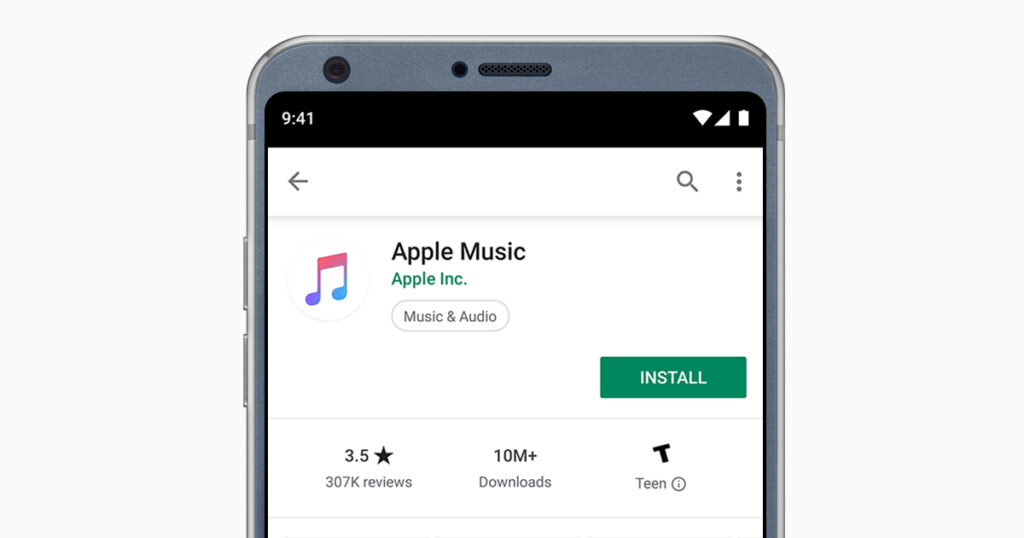
Aunque no tengas un dispositivo Apple, puedes escuchar Apple Music a través de la app dedicada de la compañía. Tu suscripción te permitirá acceder a 50 millones de canciones, escuchar emisoras de radio y listas de reproducción seleccionadas, recibir recomendaciones de artistas y música, y descargar canciones para escuchar sin conexión. Solo necesitas un teléfono o tableta con Android 5.0 (Lollipop) o posterior.
Presentado en este año, Apple Music se disparó en popularidad. En febrero de este año, el servicio atrajo a más de 28 millones de suscriptores en EE. UU., superando los 26 millones de Spotify del mes, según un informe del Wall Street Journal , y Apple puede agradecer a los usuarios de Android por algunas de esas cifras. Estimaciones de la firma de investigación Sensor Tower indican que Apple Music ahora reside en 40 millones de dispositivos Android. Apple también actualizó recientemente la aplicación de Android con detalles adicionales en la sección Explorar para que puedas encontrar música y artistas nuevos más fácilmente. Si eres un usuario de Android que quiere probar Apple Music, este es un momento tan bueno como cualquier otro .
Apple Music está disponible con diferentes planes. La suscripción individual cuesta $9.99 al mes, el plan familiar cuesta $14.99 al mes y el plan para estudiantes universitarios que cumplan los requisitos cuesta solo $4.99 al mes. Los nuevos suscriptores pueden disfrutar de una prueba gratuita de tres meses antes de desembolsar el dinero. Además de en tus dispositivos iOS y Android, puedes escuchar Apple Music a través de un Apple Watch , un Apple TV, iTunes en una PC o Mac con Windows, un Apple HomePod y dispositivos de Amazon como el Echo y el Fire TV .
Cómo descargar e instalar Android 10- Descargar la aplicación
- Tu ID de Apple
- Personalizando tu experiencia
- Opciones básicas
- Configuración de audio
- Navegar por los alrededores
- Explorar categorías de música
- Más para explorar
- Obtener recomendaciones
- Añade tus favoritos
- Estaciones de radio
- Música sólo para ti
- Jugar y mezclar
- Utilice la barra de búsqueda
- Alternativas a Apple Music
Descargar la aplicación
Aunque Apple Music viene preinstalado en cualquier dispositivo Apple, los usuarios de Android deben descargarlo de Google Play . Abre la app y pulsa el botón "Pruébalo ahora" en la pantalla principal para iniciar la prueba gratuita y descubrir qué incluye. En la siguiente pantalla, selecciona el plan que desees y pulsa el botón "Iniciar prueba".
Tu ID de Apple
La siguiente pantalla te pedirá que uses o crees un ID de Apple o que canceles el proceso. Si no tienes una cuenta de Apple, pulsa el enlace "Crear un nuevo ID de Apple". Sigue las instrucciones para configurar tu cuenta. De lo contrario, pulsa el enlace "Usar un ID de Apple existente" e inicia sesión. También podrías tener que verificar tu información de pago. Finalmente, acepta los términos y condiciones. Recibirás un correo electrónico confirmando tu suscripción.
Personalizando tu experiencia
Una pantalla te da la bienvenida a Apple Music. Pulsa "Continuar". Ahora puedes explorar el contenido y las funciones de Apple Music. Pero veamos tus opciones. Primero, quizás quieras ajustar algunas opciones. Para ello, pulsa el icono de tres puntos en la esquina superior derecha de la pantalla y selecciona "Ajustes".
Opciones básicas
La primera opción añade automáticamente canciones a tu biblioteca musical al añadirlas a una lista de reproducción. La segunda opción te permite decidir si quieres descargar canciones, reproducir música en streaming, actualizar tu biblioteca o descargar carátulas de álbumes mediante una conexión móvil.
Los mejores lanzadores de Android para personalizar la pantalla de inicioConfiguración de audio
En la sección Reproducción, puedes activar un ecualizador para optimizar el audio. También puedes configurar el tamaño de la caché para almacenar música temporalmente en el dispositivo mientras la reproduces y disfrutar de una experiencia de escucha más fluida. Esta sección también te permite determinar si tus seguidores de Apple Music ven las canciones que escuchas y si influyen en las recomendaciones de Apple. Por último, puedes activar restricciones de contenido si no quieres escuchar música con letras explícitas.
Regresa a la pantalla principal. Toca el ícono Explorar y explora la selección de nuevos álbumes, artistas destacados, listas de reproducción actualizadas y más.
Explorar categorías de música
Desliza hacia abajo para descubrir otras categorías de música, como los 100 mejores del día, listas de reproducción que debes escuchar, novedades, temas populares y música nueva.
Más para explorar
Más abajo, en la sección Más para explorar, puedes buscar canciones por género y estado de ánimo, mirar las listas de éxitos principales y ver videos musicales.
Obtener recomendaciones
Si nada en la sección Explorar te convence, es hora de usar el algoritmo de recomendaciones de Apple. Toca el ícono "Para ti" y luego el botón "Empezar". En la siguiente pantalla, selecciona tus géneros musicales favoritos. Toca "Siguiente". Selecciona tus artistas favoritos. En esta pantalla, puedes pedirle a la app que sugiera más artistas y añadir los tuyos. Toca "Listo".
Añade tus favoritos
Explora la sección Para ti para encontrar canciones de tus géneros y artistas favoritos, así como música basada en tus favoritos.
Estaciones de radio
Ahora, supongamos que quieres escuchar una emisora de radio. Pulsa el icono de Radio. Puedes escuchar la emisora Beats 1 de Apple, que ofrece espectáculos en directo y música de diferentes DJ. Pulsa la miniatura para escuchar Beats 1. Pulsa el enlace de Estaciones de Radio para ver más emisoras de distintos géneros. Pulsa el nombre de una emisora para poner su música en cola.
Música sólo para ti
Para volver a tu música, pulsa el icono "Para ti" o "Explorar" y selecciona el álbum o la canción que quieras escuchar. Para descargar una canción y escucharla sin conexión, pulsa el icono + junto a la canción y luego el icono de la nube para descargarla. Para descargar un álbum completo, pulsa el botón "Añadir" junto a la carátula.
Dale un impulso a tu teléfono: 9 cosas geniales para probar en Android 10Jugar y mezclar
Para reproducir el álbum completo, pulsa el botón Reproducir. Para cambiar el orden de las canciones, pulsa el botón Aleatorio. Para ver más opciones, pulsa el icono de tres puntos del álbum. Aquí puedes añadir o eliminar el álbum de tu biblioteca, añadirlo a una lista de reproducción, reproducir la canción anterior o la siguiente, crear tu propia estación a partir del álbum o compartirlo con alguien más.
Utilice la barra de búsqueda
Por último, siempre puedes buscar música por álbum, artista, género, canción o incluso letra. Toca el icono de búsqueda en la parte superior de la pantalla. Introduce el término de búsqueda. En los resultados, toca la canción que quieras reproducir.
Alternativas a Apple Music
¿No te gusta Apple Music? Consulta nuestra selección de los mejores servicios de streaming de música .
Si quieres conocer otros artículos parecidos a Cómo usar Apple Music en un teléfono o tableta Android puedes visitar la categoría Android.
Entradas Relacionadas