
Cómo navegar por Android Pie usando gestos
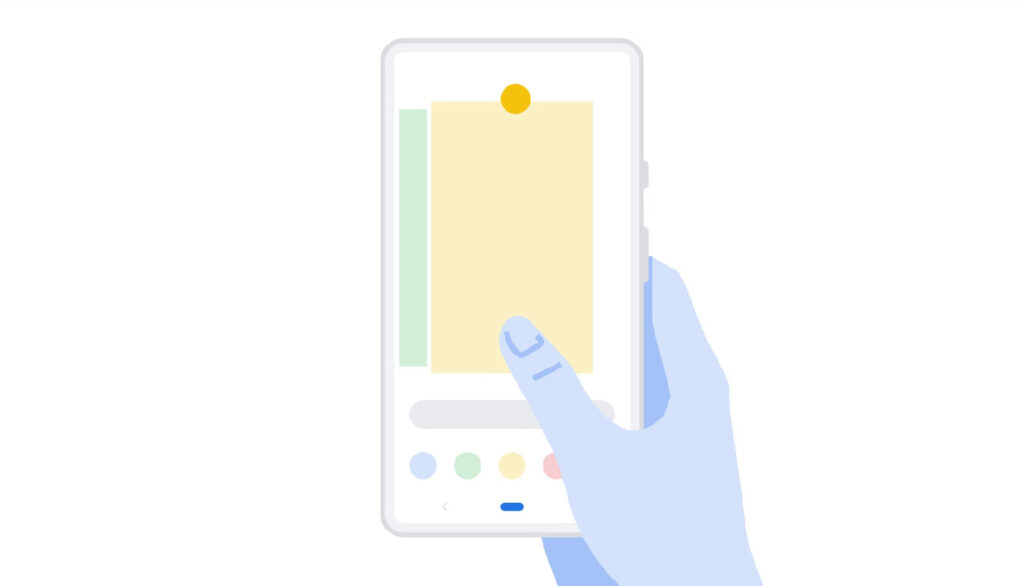
Con el lanzamiento de Android Pie llega una nueva forma de moverse por las pantallas y acceder a las aplicaciones en tu teléfono Android.
En lugar de usar los botones de navegación físicos de la mayoría de los dispositivos Android, puedes deslizar y tocar para navegar usando gestos. Un botón virtual te lleva a la pantalla principal. Deslizar en una dirección específica te lleva al cajón de aplicaciones o a la vista general de todas las aplicaciones abiertas. Luego puedes abrir o eliminar cualquier aplicación anterior. También puedes tocar ciertos botones y girar el teléfono para activar ciertas funciones.
Android Pie solo está disponible actualmente para los teléfonos Pixel de Google y el Essential Phone . Otros teléfonos Android están en lista de espera; se espera que algunos lo reciban a finales de este año y otros no hasta el próximo. Pero si tienes un teléfono Pixel o Essential con la actualización a Android Pie, puedes probar estos gestos de inmediato.
Cómo bloquear notificaciones en Android- Ver gestos de las manos
- Habilitar gestos con las manos
- Vaya a casa con el botón de inicio
- Regresar con el botón Atrás
- Ver una descripción general de sus aplicaciones recientes
- Ver aplicaciones recientes a través del botón Inicio
- Cambiar entre dos aplicaciones
- Acceder al cajón de aplicaciones
- Ver las acciones de tu aplicación
- Ingrese a la vista de pantalla dividida
- Cambiar la orientación de la pantalla dividida
- Salir de la vista de pantalla dividida
- Llamar al Asistente de Google
- Acceder a la cámara
- Cambiar la orientación de la cámara
Ver gestos de las manos
Primero, necesitas habilitar ciertos gestos. Para ello, ve a Ajustes Sistema Gestos .
Habilitar gestos con las manos
Toca cualquier gesto que quieras usar para activarlo. Te recomiendo activarlos todos ahora para que veas lo que la nueva versión de Android puede hacer. Pero como mínimo, activa la opción de deslizar hacia arriba en el botón de inicio.
Después de hacer eso, observe que los tres íconos en la parte inferior para Atrás, Inicio y Descripción general desaparecen, y el botón Atrás se transforma en una flecha izquierda virtual y el botón Inicio ahora es un ícono de píldora rectangular.
Cómo usar Apple Music en un teléfono o tableta AndroidVaya a casa con el botón de inicio
Para ir a la pantalla de inicio, simplemente toca el nuevo botón rectangular de inicio. Sigue tocándolo hasta que regreses a la pantalla de inicio principal.
Regresar con el botón Atrás
Si estás en una aplicación y quieres volver a la pantalla anterior, pulsa el nuevo botón "Atrás". Cada vez que lo pulses, volverás a la pantalla anterior.
Ver una descripción general de sus aplicaciones recientes
Para ver un resumen de todas tus aplicaciones abiertas, desliza el dedo desde la parte inferior de la pantalla, pero no demasiado; solo lo suficiente para ver la tarjeta de tu última aplicación. Desliza hacia la derecha para ver las tarjetas de todas las aplicaciones anteriores. Desliza hacia la izquierda para ir en la dirección opuesta. Para eliminar una aplicación de esta vista, simplemente deslízala hacia arriba y hacia afuera. Para abrir una aplicación a pantalla completa, toca su tarjeta.
Ver aplicaciones recientes a través del botón Inicio
Aquí tienes otra forma de navegar entre todas tus aplicaciones abiertas. Presiona ligeramente el botón de inicio y deslízalo hacia la derecha. Mientras mantengas el dedo en la pantalla, cada aplicación aparecerá rápidamente. Para detener el desplazamiento, mueve el dedo ligeramente hacia la izquierda. Para invertir la dirección, mueve el dedo aún más hacia la izquierda. Levanta el dedo cuando encuentres la aplicación que buscas.
Cambiar entre dos aplicaciones
Puedes alternar entre tus dos últimas aplicaciones o entre dos aplicaciones que estén una al lado de la otra en la vista general de aplicaciones recientes. Mantén pulsado el botón Inicio y desliza el dedo hacia la derecha para ver una aplicación. Vuelve a deslizar el dedo para ver la otra. Sigue deslizando para alternar entre las dos.
Acceder al cajón de aplicaciones
Para ver el cajón de aplicaciones con todas tus aplicaciones instaladas, desliza el dedo hacia arriba desde la parte inferior de la pantalla. Luego, puedes deslizar hacia arriba y hacia abajo para ver todas las aplicaciones y tocar la que quieras abrir.
Ver las acciones de tu aplicación
Acciones de Apps es una función de Android Pie que permite al sistema operativo aprender qué aplicaciones y funciones usas y cuándo, y sugerir acciones específicas según tu comportamiento y la hora del día. Los botones de Acciones de Apps se encuentran en la parte superior del cajón de aplicaciones. Desliza el dedo hacia arriba desde la parte inferior de la pantalla. Si la función Acciones de Apps funciona, verás dos botones anchos cerca de la parte superior del cajón de aplicaciones, justo debajo de las aplicaciones sugeridas. Pulsa uno de los botones de Acciones de Apps para acceder a ella.
Los mejores lanzadores de Android para personalizar la pantalla de inicioIngrese a la vista de pantalla dividida
Puedes ver dos aplicaciones a la vez. Desliza el dedo hacia arriba desde la parte inferior para ver las aplicaciones abiertas. Pulsa el icono superior de la primera aplicación que quieras añadir a la pantalla dividida. Pulsa la opción "Pantalla dividida". Luego, desliza el dedo por las tarjetas y pulsa la segunda aplicación que quieras añadir. La primera aplicación aparecerá sobre la segunda. Ahora puedes trabajar con cada aplicación por separado.
Cambiar la orientación de la pantalla dividida
Mejor aún, coloca tu teléfono en modo horizontal y las dos aplicaciones aparecerán una al lado de la otra.
Salir de la vista de pantalla dividida
Para salir de la vista de pantalla dividida, desliza el dedo desde abajo hasta que veas la tarjeta de la segunda aplicación. Arrastra hacia abajo la barra que separa las dos aplicaciones hasta que la primera aparezca en pantalla completa.
Llamar al Asistente de Google
El Asistente de Google es una forma práctica de realizar tareas mediante comandos de voz. Para llamar al asistente, mantén pulsado el botón de inicio. Después, dile qué quieres que haga.
Acceder a la cámara
Además de ofrecer gestos para navegar por la pantalla y abrir apps, Android Pie activa diferentes acciones al tocar botones específicos o manipular el teléfono de una forma específica. Si has activado todos los gestos en la pantalla "Gestos" de Ajustes, aquí tienes algunas opciones para probar.
Si desea acceder rápidamente a su cámara, presione dos veces el botón Inicio para abrir su cámara y tomar una foto.
Cambiar la orientación de la cámara
En el modo cámara, puedes alternar rápidamente entre la cámara trasera y la frontal. Suponiendo que la cámara trasera esté activa, mantén el teléfono en modo vertical y colócalo horizontalmente hasta que oigas un zumbido y sientas una vibración. La vista cambiará a la cámara frontal. También puedes mantener el teléfono en modo horizontal; para ello, simplemente colócalo verticalmente. Cada vez que lo gires, la vista cambiará entre la cámara trasera y la frontal.
Totalmente movilizado
Si quieres conocer otros artículos parecidos a Cómo navegar por Android Pie usando gestos puedes visitar la categoría Android.
Entradas Relacionadas