
Dale un impulso a tu teléfono: 9 cosas geniales para probar en Android 10
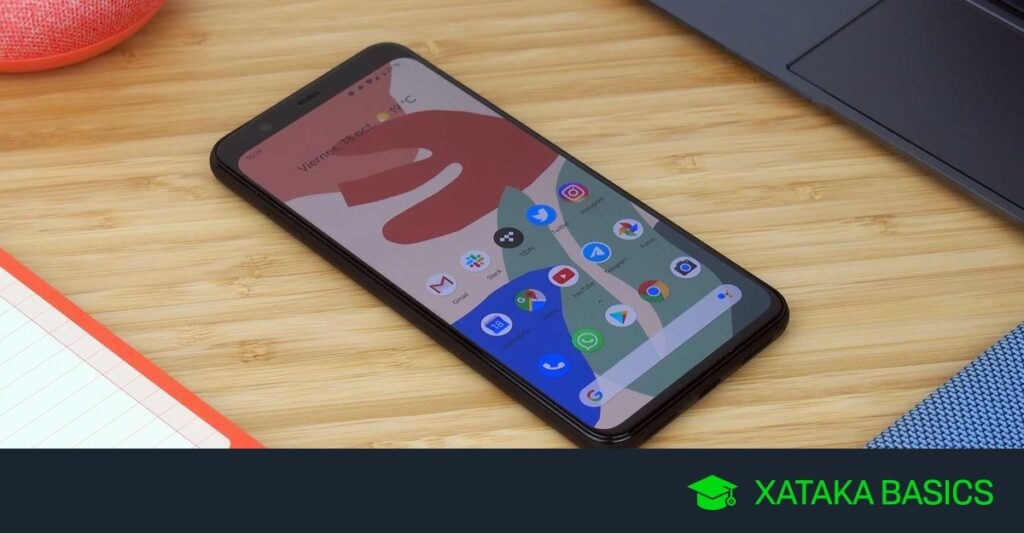
Por primera vez, la última versión de Android no lleva el nombre de un postre . Google tomó ejemplo de Microsoft y optó por Android 10 .
Si necesitas ayuda para descargar Android 10 o saber cuándo tu dispositivo Android recibirá la actualización del sistema operativo , te ayudamos. Pero si tienes Android 10 y aún no sabes qué puedes hacer con él, aquí tienes algunos consejos para sacarle el máximo partido a tu teléfono.
- Modo oscuro en todo el sistema de control
- Establecer controles de gestos
- Comparte Wi-Fi fácilmente
- Respuesta inteligente y acciones sugeridas
- Compartir más fácilmente desde el nuevo panel Compartir
- Administrar permisos de privacidad y ubicación
- Desactivar la segmentación de s
- Manténgase concentrado en su teléfono
- Los padres pueden mantener el control
- Obtenga las mejores funciones de Android 10 en teléfonos más antiguos
Modo oscuro en todo el sistema de control
Android 10 introduce un modo oscuro en toda la interfaz de usuario que añade un tema oscuro a los menús del teléfono y a varias apps integradas. Para activarlo, ve a Ajustes Pantalla Tema oscuro . Una vez activado, verás que apps como Fotos, Archivos, Contactos y Reloj tienen un fondo negro, al igual que apps como Chrome, Gmail y el Asistente de Google, y otras en desarrollo.
Así funcionará el rastreo de contactos en iPhones y teléfonos AndroidUna vez activado el Modo Oscuro, puedes añadir un mosaico de ajustes rápidos al menú desplegable, lo que facilita activarlo y desactivarlo. Simplemente desliza el dedo desde la parte superior de la pantalla hacia abajo y toca el icono del lápiz en la esquina inferior izquierda. Luego, arrastra el icono del Tema Oscuro al menú.
El Modo Oscuro ahora está vinculado al modo de Ahorro de Batería del teléfono para prolongar la vida útil de tu dispositivo unos minutos más. Si prefieres no tener el modo oscuro activado todo el tiempo, ve a Ajustes Batería Ahorro de Batería y pulsa el botón Activar ahora para añadir el modo oscuro.
Establecer controles de gestos
Aunque los controles gestuales se introdujeron antes del lanzamiento de Android 10, la función se ha rediseñado y reubicado. Controla los gestos de tu teléfono desde Ajustes Sistema Gestos y selecciona un gesto para activarlo o desactivarlo.
Cómo liberar espacio en Android con 'Files Go'Los gestos básicos incluyen simplemente levantar el teléfono o tocarlo dos veces para revisar la pantalla. También puedes deslizar el dedo por el sensor en la parte trasera del teléfono para revisar las notificaciones o agitar el dispositivo para abrir la cámara.
De forma predeterminada, Android 10 elimina la navegación tradicional con botones y opta por un método más centrado en gestos, como el que Apple introdujo con el iPhone X: deslizar desde abajo para ir a inicio, deslizar hacia arriba y mantener presionado, luego soltar para ver el selector de aplicaciones y volver deslizando hacia la izquierda o la derecha.
Dado que algunas apps permiten deslizar hacia la izquierda y la derecha, esto podría interferir con el nuevo gesto de retroceso. Controla la sensibilidad del gesto de retroceso tocando el engranaje junto a Navegación por gestos.
Cómo hablar con Alexa en tu iPhone y dispositivo AndroidComparte Wi-Fi fácilmente
Android 10 facilita conectarse a redes Wi-Fi y compartir contraseñas. Para compartir tu contraseña, ve al menú Wi-Fi y pulsa el icono de engranaje junto a la red. Pulsa "Compartir" y el teléfono mostrará un código QR que otro teléfono podrá escanear. La contraseña también aparecerá en la página como texto sin formato.
Para agregar una red, desplázate hasta "Agregar red" en el menú Wi-Fi y selecciona el botón para agregar el código QR. Ahora puedes escanear el código desde el dispositivo de otra persona.
Respuesta inteligente y acciones sugeridas
Android 10 amplía la función de Respuesta Inteligente de Google para que cubra cualquier app de mensajería de tu teléfono. Ahora Facebook Messenger , Signal, WhatsApp y otros servicios pueden ofrecer respuestas rápidas y predecir lo que intentas decir.
Cómo usar el teclado Gboard de Google en iOS y AndroidLas Acciones Sugeridas, por su parte, te sugerirán aplicaciones relevantes según tus actividades. Esto significa que recibirás un aviso para abrir Google Maps si alguien te envía una dirección, o Contactos si se trata de un número de teléfono.
Con el tiempo, tu teléfono determinará las aplicaciones y los servicios que sugiere según las personas, las aplicaciones y el contenido con el que interactúas. Si esto te resulta demasiado invasivo, borra todos los datos desde Ajustes Privacidad Servicios de personalización del dispositivo Borrar datos .
Compartir más fácilmente desde el nuevo panel Compartir
Si estabas cansado del engorroso menú para compartir de Android, en Android 10 se ha rediseñado por completo para que sea más rápido y sencillo. La versión anterior de esta función lo agrupaba todo en un gran lío de contactos y aplicaciones. La nueva versión lo divide en secciones claras, que incluyen contactos frecuentes, aplicaciones sugeridas según el uso y una lista alfabética de destinos de aplicaciones. Algunas aplicaciones también incluyen comandos específicos dentro del panel para compartir. Fotos, por ejemplo, permite compartir enlaces y álbumes.
Administrar permisos de privacidad y ubicación
En Configuración Privacidad, encontrarás un nuevo menú que centraliza todas las configuraciones de privacidad y permisos en un solo lugar. El Administrador de Permisos te permite controlar qué aplicaciones tienen acceso a datos personales específicos, como contactos, cámara, registro de llamadas, ubicación, micrófono y más.
Si gestionas los permisos de ubicación, por ejemplo, verás una lista de las aplicaciones con acceso a la ubicación siempre activo, acceso solo al usar la aplicación y acceso denegado. Toca cualquier aplicación para activar o desactivar los permisos.
El menú Privacidad también te permite administrar el historial de ubicaciones y los controles de actividad de toda tu cuenta de Google.
Desactivar la segmentación de s
Android 10 ahora te permite desactivar la segmentación de s, lo que significa que Google no usará tus datos para personalizar los s que ves en tu dispositivo ni a través de las apps y servicios de Google. Esto no significa que dejarás de ver s, pero te asegurará de que no haya perfiles publicitarios intrusivos ni molestos que te persigan por internet.
Ve a Configuración Privacidad Avanzado s y activa la opción "Desactivar la personalización de s". Si no te importa ver s personalizados, pero quieres restablecer todo desde cero, pulsa "Restablecer ID de publicidad".
Manténgase concentrado en su teléfono
Con Android 10, Google añade nuevas funciones a su app Bienestar Digital , que te ayudan a controlar el tiempo que pasas frente a la pantalla. Esto incluye el Modo Concentración, que te permite bloquear apps que te distraen cuando necesitas concentrarte.
Recientemente salió de la beta en Android 10 (y también funciona en algunos dispositivos con Android 9.0 Pie). Pausa las aplicaciones en Ajustes Bienestar digital y controles parentales Modo Concentración , selecciona los programas que quieras y pulsa Activar ahora.
En lugar de volver a la pantalla de Configuración cada vez que necesites ajustar el Modo de enfoque, usa el mosaico de acceso directo dentro del panel de notificaciones.
Los padres pueden mantener el control
La aplicación Family Link de Google , que permite a los padres ajustar dinámicamente el nivel de acceso que tienen sus hijos a su dispositivo Android, debutó en este año. Pero con Android 10, se puede acceder a ella en el menú de configuración de su dispositivo, en Bienestar digital y controles parentales.
Obtenga las mejores funciones de Android 10 en teléfonos más antiguos
¿Quieres el nuevo Android 10 pero no quieres esperar a que tu teléfono se actualice? Estas aplicaciones y ajustes de configuración pueden replicar algunas de las mejores funciones de Android.
Android 10 lanzado con modo oscuro Android 10 lanzado con modo oscuro
Totalmente movilizado
Si quieres conocer otros artículos parecidos a Dale un impulso a tu teléfono: 9 cosas geniales para probar en Android 10 puedes visitar la categoría Android.
Entradas Relacionadas