
Cómo enviar o recibir dinero usando Gmail en Android
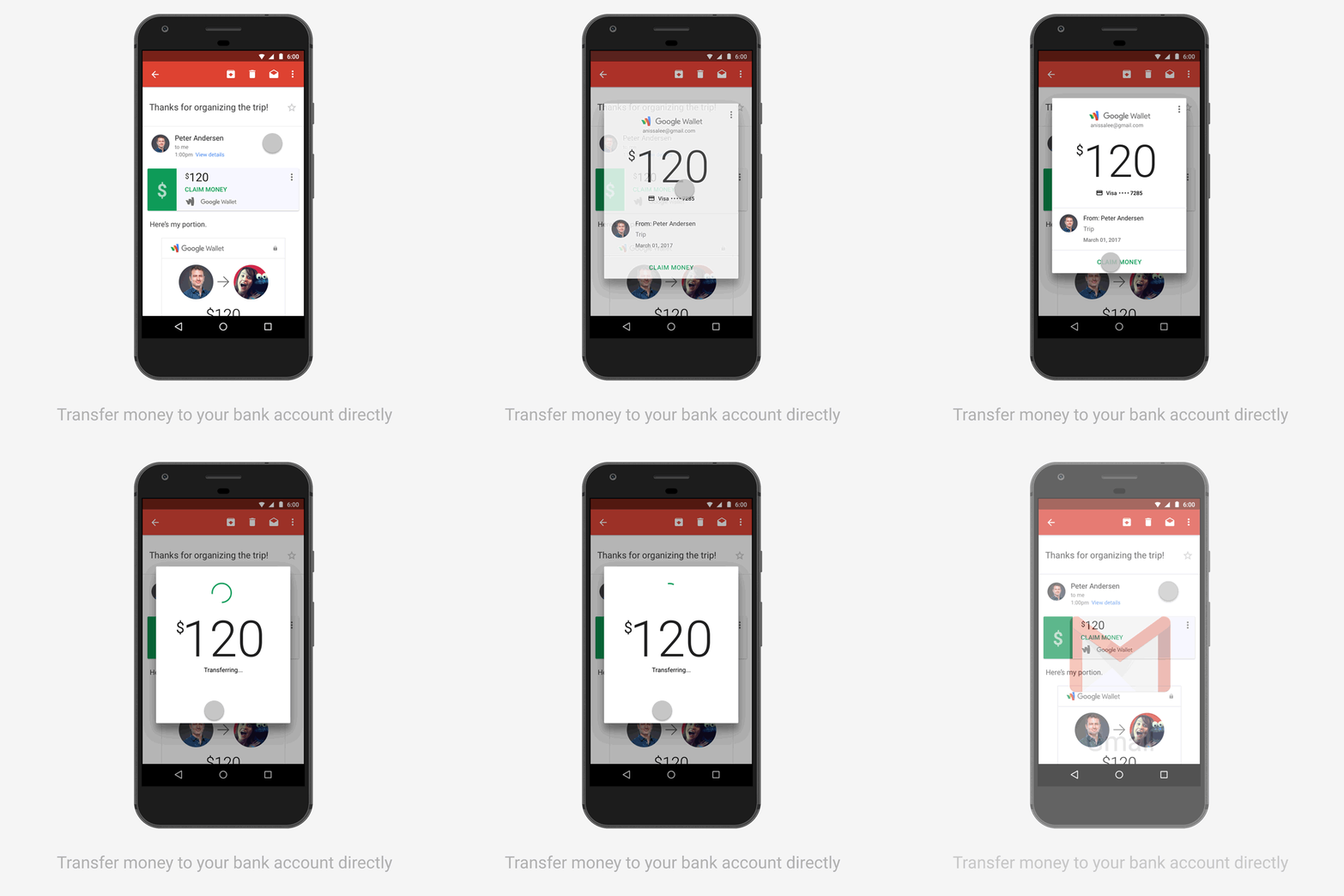
¿Necesitas enviar o solicitar dinero a alguien? Si tú y la otra persona tienen dispositivos Android y la app de Gmail de Google, pueden enviar y recibir dinero igual que con Gmail en la web.
La capacidad de enviar dinero está incorporada al servicio en línea Gmail desde hace algunos años; el gigante de las búsquedas agregó Google Wallet, ahora Google Pay Send , a su aplicación Gmail en marzo de este año , lo que significa que puede enviar y recibir dinero mientras viaja usando su teléfono o tableta.
Hasta ahora, la función está limitada a la versión Android de Gmail. Los usuarios de iPhone y iPad de Apple no tienen esta opción, aunque pueden usar la app de Google Pay para enviar y recibir dinero. Sin embargo, la comodidad de tener la función integrada directamente en una app de correo electrónico es insuperable. Aquí te explicamos cómo usarla.
Cómo navegar por Android Pie usando gestosCuenta de Google Pay
Para usar Gmail para enviar o recibir dinero, primero deberá crear una cuenta de Google Pay si aún no lo ha hecho. Puede hacerlo desde la app de Gmail, pero quizás le resulte más fácil hacerlo desde el sitio web de Google Pay . Acceda al sitio web e inicie sesión con su cuenta de Google. Haga clic en la opción "Añadir tarjeta de débito". Aparecerá una ventana emergente donde podrá introducir su información de pago.
Enviar dinero
Para enviar dinero a través de la app de Gmail, asegúrate de tener Gmail configurado en tu dispositivo Android. Abre Gmail y pulsa el icono para redactar un nuevo correo electrónico. Pulsa el icono de Adjunto. En el menú emergente, pulsa "Enviar dinero". La app muestra una pantalla de Google Pay. Introduce la cantidad de dinero que quieres enviar. Si no tienes Google Pay configurado, tendrás que añadir una tarjeta de débito. De lo contrario, pulsa el enlace "Adjuntar dinero".
Agregar una nota
Puedes agregar una nota si lo deseas. Pulsa "Listo". Luego, pulsa el botón "Enviar" para enviar el correo electrónico.
Reclamar dinero
Tu destinatario recibirá tu correo electrónico. Si aún no ha configurado Google Pay, deberá hacer clic en el enlace para reclamar el dinero. Si ya ha configurado Google Pay y ha establecido una tarjeta de débito u otro método de pago predeterminado, el dinero se transferirá automáticamente a su cuenta predeterminada. Tu destinatario podrá hacer clic en el botón "Ver transacción" del correo electrónico para ver la transferencia en Google Pay.
Cómo bloquear notificaciones en AndroidTransferir
Tu destinatario inicia sesión en su cuenta de Google. Accede a la página web de Google Pay, donde se le solicita que agregue una tarjeta de débito para cobrar el dinero enviado. Finalmente, hace clic en el botón "Transferir" para reclamar el dinero. El dinero se transfiere a su tarjeta de débito. Tu destinatario hace clic en "Listo" para finalizar.
Solicitar dinero
Para solicitar dinero, abre Gmail y pulsa el icono para redactar un nuevo correo electrónico. Pulsa el icono de Adjunto. En el menú emergente, pulsa Solicitar dinero. Introduce la cantidad que deseas recibir y pulsa el enlace "Adjuntar solicitud". Si lo deseas, añade una nota y pulsa Listo. Revisa el correo electrónico y pulsa el botón Enviar para enviarlo.
Solicitar correo electrónico
Tu destinatario recibirá tu correo electrónico con la solicitud de pago. Puede hacer clic en el enlace "Pagar ahora" o en "Rechazar solicitud".
Transferir
Se abrirá la página de Google Pay para mostrar la solicitud de dinero. El destinatario hará clic en el botón "Transferir". Es posible que se le soliciten datos para confirmar su identidad. El dinero se te enviará.
Cómo usar Apple Music en un teléfono o tableta AndroidUna vez que usted y la otra persona hayan configurado sus tarjetas de débito o cuentas bancarias, estas se utilizarán automáticamente como predeterminadas para futuras transacciones, lo que hará que el proceso sea más fácil y rápido.
Si quieres conocer otros artículos parecidos a Cómo enviar o recibir dinero usando Gmail en Android puedes visitar la categoría Android.
Entradas Relacionadas