
Cómo crear tu propio asistente de voz de código abierto con Raspberry Pi
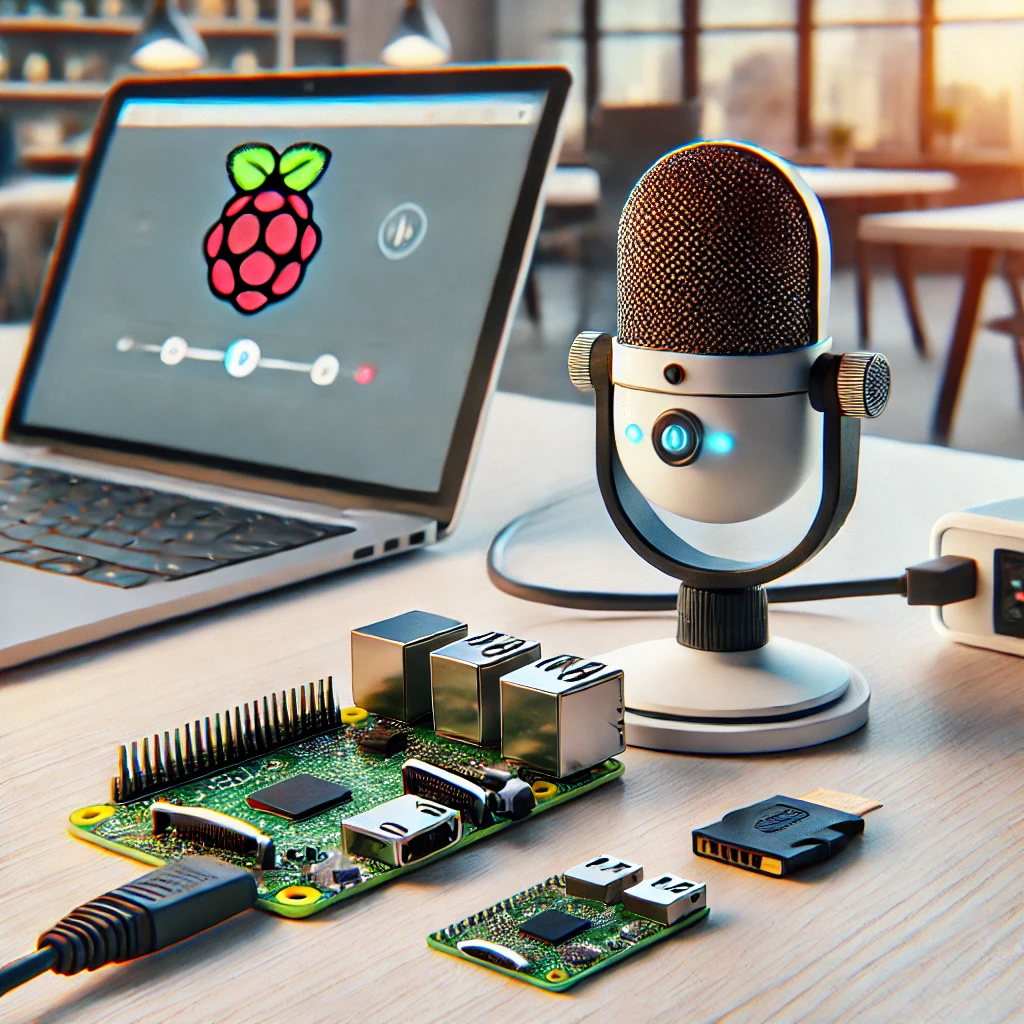
Me he vuelto adicto a Alexa. Una vez que empiezas a usar un altavoz inteligente para configurar recordatorios, poner las noticias o encender las luces, es difícil volver atrás. Pero si buscas la comodidad del control por voz sin la intervención del gigante tecnológico que recopila datos entre bastidores, un proyecto de código abierto llamado Mycroft es una gran alternativa. Y puedes ejecutarlo directamente en una Raspberry Pi.
¿Qué es Mycroft?
Mycroft es un asistente de voz gratuito y de código abierto, diseñado para dispositivos Linux. Funciona de forma similar a Alexa de Amazon y al Asistente de Google: dices una frase como "Hola Mycroft" para despertarlo, le das una orden y responderá con su propia voz generada por computadora.
Mycroft lleva varios años en activo, pero recientemente ha cobrado mayor notoriedad debido a las preocupaciones sobre la privacidad en torno a la recopilación de datos en Amazon y Google. A diferencia de estos asistentes, Mycroft solo recopila datos si se acepta durante la configuración. Y para los usuarios que sí lo hacen, Mycroft promete no vender nunca sus datos a anunciantes ni a terceros; en su lugar, solo los utiliza para ayudar a los desarrolladores a mejorar el producto. Mycroft incluso utiliza DuckDuckGo , un motor de búsqueda centrado en la privacidad, en lugar de Google, cuando se solicita información.
7 formas de activar accesos directos de Apple con etiquetas NFCMycroft fabrica su propio altavoz inteligente, el Mark I , aunque actualmente está agotado y el nuevo Mark II (video arriba) está en camino. Sin embargo, como el proyecto es de código abierto, puedes instalar Mycroft en prácticamente cualquier máquina Linux, incluyendo la Raspberry Pi (gracias a una compilación predefinida llamada Picroft ).
Usar Mycroft en Pi es gratis, pero también puedes suscribirte a un plan de $1,99 por mes para ayudar a respaldar su desarrollo; incluso obtendrás algunas ventajas, como otras voces que suenan más reales que la voz robótica predeterminada.
Lo que necesitarás
Para poner en marcha Mycroft, necesitarás una placa Raspberry Pi y todos los accesorios necesarios. Mycroft funciona mejor con una Raspberry Pi 3 B+ (aunque acaba de salir una nueva versión para la Pi 4), así que recomiendo comprar un kit como este para facilitar las cosas. Si lo prefieres, puedes incluso comprar todo por partes siguiendo las instrucciones que describimos en nuestra guía para principiantes de la Raspberry Pi .
¿Qué es FileLinked y cómo se usa con un Fire TV Stick?También necesitarás un altavoz y un micrófono para que tu asistente de voz pueda decir (y escuchar) tus comandos. Mycroft tiene una lista de dispositivos compatibles aquí . Recomienda encarecidamente usar el PlayStation Eye con un altavoz analógico, ya que es la combinación más fácil de configurar.
Los altavoces Bluetooth no funcionan bien, pero si tienes un altavoz inalámbrico con entrada de 3,5 mm, debería funcionar perfectamente. Uso un altavoz para conferencias Jabra Speak 410 , que tiene un diseño elegante y micrófono integrado. Aunque es bonito, algunas personas han tenido problemas con él, así que solo te recomiendo esta opción si estás dispuesto a hacer algunas modificaciones sobre la marcha.
Finalmente, deberá crear una cuenta en home.mycroft.ai . Así instalará nuevas habilidades en su dispositivo y configurará preferencias como la zona horaria y otros ajustes. Cree esa cuenta ahora, ya que la necesitará al iniciar Picroft por primera vez.
Cómo hacer que Windows 10 se parezca más a Windows 7Cómo instalar Mycroft
Instalar Mycroft en una Raspberry Pi es igual que instalar cualquier otro proyecto Pi . Descarga la imagen de disco estable de la página de Picroft , junto con Etcher en tu ordenador. Conecta la tarjeta microSD a tu PC, inicia Etcher y escribe la imagen de Picroft en la tarjeta. Una vez finalizado, puedes insertar la tarjeta en tu Raspberry Pi, conectar el micrófono y el altavoz, y conectar la fuente de alimentación de la Pi para iniciarla.
Usé un teclado y un monitor externos para la configuración inicial, pero si no tienes uno extra, también puedes usar SSH , siempre que la Pi esté conectada por Ethernet. Solo usa "pi" como nombre de usuario y "mycroft" como contraseña. La Pi debe estar conectada por Ethernet para la configuración inicial. Una vez configurada la red Wi-Fi, puedes usar SSH por Wi-Fi.
Cómo configurar Mycroft
Después de que arranque la Pi, o al conectarte por SSH, Mycroft te abrirá una línea de comandos y te preguntará si deseas ejecutar la configuración guiada. Pulsa Y para acceder al asistente, que te ayudará a configurar tu wifi, tu micrófono y probar tu altavoz, entre otras cosas. (En caso de duda, usa la configuración recomendada por Mycroft).
Cómo habilitar el video imagen en imagen en su navegadorAl terminar, Mycroft te llevará a la consola normal de Linux (si estás conectado a un monitor) o a la línea de comandos de Mycroft (si usas SSH). Si estás en la línea de comandos de Mycroft (lo sabrás porque dirá "Log Output" en la parte superior con un texto rosa y verde desplazándose por la pantalla), puedes salir en cualquier momento presionando Ctrl+C para ir a la línea de comandos de Linux.
Configurar su altavoz
Tenga en cuenta que algunos altavoces pueden requerir configuración adicional para funcionar. En ese caso, puede omitir estos pasos del asistente. Con mi Jabra 410, por ejemplo, tuve que ejecutar algunos comandos desde la consola de Linux: Si tiene problemas con el micrófono o altavoz que ha elegido, puede consultar la página de solución de problemas de audio de Mycroft aquí . Una vez realizados estos cambios, es posible que deba reiniciar la Pi para que surtan efecto.
pactl set-default-sink 0
mycroft-config set play_wav_cmdline "aplay %1"
mycroft-config set play_mp3_cmdline "mpg123 %1"
Registrar dispositivo
Una vez que el audio funcione, oirás al asistente de Mycroft decir un código de registro de seis dígitos aproximadamente cada minuto. Lo necesitarás para vincular tu Pi con tu cuenta de Mycroft.
Dirígete a tu Panel de Control de Mycroft , haz clic en el icono de usuario en la esquina superior derecha y selecciona Dispositivos. Haz clic en el botón grande "Agregar Dispositivo" y sigue los pasos del asistente. Podrás configurar tu zona horaria, la palabra de activación, etc. Cuando se te solicite el código de emparejamiento, introduce el código que te diga tu asistente de Mycroft.
Comandos para probar
Al terminar, tu asistente Mycroft te avisará de que está listo para escuchar comandos básicos . Prueba estas cosas:
- Oye Mycroft, pon la alarma a las 6 p. m.
- Oye Mycroft, recuérdame comprar leche a la 1 pm.
- "Oye Mycroft, ¿quién era Abraham Lincoln?"
- "Oye Mycroft, ¿qué tiempo hace?"
- "Oye Mycroft, pon las noticias".
A veces, hay un pequeño retraso mientras Mycroft toma tu respuesta, pero en todas mis pruebas, Mycroft funcionó muy bien.
Puedes ver más ejemplos en la página de Habilidades de Mycroft . Las habilidades marcadas con una marca de verificación verde ya están instaladas en tu dispositivo, pero puedes instalar otras desde esa página, como esta habilidad que controla tus bombillas inteligentes LIFX o esta otra que controla los dispositivos inteligentes del hogar en tu Wink Hub.
Definitivamente no es tan versátil como Alexa o el Asistente de Google, y puede que requiera algo de práctica para que ciertas habilidades funcionen como quieres. Pero es una buena opción si te preocupa la privacidad, te apasiona el código abierto o simplemente quieres crear algo genial con tu Raspberry Pi. Si tienes algún problema, no dudes en pedir ayuda a la comunidad de Mycroft , ya que siempre están trabajando para mejorar Mycroft.
Análisis del kit de computadora de escritorio Raspberry Pi 4 Análisis del kit de computadora de escritorio Raspberry Pi 4
Si quieres conocer otros artículos parecidos a Cómo crear tu propio asistente de voz de código abierto con Raspberry Pi puedes visitar la categoría Guias.
Entradas Relacionadas