
¿Qué es FileLinked y cómo se usa con un Fire TV Stick?
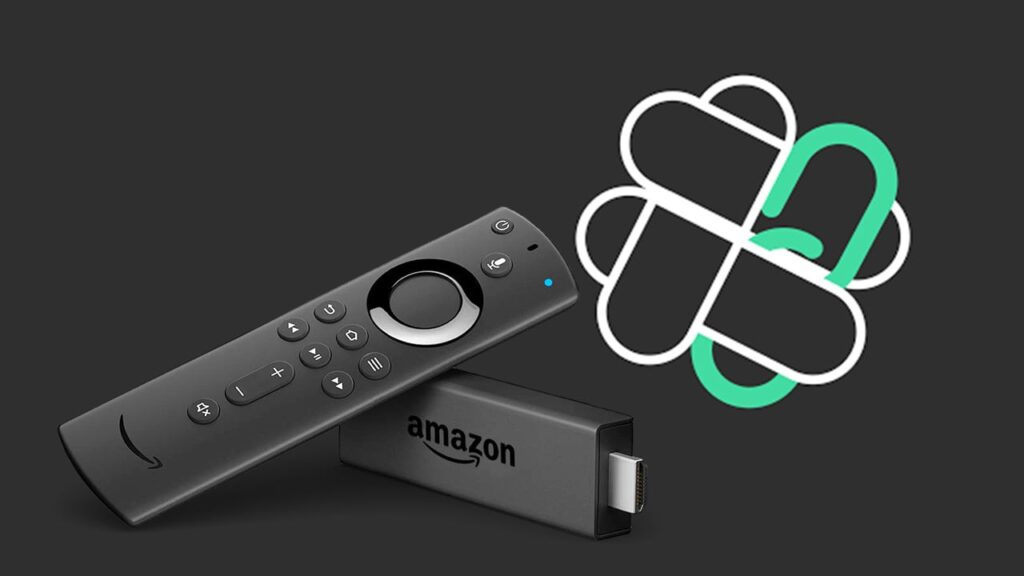
El Amazon Fire TV Stick ofrece una gran cantidad de servicios de streaming a un precio bastante asequible. Sin embargo, su mayor atractivo reside en su capacidad para ejecutar aplicaciones de Android que no están disponibles en la App Store de Amazon. FileLinked es una herramienta popular que facilita la descarga de estas aplicaciones.
¿Qué es FileLinked?
Hay muchas maneras de instalar aplicaciones que no son de la App Store en el Fire Stick . De hecho, usarás una de ellas para instalar FileLinked en este tutorial. Puede parecer redundante, pero una vez que tengas FileLinked en tu Fire Stick, descargar otras aplicaciones será mucho más fácil.
Esto se debe a que descargar aplicaciones desde fuera de la App Store suele requerir visitar una página web o escribir una URL larga que enlaza con el instalador. Si usas una computadora o un teléfono, no hay problema, ya que estos dispositivos fueron diseñados para navegar por la web y descargar archivos. Tu televisor, en cambio, no.
FileLinked es un servicio que convierte los enlaces de descarga en un código numérico, como "26648310". Se ha convertido en una herramienta popular en la comunidad de Fire Stick para descargar aplicaciones desde fuera de la Amazon Appstore. Se puede crear un código para la aplicación favorita, compartirlo con la comunidad y simplificar enormemente la descarga. De hecho, se pueden agrupar varias aplicaciones en un solo código FileLinked, lo que permite obtener muchísimas herramientas útiles con solo pulsar un botón.
Cómo hacer que Windows 10 se parezca más a Windows 7Sin embargo, esto tiene una salvedad: cualquiera puede crear un código FileLinked para cualquier URL, así que, como con cualquier servicio de intercambio de archivos, existe la posibilidad de descargar malware. Usa solo códigos FileLinked de desarrolladores o amigos de confianza, y si vas a ver películas y series en streaming a través de aplicaciones no oficiales, te recomendamos usar una VPN para ocultar tu actividad de quienes podrían rastrearte.
Cómo instalar FileLinked
Instalar FileLinked requiere un método un poco más complejo e implica una herramienta llamada Downloader. En tu Fire TV, pulsa el botón Arriba hasta que aparezca el menú principal en la parte superior de la pantalla. Luego, desplázate hasta Ajustes, pulsa el botón Seleccionar y desplázate hasta el icono de Mi Fire TV. En ese menú, baja hasta Opciones de desarrollador y activa Aplicaciones de orígenes desconocidos. Verás una advertencia similar a la que ya te mostré; en ese momento, puedes hacer clic en Activar.
Ahora, regresa a la barra de menú superior y ve a la izquierda hasta encontrar la función de búsqueda. Escribe "Descargador" y haz clic en la opción "Descargador" que aparece en la sección Aplicaciones y Juegos. (También puedes usar el control remoto de Alexa para decir "Descargar la app Descargador", que es un poco más rápido).
Instale la aplicación Downloader, ábrala y permítale acceder a los archivos en su dispositivo cuando se le solicite; necesita este permiso para almacenar los archivos que descarga.
Cómo habilitar el video imagen en imagen en su navegadorDesde la pantalla de inicio de Downloader, haz clic en la barra de texto y escribe https://get.filelinked.com en el cuadro. Esta es la URL oficial para descargar FileLinked de su desarrollador.
Una vez que haga clic en Ir, se descargará el instalador FileLinked (que usa la extensión de archivo APK) y podrá usar las teclas de flecha de su control remoto para hacer clic en el botón Instalar.
Cómo descargar aplicaciones con FileLinked
Ahora que tienes FileLinked en tu Fire Stick, puedes descargar otras aplicaciones y archivos sin tener que escribir URL largas.
Cómo configurar y aprovechar al máximo su Amazon Fire TV Stick Cómo instalar Kodi en un Amazon Fire TV Stick Cómo instalar una VPN en un Fire TV Stick
Cómo organizar su biblioteca multimedia PlexPor ejemplo, supongamos que quiero descargar Kodi, un reproductor multimedia centrado en la biblioteca que me permite ver mis propias grabaciones en Blu-ray o transmitir desde varios servicios. Podría usar Downloader y descargar el instalador del sitio web de Kodi... o simplemente abrir FileLinked e introducir el código 56975628, que enlaza con la última versión del instalador de Kodi en el momento de escribir esto. (Lo sé porque creé el código de FileLinked yo mismo).
Para descargar el archivo, ve a la lista de aplicaciones de tu Fire TV y abre FileLinked. En el menú principal, escribe 56975628 en el cuadro, haz clic en Continuar y se descargará el archivo APK de Kodi, lo que te permitirá instalarlo igual que antes con FileLinked. Es mucho más fácil que usar Downloader con URLs largas, ¿verdad?
Ten en cuenta que puedes desactivar los s de FileLinked haciendo clic en el engranaje de Configuración en la esquina superior derecha y desactivando "Mostrar sugerencias e información útil". Esto hará que la pantalla de inicio esté un poco más limpia, lo cual es útil si planeas usar FileLinked con frecuencia. Asegúrate de moverlo a un lugar conveniente en la lista de aplicaciones de tu Fire Stick para facilitar el acceso.
Para obtener más información sobre cómo aprovechar al máximo su dispositivo Amazon, también puede leer 19 consejos de Amazon Fire TV para fanáticos del streaming .
Cómo mover tu biblioteca de iTunesSi quieres conocer otros artículos parecidos a ¿Qué es FileLinked y cómo se usa con un Fire TV Stick? puedes visitar la categoría Guias.
Entradas Relacionadas