
10 consejos de Marvel Unlimited para fans de los cómics digitales
Con los cómics digitales , ya no tendrás que buscar en las tiendas de ofertas de tu tienda de cómics local los números atrasados de tus superhéroes favoritos. Y con los servicios de suscripción, tendrás acceso ilimitado a miles de libros por un precio mensual o anual.
Aunque Comixology Unlimited ofrece un poco de todo para todos, Marvel Unlimited es el único servicio creado específicamente para los fans de Marvel Comics. El servicio, y su aplicación, te permiten leer tus personajes favoritos a tu propio ritmo, sin preocuparte por el precio de cada título.
Ya sea que seas un nuevo miembro atraído por las películas o un lector experimentado que se siente un poco abrumado por la inmensidad que tiene ante sí, aquí hay algunos consejos y trucos que te ayudarán a comenzar.
10 consejos para dominar los OKR- Dónde leer cómics de Marvel
- Todos tus libros en un solo lugar
- Guarda lo que quieras leer
- ¿Sin internet? Descarga cómics
- Recuerda lo que lees
- Buscar cómics
- Cómo descubrir nuevos libros para leer
- Deja que Marvel elija por ti
- Cambiar el color
- Configuración de lectura
- 10 cómics digitales para leer ahora mismo
Dónde leer cómics de Marvel
Marvel Unlimited es un servicio de suscripción de cómics digitales integrado en Marvel.com , al que puedes acceder desde cualquier ordenador. Sin embargo, al estar integrado en la estructura general del sitio web, puede resultar difícil distinguir qué forma parte del servicio de pago y qué no. Aunque puedes explorar y leer cómics directamente desde tu navegador web, en este caso no lo recomendamos.
Leer desde la web de Marvel es lento, incómodo y confuso. No se disfruta de la misma experiencia de lectura íntima que con una copia física. Mejor, prueba la app Marvel Unlimited para Android o iOS . La app es más ágil, ofrece más funciones y te permite llevar tus cómics a cualquier parte, como si compraras el original.
Todos tus libros en un solo lugar
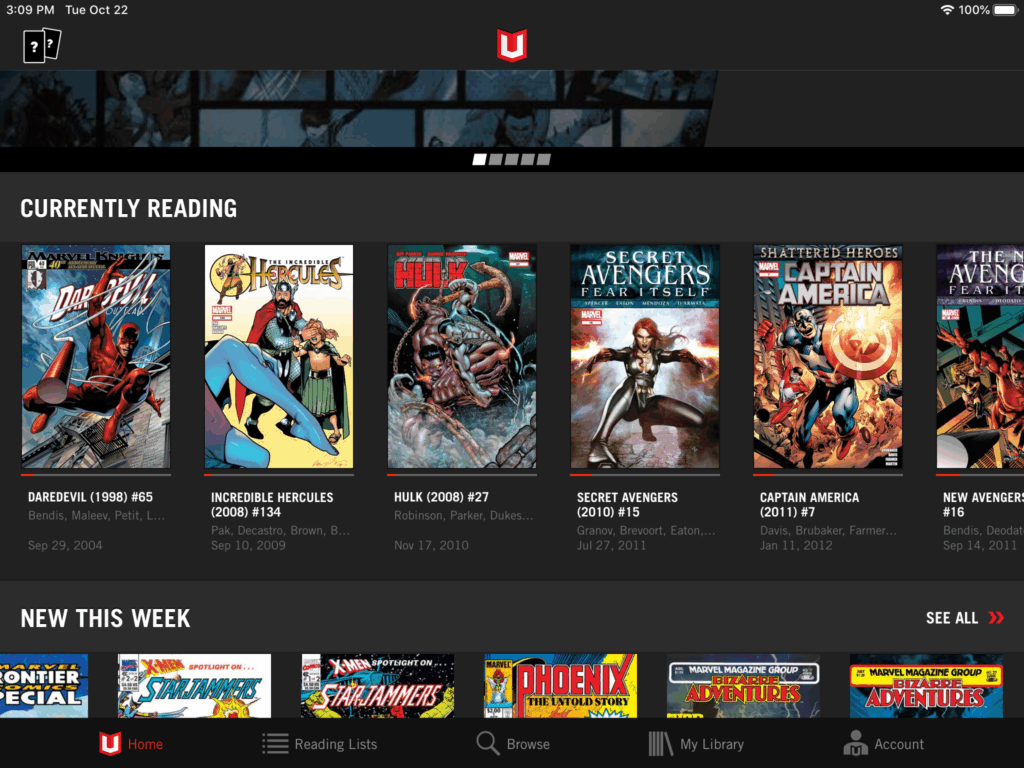
Marvel Unlimited hace un excelente trabajo rastreando los títulos que estás leyendo. Aunque podrías sentirte tentado a leer un solo título de principio a fin, la app te anima a leer varios libros a la vez, ya que así es la experiencia semanal de cómics.
10 consejos para una vida exitosa en Animal Crossing: New HorizonsLa sección "Leyendo actualmente" de la pantalla de inicio te permite leer hasta 20 series diferentes a la vez. Obviamente, puedes leer más, pero si lo haces, el título aparecerá al final de la lista. Usa esta sección para leer varios libros que se hayan publicado aproximadamente al mismo tiempo mientras avanzas en la continuidad de Marvel.
La única desventaja de esta función es que no es posible eliminar manualmente un libro de la lista. Si terminas un título y quieres reemplazarlo con un nuevo libro, tendrás que abrir cada uno de los demás libros de la lista individualmente para mover el título terminado al final y poder reemplazarlo. Más allá de este pesado nivel de tedio, la herramienta es una forma valiosa de revisar años de lanzamientos de forma ordenada.
Guarda lo que quieras leer
Hay tanta información disponible en Marvel Unlimited que es difícil recordar todo lo que podrías querer leer algún día. Pero puedes añadir títulos interesantes a tu biblioteca seleccionándolos y pulsando "Añadir a la biblioteca".
Los mejores consejos y trucos de Disney+Pulsa el botón Biblioteca en la parte inferior de la pantalla para ver tu colección en cualquier momento y filtrar los cómics según ciertos criterios. Por ejemplo, si te importa la continuidad, puedes ordenarlos del más antiguo al más reciente para leerlos en orden. Si solo te interesan las incorporaciones más recientes al servicio, filtra por los títulos más recientes añadidos a Marvel Unlimited.
Una de las primeras cosas que debes hacer como nuevo suscriptor es explorar la aplicación y encontrar los libros que te interesan. Agrega el primer número de cada serie a la biblioteca y listo. Así tendrás una lista simplificada de todo lo que quieres leer, sin que los demás libros te estorben. Una vez que termines una serie, vuelve a buscar el primer número para eliminarlo de la biblioteca.
¿Sin internet? Descarga cómics
La ventaja adicional de usar la app Marvel Unlimited en un navegador web es que puedes leer cómics dondequiera que haya señal celular. La app incluso precarga cualquier cómic que estés leyendo, así que si pierdes la conexión mientras lees, puedes terminarlo sin problemas. Para cualquier otro lugar, existen descargas.
10 consejos de Trello que te garantizan mayor productividadGuarda un cómic en tu dispositivo tocando un número y seleccionando "Descargar". Podrás ver estos libros en cualquier momento desde el menú de Descargas. Al abrir la aplicación sin conexión a internet, los libros descargados se mostrarán automáticamente.
La aplicación tiene un límite de 25 descargas, así que asegúrate de eliminar los títulos antiguos al terminar. Para ello, abre el menú de Descargas, pulsa el icono del lápiz, selecciona los títulos y pulsa "Eliminar de Descargas".
Recuerda lo que lees
Pasarás mucho tiempo explorando los miles de cómics que incluye la aplicación, así que es importante personalizar algunas funciones clave para que el proceso sea más ameno. Hay tanto contenido que explorar que, con el tiempo, olvidarás si leíste algo o no. Por eso, la aplicación marca los cómics leídos con una marca de verificación.
Asegúrate de que esta función esté activada abriendo el menú de tres puntos en la esquina inferior derecha de la página de inicio y seleccionando Configuración. Asegúrate de que el control deslizante junto a "Mostrar icono de Marcar como leído" esté en la posición "Mostrar". Ahora, al terminar un número y pasar al siguiente, se mostrará automáticamente una marca de verificación en la portada. También puedes añadir la marca manualmente eligiendo un título y pulsando "Marcar como leído".
Buscar cómics
Puedes encontrar todos los cómics de Marvel seleccionando el botón "Explorar" en la parte superior de la pantalla de inicio. Desde ahí, puedes explorar por serie, personajes, creadores y eventos de cómic. Cada categoría tiene su propia barra de búsqueda, lo que te permite encontrar exactamente lo que buscas, incluso si aún no lo sabes.
Si quieres buscar por fecha de publicación específica, Marvel Unlimited también lo ofrece. En la pantalla de navegación, desplaza la barra de categorías hasta el final y selecciona "Fecha de publicación". Puedes filtrar por año o rango de fechas.
La versión iOS de Marvel Unlimited cuenta con una práctica función que guarda tus búsquedas recientes. Toca el botón del reloj en la esquina superior derecha de la pantalla de navegación y un menú emergente mostrará tus búsquedas más recientes.
Cómo descubrir nuevos libros para leer
¿No sabes por dónde empezar a leer? Explora la extensa colección de listas de lectura de Marvel, disponible en la página de Listas de Lectura, con una selección que cambia con frecuencia y que está disponible directamente en la página principal. Las listas de lectura destacan personajes específicos, recopilan todos los números de un evento de cómic y ofrecen sugerencias para empezar. También puedes obtener recomendaciones de creadores populares de Marvel y mucho más.
Si encuentras algunas listas de lectura que quieras tener cerca, fíjalas a la pantalla de inicio. Selecciona la lista que quieras guardar y luego activa el interruptor junto a "Fijar a inicio" en la parte superior de la página. La lista de lectura aparecerá en la página de inicio, en la sección "Populares de la semana", y permanecerá ahí hasta que la desfijes.
La aplicación también sugiere nuevas lecturas en varios lugares. Toca un número y desplázate hacia abajo para ver una pequeña selección de títulos que te podrían interesar. También puedes ver libros sugeridos en la parte superior de la pantalla de navegación.
Deja que Marvel elija por ti
Si quieres probar algo nuevo, Marvel puede elegir un título por ti. Toca el logo de Marvel Unlimited en la esquina superior izquierda en Android o el icono del signo de interrogación en iOS para abrir el Selector de Libros Aleatorios. El funcionamiento de esta función depende de la plataforma que uses. En Android, la app seleccionará un grupo de libros que puedes empezar a leer; a los usuarios de iOS, se les mostrará un ejemplar de un libro al azar con sugerencias relacionadas debajo.
Los usuarios de Android pueden seguir buscando tocando el botón Aleatorio para recibir otra selección. Los usuarios de iOS tendrán que volver a la pantalla de inicio y tocar de nuevo el icono del aleatorizador. Es una excelente manera de probar lo que Marvel Unlimited ofrece sin tener que explorar todos los cómics de la app.
Cambiar el color
Si el blanco predeterminado de la aplicación te parece demasiado brillante, abre el menú de Ajustes y elige entre los esquemas de color blanco, negro y rojo. Aunque esto no afecta a los cómics, sí cambia el color de las barras de menú superior e inferior en el modo lectura.
Configuración de lectura
Si la pantalla se apaga con frecuencia antes de poder pasar la página, toca el menú de tres puntos y selecciona Configuración. Toca el control deslizante junto a "Mantener la pantalla activa al leer" y tu dispositivo sabrá que debe permanecer activo.
10 cómics digitales para leer ahora mismo
Superhéroes. Crimen. Ficción histórica. Conspiraciones. Guarda un mundo de historias maravillosas en tu bolsillo con estos 10 excelentes cómics digitales .
Si quieres conocer otros artículos parecidos a 10 consejos de Marvel Unlimited para fans de los cómics digitales puedes visitar la categoría Consejos.
Entradas Relacionadas