
10 consejos de Trello que te garantizan mayor productividad
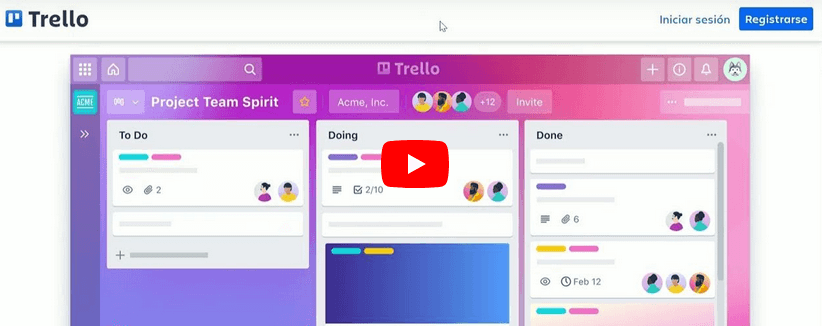
Trello es una aplicación de estilo kanban que te ayuda a organizar y dar seguimiento al trabajo, las ideas y todo tipo de información o tareas, ya sea individualmente o en grupo. Esta aplicación ofrece una de las experiencias de usuario más intuitivas que encontrarás al comenzar. De hecho, es tan fácil de usar que quizás nunca te apetezca explorar más sobre lo que esta aplicación de colaboración puede hacer.
Estos 10 consejos de Trello están diseñados para ayudarte a aprender más y, a través de eso, quizás encontrar otros usos para los tableros kanban .
- 1. Automatiza tareas rutinarias con Butler
- 2. Instale la aplicación de escritorio para obtener funciones adicionales
- 3. Ahorre tiempo y agilice el proceso con plantillas
- 4. Conecte tarjetas y tableros a otras tarjetas
- 5. Agregar imágenes de portada
- 6. Presiona Q para ver solo tus tarjetas
- 7. Arrastrar y soltar URL
- 8. Convierte correos electrónicos en tarjetas de Trello
- 9. Elige una buena imagen de fondo para cada tablero
- 10. Copiar y pegar desde hojas de cálculo
1. Automatiza tareas rutinarias con Butler
¿Siempre archivas una tarjeta de Trello después de moverla a la lista de "Listo"? ¿Añadir una tarjeta nueva a tu tablero implica necesariamente que deba empezar con la etiqueta "En progreso"? Si tus tableros y tarjetas tienen acciones predecibles que siempre siguen a otra, puedes usar Butler para automatizarlas.
Aquí hay otro ejemplo: Al crear una tarjeta en la lista "Tareas pendientes", agrego la lista de verificación "Pasos". Otras acciones que Butler puede realizar son cambiar la fecha de vencimiento, agregar un asignado y mover o archivar una tarjeta.
10 consejos principales para profesionales de TI que trabajan desde casaButler es una de las funciones más recientes de Trello. No se considera un potenciador y está disponible para todos los tipos de cuenta, incluida la gratuita de Trello.
2. Instale la aplicación de escritorio para obtener funciones adicionales
Es posible que los usuarios veteranos de Trello hayan empezado con la aplicación web y la hayan mantenido siempre, ya que funciona bastante bien. Sin embargo, Trello ofrece una aplicación de escritorio para macOS y Windows , e instalarla tiene algunas ventajas.
En primer lugar, las aplicaciones de escritorio ofrecen notificaciones ligeramente mejoradas, como las notificaciones de iconos de aplicaciones en macOS, que no se obtienen al usar Trello en un navegador. En segundo lugar, puedes crear atajos de teclado personalizados para acceder a la aplicación y abrir un cuadro de diálogo de adición rápida. También encontrarás más atajos de teclado predeterminados para Trello en el escritorio. Por último, los usuarios de Mac obtienen aún más atajos a través de la Touch Bar, por si no te gustan los atajos de teclado.
3. Ahorre tiempo y agilice el proceso con plantillas
Trello cuenta con plantillas , algunas proporcionadas por Trello y otras creadas por otros miembros. Una razón para explorarlas y considerar su uso es si sientes que aún no has comprendido todo el potencial de Trello. Las plantillas te muestran cómo otras personas usan la aplicación.
8 consejos de Twitch para ver deportes electrónicosOtra razón para usar plantillas es ahorrar tiempo y agilizar los procesos. Por ejemplo, supongamos que tu equipo ha empezado a definir y supervisar los OKR . Puedes usar una plantilla de OKR cada vez que definas nuevos OKR; o puedes pedir a diferentes departamentos o miembros del equipo que usen la misma plantilla para definir y supervisar sus OKR. De esta forma, cada persona o equipo no tiene que crear su propia forma de supervisar los OKR y se obtienen resultados mucho más uniformes. La uniformidad facilita la lectura y comprensión de los OKR de los demás, de modo que la información no solo es transparente para todos, sino que también es fácil de entender.
4. Conecte tarjetas y tableros a otras tarjetas
Al adjuntar un archivo a Trello, una de las opciones es adjuntar otra tarjeta o tablero que tengas en Trello. Es decir, si estás editando la Tarjeta A y la Tarjeta B está relacionada, puedes adjuntarla y ver una vista previa de la Tarjeta B dentro de la Tarjeta A. Al hacer clic en la vista previa de la Tarjeta B, se abre la Tarjeta B.
Para adjuntar una tarjeta, haz clic en el botón de adjuntar. Selecciona Trello como fuente. Cuando aparezca la lista de tarjetas y tableros disponibles, simplemente elige el que quieras.
Aquí tienes un ejemplo donde podría ser útil. Imagina que eres escritor y usas un tablero de Trello para registrar tus ideas de artículos, las que has presentado y las que estás escribiendo. Si tienes dos artículos relacionados que deberían publicarse simultáneamente porque se referencian entre sí, sería conveniente conectar esas tarjetas. Así, podrás supervisar fácilmente el progreso de uno mientras trabajas en el otro. Y lo que es más importante, no se te olvidará que debes enviar los dos artículos simultáneamente. Lee más ejemplos de cuándo conviene usar este truco en la entrada del blog de Trello sobre tarjetas y tableros vinculados.
Cómo conservar aparatos electrónicos antiguos5. Agregar imágenes de portada
Si hace tiempo que no usas Trello, la posibilidad de configurar una imagen de portada es una experiencia muy mejorada. Antes, Trello usaba automáticamente la primera imagen que subías a la tarjeta como imagen de portada, o la imagen de tamaño mediano que veías para la tarjeta en la vista de tablero. Era un fastidio si adjuntabas una imagen que no querías que se mostrara como portada, o si querías una imagen de portada para la vista de tablero pero no tenías nada listo para adjuntar.
Ambos problemas se han solucionado, ya que las imágenes de portada se procesan por separado de los archivos adjuntos. Puedes subir una portada personalizada sin que afecte a las demás imágenes que adjuntes. Además, Trello ha añadido un campo de búsqueda donde puedes buscar imágenes sin licencia para añadirlas como portada, así no tienes que hacer el trabajo preliminar. Ahora puedes escribir algunas palabras en un cuadro de búsqueda, ver vistas previas de posibles coincidencias y luego elegir una imagen para usarla como portada.
6. Presiona Q para ver solo tus tarjetas
Algunos tableros de equipo se saturan de tarjetas. Aquí tienes un consejo para centrarte en las tarjetas que te importan. Pulsa Q. Púlsala una vez y Trello aplicará un filtro para mostrar solo las tarjetas que te incluyen como miembro. Sigues viendo el número total de tarjetas en cada lista, pero solo tus tarjetas aparecen como tarjetas. Pulsa Q de nuevo y la vista vuelve a la normalidad.
7. Arrastrar y soltar URL
En lugar de copiar y pegar una URL de una pestaña a una tarjeta de Trello, puedes arrastrarla y soltarla. Resalta la URL que quieres añadir. Arrástrala a la pestaña con el tablero de Trello abierto o a la app de escritorio. Desliza el cursor hasta la tarjeta donde quieres añadir la URL y suéltala. (Debes esperar un instante entre cada paso para que aparezcan los iconos, lo que indica que todo va bien).
7 consejos muy sencillos para un CRM eficaz8. Convierte correos electrónicos en tarjetas de Trello
La próxima vez que abras un correo electrónico y te des cuenta de que toda la información que contiene te serviría mejor como tarjeta de Trello, considera reenviarlo al tablero de Trello que prefieras. La aplicación lo convierte automáticamente en una nueva tarjeta.
Trello ha generado una dirección de correo electrónico única para cada tablero. Para encontrarla, abre el tablero, abre el menú de la derecha y selecciona Más Configuración de correo electrónico al tablero. Puedes copiar la dirección de correo electrónico, generar una nueva y seleccionar la lista donde quieres que aparezcan las nuevas tarjetas. También puedes decidir si las nuevas tarjetas deben aparecer al principio o al final de la lista.
Para sacarle el máximo partido a la tarjeta, conoce estos cinco detalles:
- La línea de asunto se convierte en el título de la tarjeta.
- El cuerpo se convierte en la descripción.
- Los archivos adjuntos del correo electrónico se convierten en archivos adjuntos en la tarjeta, siempre que no superen los 10 MB (los suscriptores pagos tienen un límite mayor para todos los demás archivos adjuntos, 250 MB)
- Para agregar etiquetas, agregue a la línea de asunto # seguido del nombre exacto de la etiqueta, por ejemplo, #critical
- Para agregar miembros, escriba en la línea de asunto @ seguido del nombre de usuario de la persona que desea agregar, por ejemplo, @janedoe; o coloque la dirección de correo electrónico del miembro en el campo Para o CC antes de reenviar el mensaje.
9. Elige una buena imagen de fondo para cada tablero
La mayoría de los usuarios de Trello probablemente ya saben que pueden personalizar la imagen o el color de fondo de sus tableros. Puedes subir tu propia imagen, elegir un color sólido o buscar imágenes sin licencia en Unsplash con una herramienta integrada.
La razón principal para que los fondos de tus tableros sean distintivos tiene más que ver con la productividad que con el atractivo visual. Cuanto más uses los tableros tú y tus compañeros, más asociarás la imagen de fondo con cada uno, ya sea consciente o inconscientemente. Si los fondos son distintivos, todos podrán identificar y diferenciar los tableros al instante, lo que significa menos confusión y un trabajo más rápido.
10. Copiar y pegar desde hojas de cálculo
Trello sabe que al copiar y pegar una lista de elementos de una hoja de cálculo, es posible que quieras convertir cada celda en una tarjeta independiente. También es posible que quieras que la lista aparezca en una sola tarjeta. Por eso, la aplicación te pregunta qué quieres hacer después de pulsar Intro. De esta forma, puedes transferir rápidamente bloques de celdas de una hoja de cálculo a Trello, con la tranquilidad de que el resultado será el deseado sin complicaciones.
Si quieres conocer otros artículos parecidos a 10 consejos de Trello que te garantizan mayor productividad puedes visitar la categoría Consejos.
Entradas Relacionadas