
Cómo habilitar el video imagen en imagen en su navegador
A veces, simplemente quieres ver un poco de Netflix mientras revisas tus hojas de cálculo en tu portátil. Si no tienes suficiente espacio en la pantalla para el trabajo y la televisión, puedes usar la función de imagen en imagen para superponer un pequeño vídeo en tu navegador, ya sea Chrome, Firefox o Safari.
Claro, puedes simplemente arrastrar una pestaña y ajustar su tamaño según tus necesidades, pero la imagen en imagen siempre permanecerá sobre las demás ventanas, incluso cuando estés haciendo otra cosa. Esta función facilita su administración si tienes poco espacio en la pantalla. Además, es rapidísimo de usar cuando la necesitas. Aquí te explicamos cómo usarla en Chrome, Firefox y Safari.
Habilitar imagen en imagen en Google Chrome
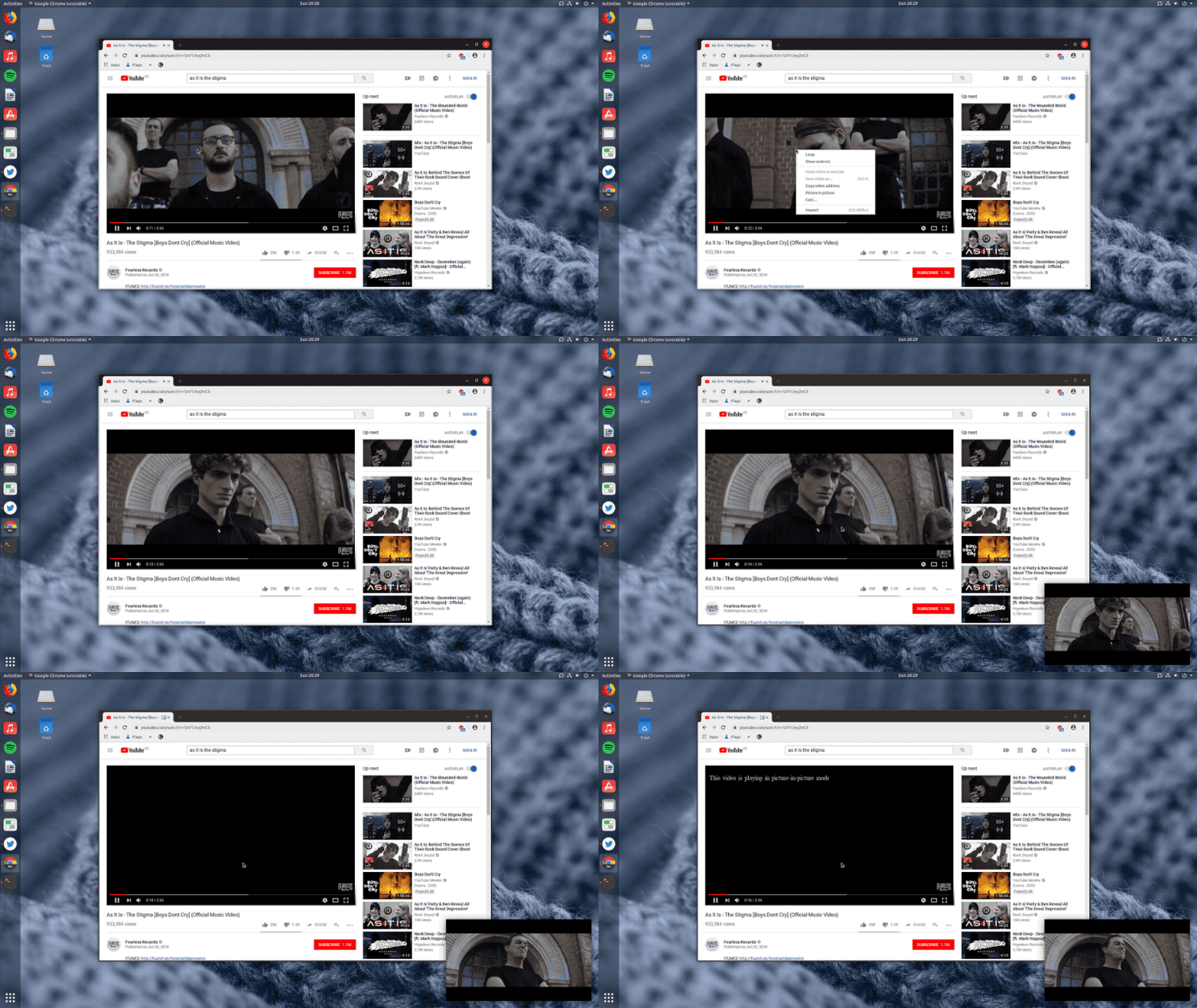
Google tiene una versión preliminar de la función de imagen en imagen integrada en su navegador Chrome. Al reproducir un video, haz clic derecho sobre él (quizás tengas que hacer doble clic derecho en algunos sitios, como YouTube) y selecciona "Imagen en imagen" en el menú. El video aparecerá superpuesto en la ventana del navegador, y podrás hacer clic y arrastrar desde las esquinas para ajustar su tamaño.
Esta función no funciona en todos los sitios web y aún no funciona en Chromebooks . No pude conseguir que funcionara en Netflix, Hulu ni HBO, por ejemplo. Por suerte, puedes descargar la extensión oficial de Google para Chrome, Picture-in-Picture , que ofrece una compatibilidad mucho mayor. Después de instalarla, ve a un video y haz clic en el botón de Picture-in-Picture que aparece en la barra de herramientas (o presiona Alt+P en el teclado). ¡Pan comido!
Cómo organizar su biblioteca multimedia PlexLos dispositivos Android pueden usar la función Imagen en Imagen de Chrome tocando el botón Resumen de la aplicación. El video que estés viendo en Chrome (o en cualquier aplicación de video) se minimizará en la esquina de la pantalla.
Habilitar imagen en imagen en Firefox
El modo de imagen en imagen de Firefox es una nueva función integrada en el navegador y funciona correctamente con todos los sitios de vídeo. Al ver un vídeo, verás un pequeño botón azul superpuesto a la derecha. Haz clic en él y el vídeo debería aparecer de inmediato.
Puedes redimensionarlo, arrastrarlo o volver a colocarlo en el navegador con un solo clic. (También puedes presionar Ctrl+Mayús+] en tu teclado para desplegarlo, si lo deseas). Si no usas la imagen en imagen y el botón azul te distrae demasiado, puedes hacer clic derecho sobre él para desactivarlo en ese video o desactivarlo permanentemente yendo a Opciones Navegación .
Tenga en cuenta que esta función inicialmente solo se lanzó en la versión de Windows de Firefox, pero se agregará a macOS y Linux con la versión 72. La función actualmente no funciona en dispositivos móviles.
Cómo mover tu biblioteca de iTunesHabilitar imagen en imagen en Safari
Si usas Safari en Mac, puedes activar la imagen en imagen en varios sitios; está un poco escondida. Algunos sitios te permiten hacer clic derecho en el reproductor de video y seleccionar la imagen en imagen en el menú, pero en los que no, haz clic derecho en el ícono azul del altavoz que aparece en la barra de direcciones de Safari. Desde ahí, puedes activar el modo imagen en imagen.
Puedes mover y cambiar el tamaño de la ventana; sin embargo, a diferencia de otros navegadores, Safari no permite mover el video a ninguna parte. Solo puedes colocarlo en una de las cuatro esquinas de la pantalla. No es ideal, pero funciona en caso de urgencia.
El iPad tiene algunas capacidades multitarea Picture-in-Picture con Safari y Chrome, pero el iPhone no.
Cómo restaurar tu iPhone 8, iPhone X o iPhone 11Si quieres conocer otros artículos parecidos a Cómo habilitar el video imagen en imagen en su navegador puedes visitar la categoría Guias.
Entradas Relacionadas