
¿Iconos demasiado pequeños en iPadOS? Aquí te explicamos cómo solucionarlo.
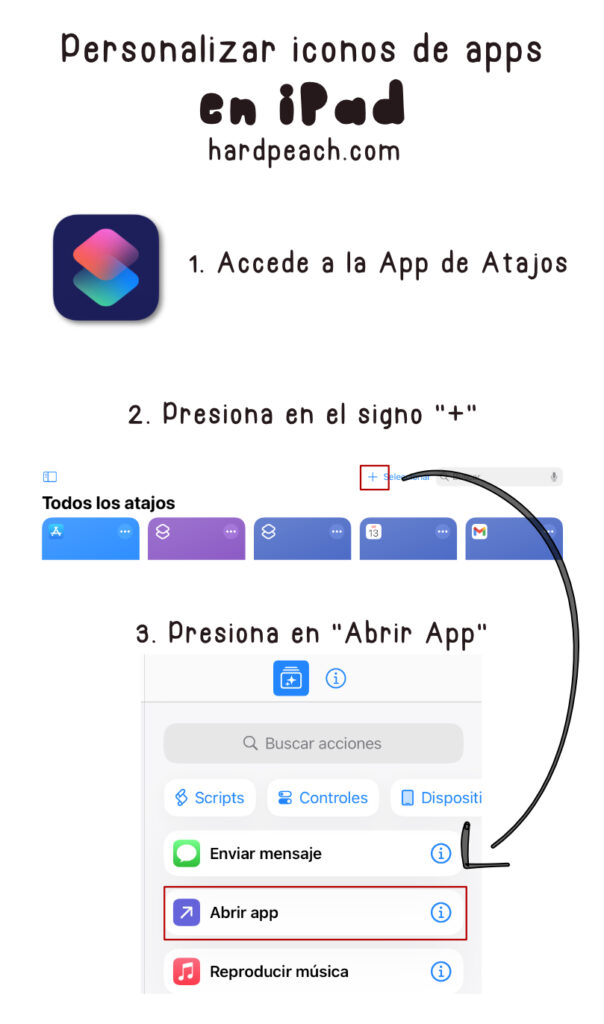
Si ya has actualizado tu iPad a iPadOS , probablemente habrás notado que los íconos de las aplicaciones y las carpetas ahora son más pequeños, lo que significa que pueden caber más en la pantalla.
Quizás sean demasiado pequeños para tu gusto. No hay problema. Con iPadOS , hay diferentes maneras de personalizar y administrar el tamaño de los iconos, así como la apariencia, el brillo y el tamaño del texto de la pantalla. Aquí te explicamos cómo.
- Actualización a iPadOS
- Cambiar el tamaño del icono de la aplicación
- Bloquear la vista de hoy
- Cambiar el tamaño del texto
- Poner el texto en negrita
- Cambiar la transparencia y el contraste
- Aplicar filtros de color
- Reducir los colores brillantes
- Invertir colores
- Activar el modo oscuro en Configuración
- Activar el modo oscuro en el Centro de control
- Programar el modo oscuro
Actualización a iPadOS
Para acceder a todas las nuevas funciones de iPadOS, asegúrate de tener la última versión. En tu iPad, ve a Ajustes General Actualizaciones de software . Se te indicará que tu software está actualizado o se te mostrará la última actualización para descargarla e instalarla.
Cómo crear tu propio asistente de voz de código abierto con Raspberry PiCambiar el tamaño del icono de la aplicación
Por defecto, iPadOS reduce el tamaño de los iconos de las apps, lo que te permite colocar más apps en una sola página. Sin embargo, si te parecen demasiado pequeños, puedes cambiar su tamaño. Ve a Ajustes Pantalla de inicio y Dock . En la sección Iconos de apps, pulsa la opción Más grande. Esto reduce el tamaño de los iconos de iPadOS a 20 por pantalla (en lugar de 30), pero los hace más grandes y fáciles de ver.
Bloquear la vista de hoy
iPadOS ha optimizado la vista Hoy para que puedas acceder a ella como un único panel deslizando el dedo completamente hacia la derecha en la pantalla de inicio. Si quieres mantener la vista Hoy bloqueada en la pantalla, ve a Ajustes Pantalla de inicio y Dock . Activa el interruptor junto a "Mantener la vista Hoy en la pantalla de inicio". Los widgets de la vista Hoy también se pueden personalizar.
Cambiar el tamaño del texto
Puedes cambiar el tamaño del texto en tu iPad para hacerlo más grande o más pequeño. Ve a Ajustes Pantalla y brillo Tamaño del texto . Mueve el control deslizante por la barra para determinar el tamaño de texto más adecuado para tus ojos .
Al mover el control deslizante, el texto a la izquierda de la pantalla se redimensiona para que puedas ver cómo se verá en iPadOS. Sin embargo, deberías abrir una app con mucho texto, como Notas, para ver qué tan cómodo te sientes con el nuevo tamaño.
7 formas de activar accesos directos de Apple con etiquetas NFCTambién puedes cambiar el tamaño del texto en Ajustes Accesibilidad Pantalla y tamaño del texto tocando la opción "Texto más grande". Mueve el control deslizante para aumentar o disminuir el tamaño del texto en la pantalla.
Poner el texto en negrita
Puedes ajustar aún más el tamaño del texto poniéndolo en negrita. Ve a Ajustes Pantalla y brillo y activa la opción de texto en negrita. También puedes ir a Ajustes Accesibilidad Pantalla y tamaño del texto y activar o desactivar la opción de texto en negrita.
Cambiar la transparencia y el contraste
Puedes reducir la transparencia y el desenfoque de algunos fondos activando el interruptor "Reducir Transparencia" en Configuración Accesibilidad Pantalla y Tamaño del Texto. También hay un interruptor "Aumentar Contraste" que mejora la intensidad de los colores entre el primer plano y el fondo. Activa el interruptor junto a "Diferenciar Sin Color" para cambiar los elementos de la interfaz que solo se basan en el color, lo cual puede ayudar a las personas con daltonismo.
Aplicar filtros de color
Otra opción para personas con ciertos tipos de daltonismo es la opción Filtros de Color en iPadOS. Ve a Ajustes Accesibilidad Pantalla y tamaño del texto Filtros de Color y activa la opción. Elige un filtro para los colores específicos que te cuesta ver. También puedes aumentar o disminuir la intensidad del filtro.
Reducir los colores brillantes
Si los colores de la pantalla de tu iPad son demasiado brillantes, reduce la intensidad en Ajustes Accesibilidad Pantalla y tamaño del texto . Activa el interruptor junto a Reducir punto blanco y usa la barra deslizante para encontrar el nivel adecuado.
Invertir colores
También hay dos opciones de inversión de color en el menú Ajustes Accesibilidad Pantalla y tamaño del texto . Activa la Inversión inteligente para invertir los colores de la pantalla de forma similar a un modo oscuro. La Inversión clásica, por su parte, simplemente invierte todos los colores de la pantalla.
Activar el modo oscuro en Configuración
La actualización de iPadOS también incluye el modo oscuro de Apple, que cambiará la configuración, los menús y las apps compatibles a un tema de color más oscuro. Al activarlo, podrás leer la pantalla con mayor facilidad, especialmente en condiciones de poca luz. Activa el modo oscuro en Ajustes Pantalla y brillo y selecciona Oscuro en la sección Apariencia.
Cómo hacer que Windows 10 se parezca más a Windows 7Ahora, abre una aplicación integrada como Correo, Mensajes, Calendario, Contactos, Recordatorios o Notas. Verás que la pantalla se vuelve negra, mientras que el texto es blanco. Observa algunas aplicaciones de esta manera para ver si prefieres el modo oscuro o el modo claro.
Activar el modo oscuro en el Centro de control
También puedes activar y desactivar el modo oscuro desde el Centro de control. Para abrir el Centro de control en un iPhone X o posterior, o en cualquier iPad, desliza el dedo hacia abajo desde la esquina superior derecha de la pantalla. Para activarlo en un iPhone más antiguo, desliza el dedo hacia arriba desde la parte inferior de la pantalla. Pulsa el control de Brillo y toca el icono de Modo oscuro.
Programar el modo oscuro
Quizás te guste el modo oscuro, pero solo en ciertas circunstancias, como por la noche o en una habitación oscura. Si es así, puedes configurarlo para que se active y desactive automáticamente en Ajustes Pantalla y brillo y, a continuación, activar el interruptor Automático. Pulsa Opciones debajo del interruptor para configurar cuándo se activará y desactivará el modo oscuro.
Pulsa "Atardecer a Amanecer" para activar el modo oscuro por la noche, pero mantener un tema más claro durante el día. Para mayor control, pulsa "Programación personalizada". Pulsa "Apariencia clara" para elegir la hora a la que quieres desactivar el modo claro. Pulsa "Apariencia oscura" y selecciona la hora a la que debe activarse el modo oscuro. Al terminar, pulsa el enlace "Atrás" para revisar y confirmar las horas configuradas.
Si quieres conocer otros artículos parecidos a ¿Iconos demasiado pequeños en iPadOS? Aquí te explicamos cómo solucionarlo. puedes visitar la categoría Guias.
Entradas Relacionadas