
12 consejos para ayudarte a dominar Mojave de Apple
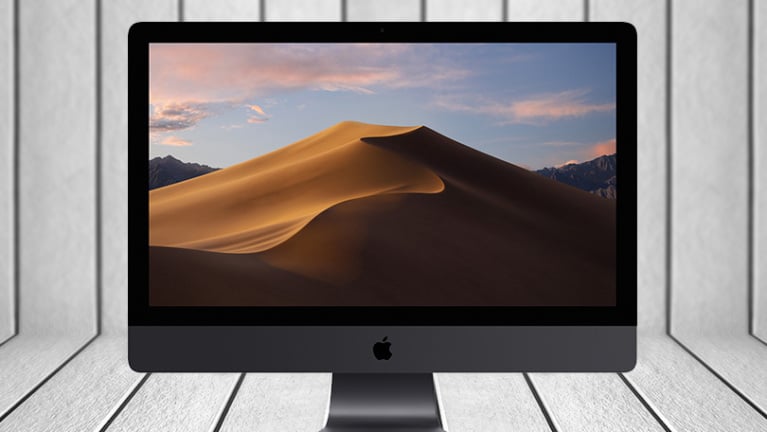
Mojave , la siguiente versión de macOS, llegó en septiembre de este año e introdujo muchas funciones nuevas para que tu experiencia con Mac sea aún más intuitiva. El único problema es estar al tanto de las novedades y saber cómo usarlas.
La actualización anterior de macOS, High Sierra, fue más bien una actualización de refuerzo y rendimiento para el sistema operativo. Esta vez, Mojave incluye varias funciones y capacidades nuevas que ayudarán a los usuarios de Mac a mantenerse organizados, buscar con mayor eficiencia y realizar tareas sencillas con mayor rapidez.
Si apenas estás actualizando tu sistema operativo o aún no sabes todo lo que puedes hacer, aquí tienes 12 consejos para sacarle el máximo partido a Mojave. ¿Aún no has actualizado? Ve a la Mac App Store y descárgala ya.
7 consejos y trucos de Apex Legends que te ayudarán a sobrevivir en el Battle Royale- Desactivar el fondo de pantalla dinámico
- Cómo activar el modo oscuro en Mojave
- Codifique por colores todos sus archivos
- Organiza tu escritorio con Stacks
- Editar archivos sin abrirlos
- Tome mejores capturas de pantalla y vídeos
- Haz más con las nuevas apps de Apple
- Cómo utilizar la cámara de continuidad
- Administrar contraseñas con Siri
- Una experiencia de safari más segura
- Actualización de la Mac App Store
- Manténgase actualizado en un nuevo lugar
- 15 trucos y consejos secretos de iOS 12
Desactivar el fondo de pantalla dinámico
Una de las primeras cosas que notarás en Mojave es el fondo de pantalla dinámico que sirve de fondo para tu escritorio. Inspirándose en el desierto, Apple incluyó la imagen de una duna de arena que cambia según la hora del día. El sol se mueve en el cielo y, al caer la noche, el paisaje se oscurece.
Aunque esta función es genial y, en general, inofensiva, utiliza datos de ubicación para determinar la hora del día con precisión. Si no te convence, elimínala y reemplázala con una imagen estática. Simplemente ve a Preferencias del Sistema Escritorio y protector de pantalla Escritorio y selecciona entre imágenes dinámicas e imágenes simples.
Cómo activar el modo oscuro en Mojave
Dale un descanso a tus ojos. Mojave introduce el Modo Oscuro para que las luces brillantes sean más agradables. Actívalo en Preferencias del Sistema General Apariencia: Oscuro . El Modo Oscuro de Apple transforma eficazmente cada ventana, programa y aplicación, incluyendo Finder, Safari, Calendario y Mensajes. Los desarrolladores externos también pueden implementar el Modo Oscuro en Mojave; ya está en desarrollo para Chrome.
15 consejos de Hulu para los fanáticos del streaming de TVCodifique por colores todos sus archivos
Apple siempre ha incluido diferentes colores en sus temas, pero esta vez la selección es mucho mayor que nunca. Mojave te ofrece ocho colores diferentes, lo que significa una mayor variedad de temas de menú y más categorías para organizar tus archivos. Ve a Preferencias del Sistema General Color de énfasis para seleccionar uno. Clasifica un archivo o carpeta por un color específico haciendo clic derecho sobre él.
Organiza tu escritorio con Stacks
Mojave se asegurará de que nunca más te sientas abrumado por la cantidad de archivos en tu escritorio. Una nueva función llamada Pilas te permite agrupar el contenido de la forma más lógica.
Para usar la función Pilas, haz clic derecho en un archivo o en el escritorio y selecciona "Usar Pilas" en el menú desplegable. Básicamente, las capturas de pantalla se agruparán con capturas de pantalla, las fotos con fotos, los PDF con PDF, etc. También puedes organizar las Pilas usando etiquetas de palabras clave.
5 consejos de Anthem para ayudarte a saquear y disparar como los mejoresUna vez agrupados los archivos, puedes usar el trackpad para desplazarte por el contenido de la pila sin tener que hacer clic. Haz clic en una pila para expandir su contenido en el escritorio. Deshacer Pilas se realiza de la misma forma que lo activaste.
Editar archivos sin abrirlos
Con la Vista de Galería en el Finder, Apple ha renovado la forma en que tu ordenador interactúa con todos tus archivos guardados. Ofrece una vista horizontal de todas tus miniaturas, así como acceso rápido a opciones de marcado, controles de edición y metadatos.
Edita fotos y videos sin tener que abrirlos primero. Haz clic en un archivo y pulsa la barra espaciadora para acceder a él en Vista Rápida y luego edita. Marca capturas de pantalla, recorta y gira fotos, recorta archivos de audio y video, e incluso crea un PDF seleccionando varios archivos.
10 consejos de Devil May Cry 5 para ayudarte a eliminar demonios rápidamenteTodos los cambios realizados en un documento en la Vista rápida se pueden revertir, sobrescribir o guardar como un documento independiente. Comparte fácilmente tus archivos a través de servicios como AirDrop y Mail. Entrarás y saldrás del proceso de edición incluso antes de que un programa como Photoshop pueda iniciarse.
Mojave también te da acceso a todos los metadatos de tus fotos. Puedes personalizar completamente esta información, lo que significa que puedes categorizar las imágenes por lente, apertura, color y cualquier otra cosa que se te ocurra.
Tome mejores capturas de pantalla y vídeos
La nueva herramienta Captura de pantalla de Mojave te permite capturar capturas de pantalla de diferentes tamaños, todas desde la misma ventana: la pantalla completa, una ventana seleccionada o una parte personalizada.
Si quieres grabar tu pantalla, Apple ahora también lo permite. Junto a las opciones de captura de pantalla, puedes grabar toda la pantalla o una parte seleccionada. También puedes cambiar la ubicación de guardado, configurar un temporizador y seleccionar qué se muestra en la captura, como el puntero del ratón.
Abra la herramienta Captura de pantalla en Panel de inicio (F4) Otros Captura de pantalla . Aunque muchos de los atajos de teclado para captura de pantalla que conocen los usuarios de Mac siguen funcionando, ahora se activará la herramienta con Mayús + Comando + 5.
Haz más con las nuevas apps de Apple
Uno de los principales objetivos de Apple en Mojave es extender la funcionalidad de las apps de iOS al escritorio para ayudarte a ser más productivo. Las apps de Mojave, ubicadas en Launchpad, te permiten seguir las noticias, monitorear la bolsa, crear notas de voz, controlar tu hogar inteligente y organizar tus lecturas.
- Manténgase al tanto de las últimas noticias y elija temas específicos (negocios, deportes, etc.) o medios ( Wall Street Journal , NPR, etc.) para seguir con Apple News, que también le permite recibir notificaciones y guardar lecturas para más tarde.
- Controle su cartera y consulte noticias financieras relacionadas con Acciones. Una lista de seguimiento le permite organizar todo en un solo lugar.
- Crea grabaciones con notas de voz y luego guárdalas, edítalas o compártelas directamente desde la aplicación.
- Controla tus dispositivos inteligentes compatibles con HomeKit directamente desde tu ordenador con la app Casa. Crea automatizaciones para tus bombillas inteligentes , termostatos y cerraduras con tu Apple TV o HomePod desde la app de escritorio. (También necesitarás un iPhone o iPad para realizar la sincronización inicial).
- Mojave también cuenta con su propia versión de la nueva app Apple Books. Aunque es poco probable que leas tomos extensos en la pantalla de tu ordenador, es útil tener cierta continuidad para mantenerte al día con tu biblioteca. (Para más información, consulta " Cómo usar Apple Handoff ").
Cómo utilizar la cámara de continuidad
Con Continuity Camera , puedes tomar fotografías en tu dispositivo iOS y tenerlas disponibles inmediatamente en tu Mac.
Para que esto funcione, tu Mac y tus dispositivos iOS deben tener Wi-Fi y Bluetooth activados, además de iniciar sesión en iCloud con el mismo ID de Apple y la autenticación de dos factores activada . El dispositivo iOS debe tener iOS 12 y, por supuesto, la Mac necesita Mojave.
A continuación, abre una de las apps compatibles (Finder, Keynote 8.2, Mail, Mensajes, Notas, Numbers 5.2, Pages 7.2 y TextEdit). Haz clic con la tecla Control presionada donde quieras que aparezca la foto y selecciona Importar o Insertar desde iPhone o iPad Tomar foto . Esto abrirá la app de cámara en tu iPhone o iPad. Toma una foto, selecciona Usar foto y aparecerá en tu Mac. (O escanea imágenes mediante Importar o Insertar desde iPhone o iPad Escanear documentos).
Administrar contraseñas con Siri
En lugar de tener que recordar todas las contraseñas que usas en tu Mac, deja que tu ordenador las recuerde por ti con el Llavero de iCloud, que ahora es compatible con Siri. Solo pídele que las busque. Pero no te preocupes, no todo el mundo puede acceder. Necesitarás confirmar tu identidad con una contraseña o Touch ID antes de poder ver todas tus credenciales de seguridad.
Una experiencia de safari más segura
Con la actualización de Mojave, Safari incorpora nuevas funciones de protección contra rastreo . Tu navegador ahora te notificará cuando detecte un rastreador social en una página web e impedirá que los sitios web te rastreen según tu actividad tecnológica. Safari también mostrará una configuración simplificada para los sitios que puedan estar monitoreando, lo que prácticamente hace que todos los usuarios de Mac se vean idénticos.
Actualización de la Mac App Store
Con Mojave, Apple rediseñó la App Store para que sea más consistente con su contraparte móvil, dividiendo el contenido en diferentes pestañas para hacer la búsqueda más fácil y efectiva que antes.
Discover funciona como página de inicio, mientras que Create se centra en el arte, Work ofrece apps de productividad, Play es donde encontrarás juegos y Develop ofrece herramientas de desarrollo para programadores. Cada sección incluye selecciones de la Selección del Editor y sugerencias de Apple.
Si buscas categorías más específicas, como Entretenimiento, Música o Deportes, las categorías te permitirán filtrar el contenido de la tienda. Las actualizaciones muestran las actualizaciones pendientes disponibles para tus aplicaciones, pero las actualizaciones específicas de Mojave se encontrarán en otro lugar.
Manténgase actualizado en un nuevo lugar
A partir de Mojave, las actualizaciones de macOS ya no estarán disponibles en la App Store. En su lugar, Apple ha implementado actualizaciones automáticas tanto para el sistema operativo como para las apps de la tienda. Esto significa que ahora puedes elegir dónde descargar tus actualizaciones.
Para comprobar si hay actualizaciones disponibles, ve a Preferencias del Sistema Actualización de Software . Para controlar cuándo recibirlas, marca y desmarca las opciones que desees, como si quieres recibir actualizaciones automáticas, si tu ordenador busca actualizaciones y si las descarga. También puedes controlar los archivos específicos que tu ordenador descargará, ya sean actualizaciones de macOS, de la App Store o de seguridad.
15 trucos y consejos secretos de iOS 12
Muchas son funciones importantes, llamativas y llamativas. Y muchas son pequeños trucos ocultos que solo fascinarán a un verdadero aficionado de iOS. Esto es lo que puedes hacer con iOS 12 .
Si quieres conocer otros artículos parecidos a 12 consejos para ayudarte a dominar Mojave de Apple puedes visitar la categoría Consejos.
Entradas Relacionadas