
Cómo utilizar Apple Handoff
Tienes una Mac y quizás otro dispositivo Apple, como un iPhone, un iPad o un Apple Watch. Si iniciaste una tarea en un dispositivo y quieres continuarla en otro, puedes hacerlo con Handoff.
Esta función permite transiciones fluidas entre tus dispositivos. Inicia un correo electrónico, un mensaje de texto u otro elemento en tu Mac y reanúdalo en tu iPhone. Inicia una tarea en tu iPhone y contínua en tu iPad. Incluso puedes iniciar una tarea en un Apple Watch (191,99 $ en Best Buy) y contínua en tu dispositivo iOS.
Handoff funciona principalmente con apps de Apple como Safari, Calendario, Contactos y Podcasts, pero también es compatible con algunos programas de terceros. En cuanto al sistema operativo, Handoff requiere OS X Yosemite o posterior en Mac, iOS 8 o posterior en iPhone o iPad, y watchOS 1.0 o posterior en Apple Watch. En cuanto al hardware, la función requiere al menos ciertos modelos de dispositivos iOS y Mac, pero es compatible con cualquier Apple Watch.
Para usar Handoff, todos los dispositivos deben estar conectados a la misma red Wi-Fi y tener sesión iniciada en iCloud con el mismo ID de Apple. Aquí te explicamos cómo configurar y usar Handoff.
Historias de Instagram 101: Cómo ver y crear las tuyas propias- Habilitar Handoff en Mac
- Habilitar Handoff en dispositivos iOS
- Habilitar Handoff en el Apple Watch
- Cambiar del escritorio a iOS
- Cambiar del escritorio al iPhone
- Continuidad entre aplicaciones
- Cambiar de iOS al escritorio
- Mapas, notas, recordatorios y noticias
- Cambiar de Apple Watch
- Toque el ícono o el aviso para la transferencia
- 15 trucos y consejos secretos de iOS 12
Habilitar Handoff en Mac
Handoff no es una aplicación, así que no necesitas descargar nada de la App Store. En su lugar, tendrás que activar la función en cada dispositivo. Para configurarla en tu Mac, selecciona el icono del menú de Apple y haz clic en Preferencias del Sistema General . Selecciona la opción "Permitir Handoff entre esta Mac y tus dispositivos iCloud" si aún no está activada.
Habilitar Handoff en dispositivos iOS
El proceso es más sencillo en dispositivos iOS, así que puedes seguir el mismo proceso en iPhone y iPad. En tu dispositivo iOS, abre Ajustes General Handoff . Activa la opción Handoff si aún no está activada.
Habilitar Handoff en el Apple Watch
Para tu Apple Watch, abre la app Watch en tu iPhone. En la sección Mi Reloj, pulsa General. Activa la opción "Habilitar Handoff".
Cómo gestionar la función "Deshacer envío" en GmailCambiar del escritorio a iOS
Empecemos usando Handoff para pasar del escritorio a un dispositivo iOS con Safari. Abre el navegador web y empieza a buscar. Ahora, revisa tu iPad; deberías ver el icono de Safari en el Dock. Puedes identificarlo porque, en la esquina superior derecha, hay un icono más pequeño que imita el de tu Mac. Pulsa este icono de Handoff y la misma página web que estabas viendo en tu Mac se abrirá en tu iPad con Safari.
Cambiar del escritorio al iPhone
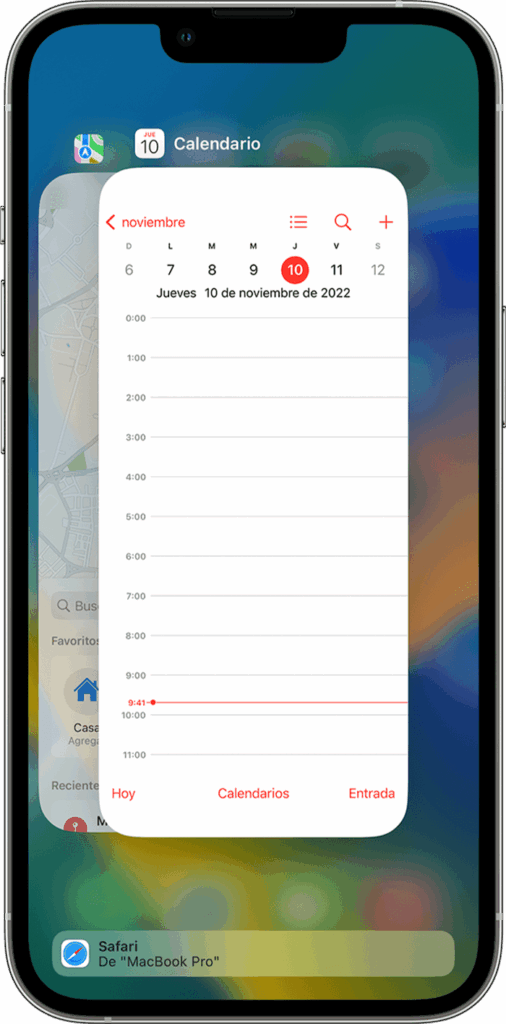
En un iPhone, deberás mostrar el selector de apps. En un iPhone X o superior, desliza el dedo hacia arriba desde la parte inferior de la pantalla. En un iPhone más antiguo, pulsa dos veces el botón de inicio. Deberías ver un aviso de Safari en tu Mac. Púlsalo y podrás acceder a la misma página web.
Continuidad entre aplicaciones
Puedes cambiar de dispositivo usando cualquiera de las apps de Apple, y muchas de ellas mantendrán la continuidad entre el contenido escrito. Si abres Mail en tu ordenador y empiezas a redactar un mensaje nuevo, puedes pasar a tu iPad o iPhone y abrir el mismo correo en el otro dispositivo. Sigue escribiendo el mensaje y luego envíalo.
Cómo descargar música en streaming y escucharla sin conexiónOtras aplicaciones como Calendario, Mapas y Mensajes también funcionan perfectamente con Handoff, lo que te permite compartir fechas importantes, direcciones y mensajes de texto entre diferentes dispositivos sin perder tu ubicación.
Cambiar de iOS al escritorio
También puedes hacer lo contrario. De nuevo, usemos Safari como ejemplo. Ábrelo en tu dispositivo iOS y navega a una página web específica.
En tu Mac, el icono de Handoff debería aparecer a la izquierda del Dock. En este caso, es para Safari, pero con un icono más pequeño adjunto que parece un iPhone o iPad. Pasa el cursor sobre él y aparecerá un mensaje indicando que es para Safari desde iPhone o iPad. Haz clic en él para ver la misma página web desde tu iPad.
Cómo encontrar trabajos remotosMapas, notas, recordatorios y noticias
Otras aplicaciones compatibles con macOS e iOS incluyen Mapas, Notas y Recordatorios (arriba). Mojave también añadió la app Noticias al escritorio, para que puedas empezar a leer en tu teléfono durante el trayecto y retomarlo en tu escritorio.
Cambiar de Apple Watch
Para compartir entre tu Apple Watch y un dispositivo iOS, toca la Digital Crown para ir a la pantalla de inicio. Toca una app, como Mensajes, Podcasts, Noticias o Bolsa.
Toque el ícono o el aviso para la transferencia
Para Mensajes, abre un mensaje existente o crea uno nuevo. En tu iPhone o iPad, toca el ícono o el aviso de Handoff y tu mensaje aparecerá en tu dispositivo iOS. Como puedes ver arriba, aparece como un pequeño ícono de un reloj en la esquina superior derecha de la app Mensajes en el iPad.
15 trucos y consejos secretos de iOS 12
Muchas son funciones importantes, llamativas y llamativas. Y muchos son pequeños trucos ocultos que solo fascinarán a un verdadero aficionado de iOS. Aquí te explicamos cómo dominar iOS 12 .
Si quieres conocer otros artículos parecidos a Cómo utilizar Apple Handoff puedes visitar la categoría Guias.
Entradas Relacionadas