
Cómo hacer copias de seguridad y organizar fotos desde tu iPhone o iPad
Mi pareja me pidió hace poco que compartiera mis álbumes de fotos digitales para que ambos tuviéramos acceso a ellos. Antes de compartirlos, quería asegurarme de que todas las fotos estuvieran guardadas en la misma ubicación y claramente etiquetadas. Hacía unos dos años que no organizaba mi colección a fondo. Gran parte del trabajo consistía en sacar las imágenes de mi iPhone , guardarlas en el mismo servicio de sincronización y almacenamiento que uso para el resto de mis imágenes y asegurarme de que estuvieran claramente etiquetadas.
Había postergado la tarea durante unas semanas, cuando de repente mi iPhone y mi Mac empezaron a enviarme notificaciones sobre el límite de almacenamiento de iCloud . Todo apuntaba a que debía empezar a limpiar mis fotos, y el primer paso sería ocuparme de las fotos de mi iPhone.
Pasé por el proceso y lo reduje a esta guía sobre cómo sacar fotos de tu iPhone y organizarlas.
Cómo sacar fotos de un iPhone (o cualquier dispositivo iOS)
Dependiendo de dónde guardes y organices las fotos, tienes algunas opciones para sacar las imágenes de tu dispositivo.
Dispositivos de transmisión Roku: ¿cuál es la diferencia?Opción 1: Usar iCloud
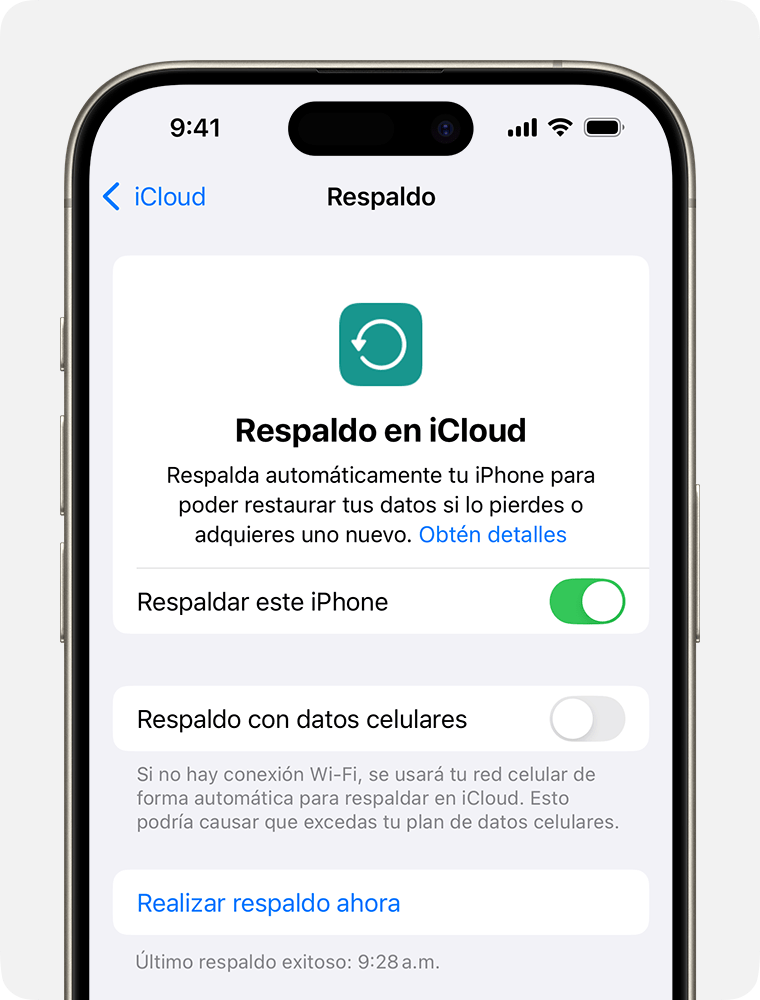
Si usas iCloud como el lugar principal donde almacenas fotos, todo lo que realmente necesitas hacer es asegurarte de que tu cuenta de iCloud esté realizando copias de seguridad y sincronizando tus datos .
Para un dispositivo iOS, vaya a Configuración Fotos Fotos de iCloud y habilite la configuración.
Ahora, tu dispositivo subirá todas tus fotos a iCloud cada vez que se conecte a una red Wi-Fi y tenga la batería cargada. Con iOS 11 o posterior, la sincronización también se puede realizar mediante una conexión celular.
Al crear una cuenta de iCloud, obtienes 5 GB de almacenamiento inicial. Si necesitas más, Apple lo vende en incrementos a partir de 50 GB por $0.99 al mes, lo cual es muy razonable. Puedes compartir almacenamiento con otros usando el plan "En Familia" de Apple .
Las mejores extensiones de Firefox para la seguridad en líneaOpción 2: Utilizar un servicio de copia de seguridad y sincronización
La opción 2 es prácticamente igual a la opción 1, solo que se usa un servicio en línea diferente. Por lo tanto, en lugar de usar iCloud, analizaremos otras opciones de sincronización y almacenamiento de archivos , como Dropbox, Google Drive y OneDrive.
- Elija un servicio de almacenamiento y sincronización de archivos, cree una cuenta y descargue la aplicación iOS del servicio.
- Inicia sesión y busca una configuración como "Subida de cámara", "Subida automática" o "Copia de seguridad y sincronización". Esta configuración sube automáticamente las fotos de tu dispositivo al servicio. Actívala.
- Una vez que la configuración esté activada y se hayan realizado copias de seguridad de tus imágenes, podrás eliminarlas de tu iPhone.
- Para eliminar fotos de tu iPhone, abre la app Fotos de Apple y selecciona Fotos en el menú inferior. Pulsa Seleccionar en la esquina superior derecha. Selecciona cada imagen que quieras eliminar y luego el icono de la papelera en la esquina inferior derecha. Ahora ve a Álbumes Eliminadas recientemente. Selecciona Seleccionar y luego Eliminar todo.
Opción 3: Descargar fotos a una computadora y hacer una copia de seguridad
La tercera y última opción que quiero ofrecer consiste en subir primero las fotos y los vídeos a una computadora y luego transferirlos a un servicio de copia de seguridad y almacenamiento. Es la mejor solución para quienes prefieren un enfoque práctico.
Es el método que usé, porque me gusta ver mis fotos en una computadora más grande y decidir cuáles conservar o descartar antes de transferirlas a un servicio de respaldo. También me permite hacer ediciones rápidas, como recortar y corregir el color durante el proceso.
- Conecta tu teléfono a la computadora con el cable de carga Lightning a USB. Ten en cuenta que, si bien puedes transferir imágenes inalámbricamente con AirDrop, el cable es más rápido y te permite eliminar las fotos de tu teléfono automáticamente una vez que se transfieran a la computadora.
- Abre tu programa de edición de imágenes preferido. Si usas Mac, la opción predeterminada sería la app Fotos que venía con tu Mac. Windows incluye una app Fotos similar, y los aficionados a la fotografía más profesionales pueden usar Adobe Lightroom en ambas plataformas.
- Importa la imagen. La mayoría de los programas compatibles con la importación de fotos ofrecen la opción de eliminar todas las imágenes del teléfono una vez finalizada la transferencia. Sin embargo, esto puede ser un poco peligroso si la importación no se completa correctamente. Prefiero importar y luego eliminar las imágenes del teléfono solo después de asegurarme de que la importación se haya completado.
- Ahora que tienes tus fotos en tu programa de edición de imágenes , puedes verlas fácilmente y decidir si quieres eliminar o editar alguna.
- El último paso es arrastrar y soltar las imágenes en la solución de copia de seguridad que prefieras, ya sea Box, Flickr, IDrive u otra. Una alternativa al almacenamiento en la nube es usar un dispositivo de almacenamiento local conectado a la nube, como Western Digital My Cloud o SanDisk ibi.
Dependiendo del servicio que uses y de las utilidades que tengas instaladas en el ordenador, es posible que aparezca automáticamente una herramienta para importar fotos que te ayude a transferirlas desde tu teléfono a otro lugar. Por ejemplo, si tienes instalada la herramienta de Copia de Seguridad y Sincronización de Google Drive , puedes configurarla para que guarde automáticamente las imágenes en la nube.
Cómo personalizar los gestos del panel táctil de tu portátilConsejos para organizar fotos
Aquí le presentamos algunos consejos para organizar sus imágenes, además de una pregunta importante que debe hacerse sobre qué tipo de herramientas y servicios satisfacen mejor sus necesidades de almacenamiento de fotografías.
¿Alojamiento de fotografías o almacenamiento en la nube más general?
Al organizar fotos, la pregunta más importante que debe hacerse es si debe almacenarlas y realizar copias de seguridad utilizando un servicio de almacenamiento en la nube general o un sitio de alojamiento específico para fotografías.
Existen varios servicios excelentes de alojamiento de fotos, como Flickr , ImageShack, Lightroom y SmugMug. Estos servicios suelen incluir herramientas específicas para organizar y encontrar imágenes. Por ejemplo, permiten organizar las imágenes en "álbumes" en lugar de carpetas y subcarpetas, y algunos servicios recomiendan álbumes automáticamente según la fecha o el lugar donde se tomaron las fotos.
Los servicios de alojamiento de fotos suelen tener reconocimiento facial, así que la próxima vez que necesites buscar fotos de una persona en particular, podrás encontrarlas rápidamente sin tener que recordar dónde están. Y no se trata solo de caras: Flickr y otras plataformas pueden detectar y etiquetar tipos de objetos específicos, como árboles, montañas, edificios o perros, y mostrarte todas las imágenes que los incluyan. También puedes añadir tus propias etiquetas de palabras clave para organizarlas. Google Fotos cuenta con prácticas sugerencias automáticas para la corrección de color y la unión de fotos tomadas en rápida sucesión para crear un vídeo con aspecto de animación stop-motion.
Cómo mejorar Chrome con las 'banderas' experimentales de Google10 consejos rápidos para arreglar tus malas fotos 10 consejos básicos de fotografía digital Cómo sacar fotos de tu iPhone (o de cualquier smartphone)
Sin embargo, no a todo el mundo le gustan estas funciones. Si se adapta mejor a un sistema de carpetas y subcarpetas, probablemente le convenga una solución de almacenamiento en la nube más general. Otra razón para usar un servicio de almacenamiento en la nube más general es si ya paga por uno para sus archivos y tiene espacio adicional para fotos.
Organizar por año y evento
Al organizar fotos, un sistema que me funciona bien es crear una carpeta (o álbum) para cada año. Tengo carpetas llamadas Fotos de este año, Fotos de este año, Fotos de este año, etc. Con la mía, llego hasta 2006 y luego tengo una carpeta para todo lo de este año en adelante, porque tengo tan pocas fotos digitales de esa época que no tiene sentido separarlas todas.
Si usas iCloud, obtienes muchas opciones de organización integradas. Puedes ver tus imágenes por fecha, ubicación (en un mapa) o evento (que Apple llama Momentos). Si usas Fotos de Apple (o la app Fotos de Windows 10), también obtienes reconocimiento facial y de objetos. La mayoría de los programas de fotos que gestionan la importación también pueden crear carpetas automáticamente por año y fecha, además de ofrecerte opciones para nombrar los archivos.
Dentro de las carpetas anuales, uso subcarpetas que suelen estar marcadas por un evento u ocasión, como un viaje, una boda, una graduación o unas vacaciones. Esos son los detalles que recuerdo cuando pienso en una foto que quiero sacar. ¿Cuándo fue y qué estábamos haciendo?
Me gusta renombrar mis fotos e incluir palabras clave en el nombre del archivo. Si te parece demasiado tedioso, puedes usar una herramienta para renombrar archivos y hacerlo más rápido y eficiente.
Eliminar duplicados
Un problema común al organizar fotos son los duplicados. Es especialmente problemático si importas imágenes a tu ordenador, renombras los archivos y luego los vuelves a importar sin darte cuenta, ya que tu ordenador no los detectará como duplicados si los nombres de archivo son diferentes.
A partir de iOS 13 , Fotos de Apple puede eliminar automáticamente los duplicados. Mientras tanto, la solución es usar una herramienta de deduplicación. PCMag no ha probado ningún software en esta categoría, pero no tendrás problemas para encontrar una herramienta decente si buscas en línea "herramienta de deduplicación de fotos". Algunos programas, como ACDSee Pro o Lightroom, pueden evitar los duplicados si marcas la casilla "Ignorar duplicados" o algo similar al importar.
Si quieres conocer otros artículos parecidos a Cómo hacer copias de seguridad y organizar fotos desde tu iPhone o iPad puedes visitar la categoría Guias.
Entradas Relacionadas