
Cómo crear un servidor VPN con Raspberry Pi
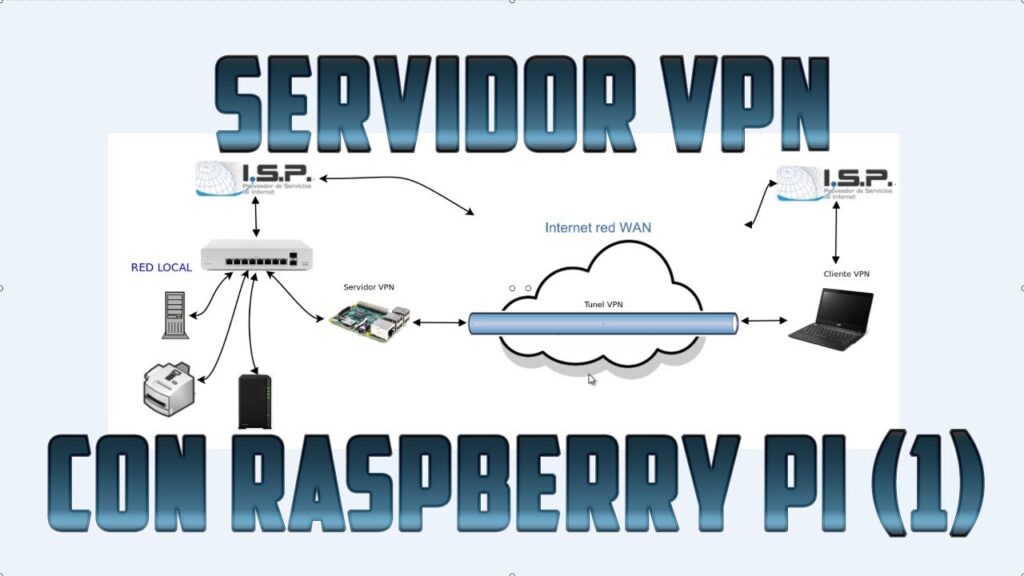
Al pensar en una VPN, es posible que te imagines un servicio de suscripción que canaliza tu tráfico de internet a través de un servidor ubicado en otra parte del mundo. Sin embargo, estos servicios no son la única forma de cifrar tu actividad en línea.
Los servicios de VPN con un solo clic pueden ser excelentes, y recomendamos algunas VPN si buscas una solución sencilla y lista para usar. Sin embargo, este servicio tiene un costo: suele ser de entre $5 y $10 al mes, sin mencionar la confianza que depositas en quien te conecta . Para una opción más económica y que puedas controlar, puedes configurar un servidor OpenVPN en una Raspberry Pi (o ciertos routers ) y usar tu conexión a internet doméstica como VPN cuando estés fuera de casa.
Ten en cuenta que no podrás falsificar tu ubicación a un país extranjero ni ocultar tu identidad de miradas indiscretas (ya que el tráfico parecerá provenir de tu conexión a internet doméstica habitual). Sin embargo, te ofrecerá mayor seguridad al navegar por redes Wi-Fi públicas y es muy útil cuando necesitas acceder a tu red doméstica para, por ejemplo, reactivar un PC en suspensión y usar Escritorio remoto . Es económico, sencillo y vale la pena si tienes una Pi a mano.
Lo que necesitarás
Para configurarlo, necesitarás lo obvio: una Raspberry Pi con todos los accesorios esenciales, como una fuente de alimentación y una tarjeta SD. Esta guía no requiere un sistema operativo especial; puedes usar Raspbian, así que consulta nuestra guía para principiantes de la Raspberry Pi para obtener toda la información necesaria sobre la configuración básica. (Asegúrate de cambiar la contraseña predeterminada al encender la Pi por primera vez, ya que es fundamental para la seguridad, que, al fin y al cabo, es el objetivo de este proyecto).
Cómo cancelar su suscripción a CBS All AccessTambién recomiendo tener un ratón, un teclado y un monitor para esta guía (solo para la configuración inicial), aunque no es estrictamente necesario. (Puedes conectarte a tu Pi por SSH para configurar la VPN, pero podrías tener que volver a conectarte a mitad del proceso, ya que cambiar la configuración de red puede provocar que la Pi pierda la conexión).
Todo lo que necesitas para convertir Raspberry Pi en un servidor VPN
Eso es todo lo que necesitas técnicamente, aunque recomiendo algunas cosas más. Primero, es recomendable configurar una reserva de DHCP para tu Raspberry Pi, para que su dirección IP interna no cambie con el tiempo.
En segundo lugar, recomiendo un servicio de DNS dinámico. Para acceder a tu Pi a distancia, tendrás que apuntarlo a tu dirección IP pública de casa. No es difícil de encontrar, pero puede cambiar de vez en cuando, lo que podría dañar tu VPN hasta que la reconfigures. Hacerlo es un poco engorroso, así que es más fácil usar un servicio de DNS dinámico que te proporcione una dirección fácil de recordar y que se actualice al cambiar tu dirección IP.
Cómo cancelar tu suscripción a Disney+Revisa la configuración de tu router para ver si admite servicios de DNS dinámico como DynDNS o No-IP . Algunos son de pago, pero otros, como No-IP, son gratuitos con un uso limitado, lo que debería funcionar perfectamente para nuestros propósitos. No explicaremos todo el proceso en esta guía, pero te recomiendo que lo revises si tu proveedor de internet cambia constantemente tu dirección IP pública y daña tu VPN.
Cómo instalar OpenVPN con PiVPN
OpenVPN es un conjunto de software de código abierto que permite configurar una VPN en prácticamente cualquier tipo de hardware. Si lo desea, puede instalar el servidor Linux de OpenVPN en su Pi y ajustar los archivos de configuración manualmente, pero existe una solución más sencilla. PiVPN es un conjunto de scripts de código abierto que convierten la configuración de OpenVPN en un asistente fácil de usar, así que, incluso si es la primera vez que trabaja con OpenVPN, no debería tener muchos problemas para configurarlo.
Instalar PiVPN en la ventana del Terminal de Windows
Enciende tu Pi, asegúrate de que todo el software esté actualizado y abre una nueva ventana de Terminal. Instalar PiVPN es tan sencillo como ejecutar el siguiente comando:
¿Resistente al polvo? ¿Impermeable? ¿Cómo entender las clasificaciones de dispositivos?curl -L https://install.pivpn.io | bash
El script tardará unos minutos en instalar OpenVPN y luego te guiará por el proceso de configuración. Primero, te informará que PiVPN requiere una dirección IP estática para que puedas acceder fácilmente a tu servidor VPN cuando estés fuera de casa. Si configuras una reserva DHCP, puedes simplemente responder "Sí" cuando PiVPN te pregunte si la estás usando.
Después de elegir tu usuario (el usuario predeterminado de Pi es suficiente, a menos que quieras usar otro), PiVPN te preguntará si quieres usar WireGuard, un nuevo protocolo VPN o OpenVPN. En esta guía, uso OpenVPN, así que usa las flechas para mover el cursor a OpenVPN y pulsa la barra espaciadora para seleccionarlo antes de pulsar Intro para continuar.
WireGuard es relativamente nuevo y promete mucho, mientras que OpenVPN es más popular y cuenta con un amplio soporte. Si quieres probar WireGuard, puedes leer más aquí .
Su negocio necesita un acortador de URLConfigura tu VPN con PiVPN
¿Te gusta lo que estás leyendo?
Suscríbase al boletín de SecurityWatch para recibir nuestras principales historias sobre privacidad y seguridad directamente en su bandeja de entrada.
Al hacer clic en Registrarme, confirmas que tienes más de 16 años y aceptas nuestros Términos de uso y Política de privacidad .
Para los siguientes pasos, la configuración predeterminada es adecuada para la mayoría de los usuarios. Se le preguntará si desea usar UDP o TDP (debe elegir UDP a menos que tenga una buena razón para no hacerlo), qué puerto desea usar (1194 es válido a menos que lo use otro proveedor) y qué proveedor de DNS desea usar (cualquiera es válido).
Un problema: Descubrí que, a pesar de usar un servicio de DNS dinámico, PiVPN no aceptaba mi URL personalizada. Si te encuentras con el mismo problema, simplemente indícale que use tu dirección IP pública y podrás cambiarla en el archivo de configuración más tarde.
Finalmente, conviene habilitar las funciones de OpenVPN 2.4 a menos que sepa que está usando aplicaciones que no las admiten. Elija el certificado de seguridad recomendado cuando se le solicite: los tamaños mayores ofrecen mayor seguridad, pero pueden ralentizar el proceso y no son necesarios para la mayoría de los usuarios. Habilite las actualizaciones automáticas y PiVPN instalará los paquetes necesarios y creará los archivos de configuración necesarios.
Finalmente, puedes elegir un DNS para usar al conectarte a tu VPN. Omite agregar un dominio de búsqueda personalizado (a menos que sepas cuál es y quieras usar uno). Una vez hecho esto, se te pedirá que reinicies tu Pi.
Nombre a su cliente
Después de reiniciar, deberá abrir una ventana de Terminal y ejecutar:
añadir pivpn
Dale un nombre al archivo de configuración (yo elegí whitson-laptop), define la duración del certificado (el valor predeterminado es suficiente) e introduce una contraseña ( asegúrate de que sea segura ). Se generará un archivo .ovpn en /home/pi/ovpns, que necesitarás para conectarlo a tu VPN. Cópialo a tu PC y guárdalo en un lugar seguro.
PiVPN recomienda repetir este proceso para otros dispositivos, por lo que si tiene otras computadoras portátiles o teléfonos en los que desea usar esta VPN, vuelva a ejecutar este comando para generar sus propios archivos de configuración ahora.
Reemplace la dirección IP con su URL personalizada
Aquí es donde tuve que hacer una edición a mi archivo .ovpn. Si usas un servicio de DNS dinámico como yo, abre el archivo en el Bloc de notas (o en el editor de texto que prefieras) y reemplaza tu dirección IP en la línea 4 con tu URL personalizada. Si tienes problemas para conectarte a tu VPN, esta es la primera línea que revisaría; me ha causado problemas anteriormente con varios generadores de configuración de OpenVPN.
A partir de aquí, tu Pi debería estar listo, pero tendrás que hacer algo más antes de poder conectarte: redireccionar el puerto de tu VPN en tu router. Este proceso varía según el router, pero funciona así: inicia sesión en la página de configuración de tu router , busca la opción de redireccionamiento de puertos y redirecciona el puerto 1194 a la dirección IP interna de tu Pi. Puedes encontrar instrucciones más detalladas para routers específicos en portforward.com .
Conéctate a tu VPN desde cualquier lugar
Ya estás en la recta final, porque el resto es facilísimo. Para conectarte a tu VPN cuando no estás en casa, necesitarás una aplicación VPN, o "cliente", capaz de conectarse a tu servidor OpenVPN. OpenVPN tiene un cliente oficial llamado OpenVPN Connect, disponible para Windows, macOS, Linux, iOS y Android.
Puedes descargarlo desde la página principal de OpenVPN : simplemente desplázate hasta "Comienza con OpenVPN Connect" y haz clic en la plataforma que prefieras. También existen programas de terceros populares como Viscosity (Windows/Mac) y Tunnelblick (Mac) que ofrecen opciones adicionales para usuarios avanzados. Puedes ver otros clientes OpenVPN en esta página de la comunidad OpenVPN .
Administra tu VPN con OpenVPN
Abra la aplicación OpenVPN Connect y haga clic en la pestaña "Archivo" para agregar un nuevo perfil. Busque el archivo de configuración que copió de la Pi (el mío se llamaba whitson-laptop.ovpn) y selecciónelo. Haga clic en el botón "Agregar" y podrá conectarse a su VPN activando el interruptor e ingresando su contraseña.
Una vez que lo hagas, todo tu tráfico se cifrará y se enrutará a través de la conexión a internet de tu casa, donde se encuentra la Pi. Tu tráfico estará protegido de miradas indiscretas en la red Wi-Fi de la cafetería y podrás acceder a cualquier recurso de tu red doméstica como si estuvieras allí, sin necesidad de pagar una suscripción.
Cómo funciona una VPN Cómo funciona una VPN
Si quieres conocer otros artículos parecidos a Cómo crear un servidor VPN con Raspberry Pi puedes visitar la categoría Guias.
Entradas Relacionadas