
Cómo configurar Oculus Rift
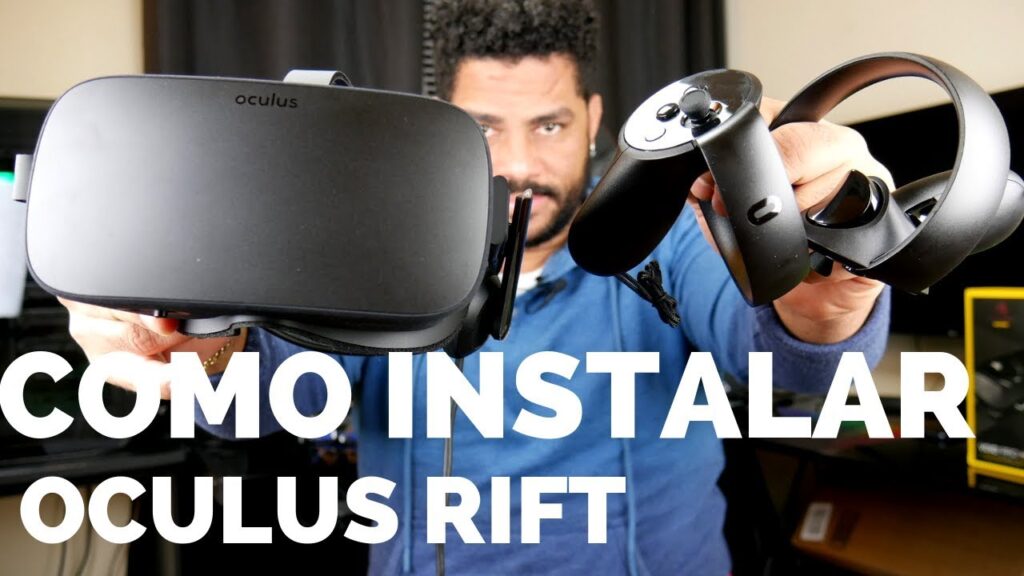
Acabas de comprar uno de los visores de realidad virtual más inmersivos del mercado, pero no sabes por dónde empezar. Esta guía te guiará en la configuración de los visores Oculus Rift y los controladores de movimiento Touch para que puedas empezar a usar la realidad virtual.
- Asegúrese de tener el hardware
- Descargue e instale el software Oculus Rift
- Crear una cuenta de Oculus
- Vea el video de seguridad
- Comience a configurar los auriculares
- Conecte físicamente los auriculares y los sensores
- Conectar los controladores de forma inalámbrica
- Actualizar el firmware
- Coloque sus sensores
- Dibuja tu área de juego
- Ajuste sus auriculares
- ¡Empieza a usar la realidad virtual!
Asegúrese de tener el hardware
Primero debes adquirir el Oculus Rift, que está disponible por $399 e incluye todo lo que necesitas en cuanto a auriculares y controlador: el propio auricular Rift, dos sensores, dos controladores de movimiento táctiles y el control remoto Oculus.
Pero eso es solo la mitad del hardware. También necesitas una PC compatible con la realidad virtual. Oculus recomienda un sistema con al menos un procesador Intel Core i5-4950/AMD Ryzen 5 1500X, una tarjeta gráfica Nvidia GTX 970/1060 o AMD Radeon R9 290/RX 480, 8 GB de RAM, tres puertos USB 3.0 y un puerto HDMI 1.3. Si no tienes ninguno, es hora de comprar. También puedes buscar PC gaming compatibles con Oculus o consultar nuestras listas de las mejores computadoras de escritorio y portátiles para RV .
Descargue e instale el software Oculus Rift
Ve a http://www.oculus.com/rift/setup y haz clic en "Descargar software de Oculus Rift". Si el enlace no funciona, visita el sitio web de Oculus, haz clic en "Rift" y luego en "Configuración" para encontrar la página. Instala el software, lo cual tardará un poco; el instalador debe descargar varios gigabytes de datos adicionales para preparar tu sistema para Rift.
Cómo hacer overclocking a tu CPU IntelCrear una cuenta de Oculus
Una vez instalado y ejecutado el software de Oculus, se te pedirá que crees o inicies sesión con una cuenta de Oculus. No te preocupes, es una cuenta gratuita sin cuotas de suscripción ni nada adicional al precio que ya pagaste por Rift. Sin embargo, ofrece acceso a la Oculus Store, que te permite comprar y descargar el software de Oculus Rift. Es como una cuenta de Steam (que será un paso más y otra forma de conseguir juegos de RV).
Vea el video de seguridad
El software reproducirá un breve video que explica aspectos básicos de seguridad del Oculus Rift, como la edad adecuada para su uso y la importancia de estar atento al entorno. No te lo puedes perder.
Comience a configurar los auriculares
Si el software de Oculus no te guía inmediatamente para conectar el Rift y los distintos sensores, puedes iniciar este proceso manualmente en la pantalla principal que aparece. Haz clic en Dispositivos, luego en Configurar Rift y, por último, en Configuración completa para iniciar el proceso de varios pasos que permite que tus gafas funcionen con tu PC.
Conecte físicamente los auriculares y los sensores
Esta es la parte técnicamente más ardua del proceso. Necesita conectar cuatro cables a su computadora. Conecte los dos sensores tipo cámara web a los puertos USB 3.0 y luego el cable de los auriculares a otro puerto USB y a la salida HDMI de su computadora. Cuando todo esté conectado, el software mostrará cada dispositivo con una marca de verificación verde y el mensaje "Aceptar".
Cómo descargar tus datos personales de AppleConectar los controladores de forma inalámbrica
La siguiente pantalla te pedirá que configures tus dispositivos de entrada. Oculus Rift incluye los mandos de movimiento Oculus Touch y el mando Oculus Remote, y también puedes usar un mando de Xbox One con el visor. Marca al menos los dos primeros elementos y el mando de Xbox si tienes uno, y haz clic en Siguiente.
Cada mando debe encenderse y configurarse para emparejarse individualmente, con una pantalla independiente que indica cómo hacerlo. Para el control remoto, simplemente mantén pulsado el botón central. Para el mando Oculus Touch izquierdo, mantén pulsados los botones Menú e Y durante dos segundos. Para el mando Oculus Touch derecho, mantén pulsados los botones Oculus y B durante dos segundos. En todos estos casos, el software debería detectar automáticamente los mandos y emparejarlos de forma inalámbrica con tu PC.
Actualizar el firmware
Cuando todo esté emparejado y conectado, el software comenzará a actualizar el firmware de las gafas, los sensores, los controladores Oculus Touch y el control remoto. Esto puede tardar unos minutos. Asegúrate de no desconectar nada hasta que termine.
Coloque sus sensores
Los dos sensores siguen los controladores de Oculus Rift y Oculus Touch, rastreando su posición en el espacio 3D frente a tu escritorio (o donde lo hayas instalado). Para ello, deben estar correctamente colocados para cubrir toda el área donde quieres usar la RV. Se recomienda un cuadrado abierto de al menos 3 x 3 metros. Una vez despejado el área, puedes colocar los sensores y asegurarte de que todo funcione correctamente.
Cómo transcribir un discurso con OtterLos dos sensores deben colocarse a una distancia de entre 90 y 180 cm, es decir, al menos 30 cm de cada lado del monitor. Asegúrese de que los lados negros brillantes estén orientados hacia usted, ya que son las lentes de cada sensor.
Cuando creas haber encontrado un buen lugar, haz clic en la pantalla "Iniciar seguimiento de sensores". Se te indicará que mantengas un control táctil donde usarás la Grieta y aprietes el gatillo. Con suerte, aparecerán una marca de verificación verde y dos campos azules en la pantalla, lo que significa que los sensores están colocados correctamente. Es más probable que veas un error y flechas que te indiquen que gires los sensores para cubrir mejor el área de juego. Los sensores tienen un campo de visión más amplio de lo que crees, así que es mejor apuntarlos hacia adelante y ajustarlos desde ahí, en lugar de apuntarlos directamente hacia ti.
Dibuja tu área de juego
Con tu área de juego despejada y los sensores correctamente posicionados, puedes definir los límites de dónde quieres usar la Grieta. Esto se llama Sistema Guardián y hace que aparezca una cuadrícula al acercarte al borde del espacio que has despejado para usar la RV. Sostén uno de los mandos táctiles frente a tu ordenador, dentro del alcance de los sensores, y aprieta el gatillo. Con el gatillo apretado, dibuja un límite alrededor de los bordes de tu área de juego, asegurándote de mantener el mando entre tú y los sensores para no bloquearlos. Una vez que hayas dibujado un área lo suficientemente grande, aparecerá un recuadro verde que indica que tienes un espacio adecuado para usar la RV.
Si no tienes suficiente espacio, puedes desactivar el Sistema Guardián y utilizar un software de realidad virtual que se centra en permanecer quieto, con movimiento físico limitado.
Cómo pedirle a Alexa que recuerde cosasAjuste sus auriculares
Para que funcione, las Oculus Rift deben ajustarse cómodamente a la cabeza, lo que requerirá algunos ajustes. Aprenda dónde se conectan las correas de las gafas y cómo ajustarlas o aflojarlas con sus cierres de velcro. Colóquese las gafas y tire de las correas hasta que queden ajustadas, pero no demasiado apretadas. Deben permanecer en su lugar sin moverse al mover la cabeza.
Después, puedes ajustar la posición de la lente para obtener la mejor vista a través del Rift. Una palanca deslizante en la esquina inferior izquierda del Rift mueve las lentes frente a tus ojos, para que puedas ajustarlas si la imagen no se ve nítida.
¡Empieza a usar la realidad virtual!
Con todo conectado, posicionado y actualizado, tu Rift ya está listo para usar. El software de Oculus te indicará cómo colocarte el Rift, tomar los controles Oculus Touch y empezar a usarlo. Al colocarte el visor, el software te guiará a través de un tutorial sobre cómo navegar en VR. En ese momento, el visor estará completamente configurado y podrás empezar a probarlo. Una vez que te familiarices con él, te sugerimos que eches un vistazo a algunos de los mejores juegos de VR .
Si quieres conocer otros artículos parecidos a Cómo configurar Oculus Rift puedes visitar la categoría Guias.
Entradas Relacionadas