
Cómo trabajar con el historial de revisiones en Google Docs
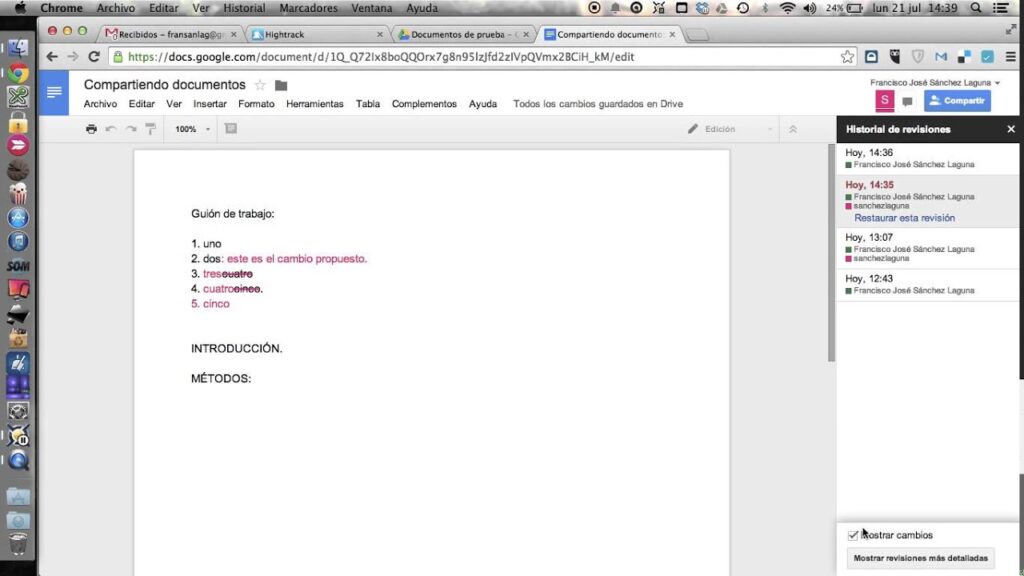
Una ventaja de usar Google Docs es que siempre guarda tu trabajo automáticamente. Otra es que Google guarda un historial de todos los cambios que realizas en un documento. Como tienes acceso a tu historial de versiones en Google Docs, puedes restaurar una versión anterior de un archivo o hacer una copia de una versión anterior y transferirla a otro proyecto.
Ten en cuenta que solo puedes ver y recuperar versiones anteriores de los archivos si tienes permiso de edición. Si alguien comparte un archivo contigo y te da permiso de solo lectura, no podrás ver su historial. Ten en cuenta también que la versión empresarial de Google Docs se llama G Suite; estos consejos deberían funcionar para ambas versiones.
Así es como funciona.
Cómo ver versiones anteriores de un documento de Google
Puede ver una lista del historial de revisiones de cualquier documento de Google de tres maneras.
Cómo encontrar trabajo con LinkedIn1. En el menú, seleccione Archivo Historial de versiones Ver historial de versiones.
2. Utilice el atajo de Windows Ctrl+Alt+Shift+H o Comando+Opción+Shift+H en macOS .
3. Haga clic en el grupo de palabras subrayadas a la derecha del menú Ayuda. Estas palabras cambian según el estado del archivo. Cuando esté trabajando activamente en un documento, aparecerá "Guardando...", y ese es el único momento en que no podrá hacer clic en él. De lo contrario, aparecerá "Todos los cambios guardados en Drive" o "Última edición realizada el", seguido de la fecha. Haga clic en cualquiera de estas opciones para ver el historial de versiones.
Aparece una lista del historial de su documento en una nueva columna a la derecha. Las versiones individuales se muestran contraídas bajo un encabezado por fecha. Expanda cualquiera de ellas para ver los cambios con mayor detalle.
5 habilidades de Alexa que pueden ayudarte a encontrar trabajoPara volver a la versión actual, haga clic en la flecha Atrás en la parte superior izquierda de la ventana.
Tenga en cuenta que es posible que no tenga un historial perfecto, ya que Google afirma en su documentación que "las revisiones de su archivo pueden ocasionalmente fusionarse para ahorrar espacio de almacenamiento".
Cómo restaurar una versión de un documento de Google
Una vez que tengas acceso al historial de versiones de un Documento de Google, puedes restaurar cualquier versión anterior. En la lista de versiones que aparece a la derecha, simplemente haz clic en el archivo que quieras abrir.
Aparece un botón azul grande en la parte superior de la ventana que dice "Restaurar esta versión". Si restaura la versión seleccionada, conservará todas las demás, incluso las creadas después de la seleccionada.
Cómo administrar tu dinero con Amazon AlexaCómo hacer una copia de una versión anterior de un documento de Google
Además de restaurar una versión antigua de un archivo, puedes crear una copia. Hacer una copia te permite crear rápidamente diferentes versiones del mismo archivo. Por ejemplo, es un truco excelente para solicitar empleos y quieres que cada currículum y carta de presentación sean únicos, pero no quieres empezar desde cero cada vez.
Para hacer una copia, abre tu historial de archivos, elige el que quieras, haz clic en el ícono de tres puntos apilados y selecciona Hacer una copia.
Consejos para la edición y el control de versiones en Google Docs
1) Nombra tus versiones
Ahora que sabes cómo encontrar tu historial de revisiones en Google Docs, puedes sacarle más provecho nombrando las diferentes versiones. Al nombrarlas, puedes identificar fácilmente las versiones que quizás quieras restaurar más adelante o usar para otro propósito. Si no les cambias el nombre, el nombre predeterminado será la fecha y hora. Puedes cambiarles el nombre usando uno de estos métodos:
- Abra su historial de versiones, haga clic en el ícono con tres puntos y seleccione Nombrar esta versión.
- En el menú, seleccione Archivo Historial de versiones Nombrar versión actual.
2) Seguimiento de cambios en Google Docs
En la esquina superior derecha de la barra de menú hay un botón que dice "Edición predeterminada". Al hacer clic en él, aparecen dos nuevas opciones: Sugerencias y Visualización.
Cómo configurar la reproducción de música en varias habitaciones en dispositivos Google HomeAl activar la función Sugerencias, se habilita el seguimiento de cambios en el documento. Cuando tú y tus colaboradores la usan, Google Docs guarda todo el material nuevo y los cambios como sugerencias. Aparecen en un color diferente para que sean fácilmente visibles. Puedes aceptarlas o rechazarlas una por una o en conjunto .
3) Utilice la herramienta de comentarios para preguntas y debates
Los escritores y editores a menudo aprenden a las malas que incluir comentarios junto con el material que se está produciendo puede significar que este se publique accidentalmente con la versión final. Google Docs cuenta con una herramienta de comentarios que permite a los autores y editores debatir el contenido sin añadir palabras innecesarias. Agradecerás haberla usado.
4) Utilice @Messaging
Llama la atención de alguien sobre una edición o un comentario usando @ en mensajes (o quizás debería decir + en mensajes, ya que Google usa un símbolo diferente al de la mayoría de las demás aplicaciones). De hecho, si escribes @ en lugar de +, Google lo cambia automáticamente.
Para llamar la atención de alguien, crea un comentario y escribe un signo más (+) seguido del nombre o correo electrónico de la persona. Google sugiere automáticamente la coincidencia más cercana entre tus contactos. Si la persona aún no está en tus contactos, simplemente introduce su correo electrónico. Tómate tu tiempo y escríbelo correctamente antes de pulsar Intro. Todo lo que escribas se enviará a esa persona por correo electrónico inmediatamente, junto con un enlace al documento. Si modificas el comentario, la persona también recibirá alertas. Así que evítale el spam y piensa bien tus comentarios antes de pulsar Intro.
5) Escribir y editar sin conexión en Google Docs/Drive
¿Sabías que puedes usar Google Docs incluso sin conexión a internet en tu ordenador o dispositivo móvil? Sí, puedes. Mi colega Eric Ravenscraft escribió un artículo completo sobre cómo configurar Google Drive sin conexión , con instrucciones paso a paso.
6) Desactivar alertas de correo electrónico
Si usas G Suite para escribir y editar mucho, recibir un correo electrónico por cada cambio en un documento puede ser una molestia. Aquí te explicamos cómo desactivar estas notificaciones: Ve a Google Drive . Haz clic en el icono del engranaje en la esquina superior derecha y abre la configuración. En el lado izquierdo, selecciona Notificaciones y desmarca la casilla de Correo electrónico.
Las instrucciones breves son: Google Drive Configuración Notificaciones Correo electrónico
Más consejos de G Suite
Si usas Google Docs a diario, aprender algunos de nuestros consejos útiles para G Suite te ayudará a ahorrar tiempo y a ser más eficiente con el programa. Al conocer las funciones de tu software, también te abrirán nuevas ideas para tu trabajo.
Si quieres conocer otros artículos parecidos a Cómo trabajar con el historial de revisiones en Google Docs puedes visitar la categoría Guias.
Entradas Relacionadas