
Cómo insertar texto y firmar un PDF con Adobe Acrobat Reader
Ha recibido un archivo PDF que debe completar, firmar y devolver al remitente. En algunos casos, el remitente puede haber creado un formulario PDF electrónico en el que puede agregar texto fácilmente en los campos correspondientes. Sin embargo, no siempre es así. A veces, el archivo es simplemente un PDF estático sin posibilidad de editar electrónicamente los campos del formulario. ¿Significa eso que debe imprimirlo, completarlo, firmarlo, escanearlo y luego enviarlo por correo electrónico o fax al remitente? No, hay una manera más sencilla. Puede insertar texto y firmar un PDF electrónicamente con Adobe Acrobat Reader, una versión gratuita.
Aunque Acrobat Reader está diseñado para mostrar archivos PDF, el programa cuenta con algunas funciones de edición. Puede abrir el PDF en Reader y usar la herramienta "Rellenar y firmar" para insertar texto y luego firmar el PDF escribiendo, dibujando su firma en un dispositivo táctil o descargando su firma de un archivo gráfico. Veamos cómo insertar texto y firmar un PDF con Adobe Acrobat Reader.
Descargar Adobe Acrobat Reader
Si aún no tiene Acrobat Reader, descárguelo aquí . Abra Reader y abra el PDF que necesita firmar, o haga doble clic en el archivo para abrirlo directamente en Reader.
Cómo convertir películas caseras VHS a DVDVer panel de herramientas
Puede acceder a la herramienta Rellenar y firmar desde el panel Herramientas. Para visualizar este panel, haga clic en el menú Ver, seleccione Mostrar/Ocultar y, a continuación, haga clic en la entrada Panel Herramientas. En el panel Herramientas, haga clic en el comando Rellenar y firmar.
Barra de herramientas Rellenar y firmar
Aparece la barra de herramientas Rellenar y firmar, y el cursor se convierte en un punto de inserción de texto. Haga clic en el campo o área donde desee escribir el texto.
Escribir y editar texto
Escribe el nombre, la fecha u otro texto que necesites insertar. Después de escribir el texto, puedes seleccionarlo y hacer clic en la A pequeña para reducirlo o en la A grande para aumentarlo. Si no estás satisfecho con el texto, haz clic en el icono de la papelera para eliminarlo y empezar de nuevo.
Salir del modo de texto
Haga clic en cualquier parte del PDF para salir del modo texto. Haga clic en la siguiente área donde necesite agregar texto y repita el proceso.
Añadir firma
Después de insertar el texto necesario, puede firmar el PDF. Haga clic en el icono Firmar en la barra de herramientas Rellenar y firmar y, a continuación, en el comando Agregar firma.
Tipo de firma
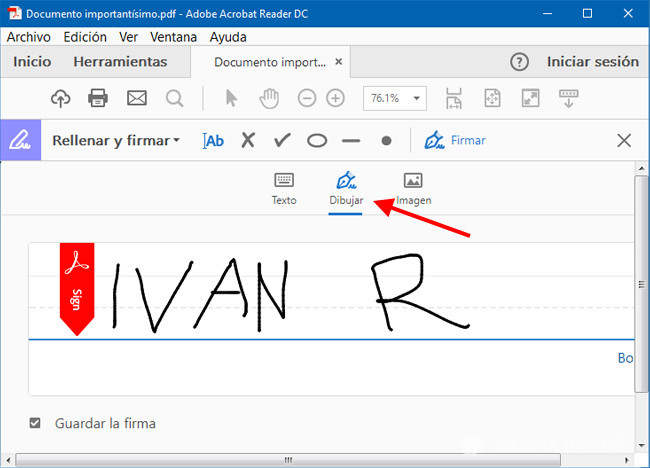
La ventana para agregar tu firma ofrece tres opciones. Puedes escribir tu firma, en cuyo caso Acrobat Reader simplemente aplicará un estilo de fuente manuscrito a tu nombre. Si no te convence el estilo, haz clic en el menú "Cambiar estilo" y elige uno diferente.
Dibujar firma
Si está utilizando un dispositivo de pantalla táctil, puede dibujar su nombre con el dedo o con un lápiz óptico.
Subir firma
Puedes cargar una imagen de tu firma si ya la has escaneado o fotografiado y la has guardado como archivo gráfico.
Cómo fotografiar un eclipse lunar totalAplicar firma
Elige tu opción. Si estás conforme con tu firma, haz clic en el botón "Aplicar" para añadirla al PDF. Por defecto, tu firma se guarda automáticamente para que puedas reutilizarla en futuros PDF.
Lugar Firma
De vuelta en el PDF, coloque el cursor donde quiera que aparezca la firma y haga clic. Puede reducir o aumentar el tamaño, o eliminar la firma e intentarlo de nuevo.
Agregar firma guardada
Para añadir su firma a otro lugar o a un PDF posterior, haga clic en el icono Firmar y seleccione su firma guardada. Después de añadir texto y firmar el PDF, guarde el archivo. Puede asignarle un nombre diferente al original para identificarlo como la versión firmada.
Cómo encontrar páginas web que no son de Google AMPSi quieres conocer otros artículos parecidos a Cómo insertar texto y firmar un PDF con Adobe Acrobat Reader puedes visitar la categoría Guias.
Entradas Relacionadas