
10 maneras de ordenar tus teléfonos y computadoras para el Año Nuevo
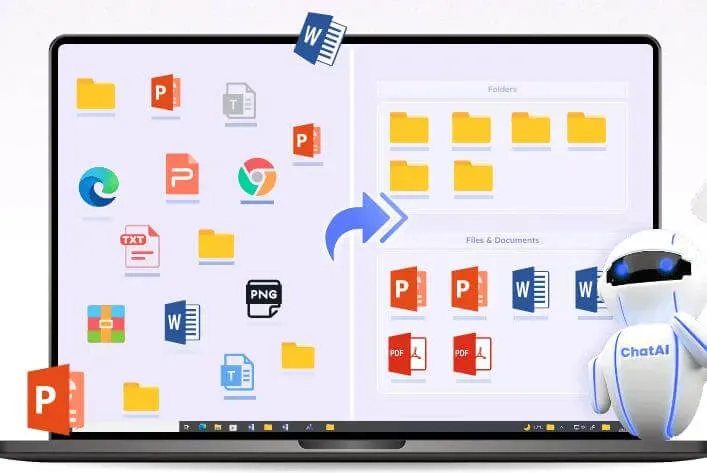
Muchos pasamos demasiado tiempo en nuestros teléfonos y computadoras, y sin duda la situación empeoró durante las fiestas. Claro, podrías intentar una desintoxicación digital equivalente a un enero seco para reducir el tiempo que pasas frente a la pantalla, pero para la mayoría de la gente, no es una opción realista. Una cosa que puedes hacer es organizar tus dispositivos, optimizando su uso para que al menos puedas hacer las cosas más rápido. Y mientras lo haces, también podrías hacer todas las demás cosas que has estado posponiendo, como hacer copias de seguridad de tus fotos y reforzar tu seguridad. Ahora que las fiestas terminaron y volvemos a la vida real, es hora de centrarnos en ser productivos de nuevo, y limpiar tus dispositivos es una excelente manera de empezar.
A continuación te proponemos 10 tareas recomendadas para ordenar tus dispositivos y empezar el Año Nuevo con buen pie.
- 1. Transfiere fotos y vídeos desde tu teléfono
- 2. Realice una copia de seguridad de sus dispositivos (o al menos de sus archivos más importantes)
- 3. Ejecute una utilidad de puesta a punto
- 4. Elimina las aplicaciones que no uses
- 5. Limpia tu caché y tira la papelera
- 6. Limpia tu bandeja de entrada
- 7. Cancelar la suscripción a correos electrónicos masivos
- 8. Actualice su firma de correo electrónico
- 9. Actualiza tus listas de reproducción
- 10. Limpia tus contraseñas
1. Transfiere fotos y vídeos desde tu teléfono
¡Fotos! Suelen ser las culpables de la avalancha de datos en los smartphones. Probablemente quieras guardar algunas fotos localmente, como una buena foto de rostro para subirla a tus cuentas en línea, y quizás un par de fotos de tus mascotas y familiares favoritos (aunque nadie tiene favoritos, claro). Además, ¿de verdad necesitas fotos de la graduación de fulano hace tres años?
Transfiere fotos desde tu smartphone y guárdalas en un lugar seguro, como una computadora que respaldes con frecuencia o un servicio de almacenamiento en línea. Muchos servicios de almacenamiento en línea tienen una aplicación que te permite mover fotos prácticamente sin necesidad de intervención alguna. Una vez que liberes ese espacio, tendrás mucho más para tomar nuevas fotos y videos, así como para descargar música, podcasts, aplicaciones y más.
Cómo actualizar a Windows 102. Realice una copia de seguridad de sus dispositivos (o al menos de sus archivos más importantes)
Los smartphones se caen al inodoro, el hardware falla durante las actualizaciones, te roban las laptops... hay muchísimas maneras de perder tus datos. Si no estás haciendo copias de seguridad de tus computadoras y dispositivos móviles, ahora es un buen momento para empezar.
Los pormenores de las copias de seguridad de PC son mucho menos intimidantes de lo que la mayoría cree. Si hacer una copia de seguridad completa te parece demasiado, concéntrate en respaldar tus archivos más importantes. Puedes usar un servicio de almacenamiento en la nube y sincronización de archivos , como Dropbox, para hacerlo de forma rápida y sencilla.
Hacer una copia de seguridad de los datos de tu smartphone solo requiere activar un servicio preinstalado, como iCloud, y evaluar si necesitas comprar más espacio de almacenamiento o eliminar archivos innecesarios. Si necesitas ayuda, tenemos instrucciones sobre cómo hacer una copia de seguridad de un iPhone y de un dispositivo Android .
3. Ejecute una utilidad de puesta a punto
Si hace tiempo que no le haces una puesta a punto a tu ordenador (o nunca lo has hecho), ahora es el momento. Solo tienes que elegir una buena utilidad de puesta a punto y dejarla funcionar. Algunas aplicaciones de puesta a punto tienen un servicio gratuito o una prueba gratuita, así que aunque no estés seguro de cuál comprar, deberías poder hacer una puesta a punto rápida.
Cómo optimizar el rendimiento de Google StadiaLee las instrucciones o mira un videotutorial para entender exactamente qué se limpiará antes de ejecutarlo. La primera vez que realices una optimización en tu computadora de escritorio puede tardar un poco, así que relájate y mira una película. O ve al paso 4, ya que tu teléfono debería estar libre.
4. Elimina las aplicaciones que no uses
Aquí hay otra tarea de limpieza fácil que puedes hacer mientras descansas frente al televisor: recorre tu teléfono o tableta en busca de aplicaciones que no usas o necesitas y elimínalas.
En iOS, hay una configuración especial que elimina automáticamente las apps que no has usado durante un tiempo si tu teléfono se queda sin espacio. Encuentra la opción en Ajustes General Almacenamiento del iPhone Descargar apps no utilizadas.
Desde esta misma página, puedes ver cuánto espacio de almacenamiento ocupa cada aplicación y cuándo la usaste por última vez. Al pulsar la aplicación para obtener más información, encontrarás el botón "Eliminar aplicación", para que puedas gestionar tus aplicaciones desde aquí en lugar de tener que volver a la pantalla de inicio.
Streaming de videojuegos: ¿qué tipo de juegos funcionan mejor?Consulta estos consejos adicionales para liberar espacio en tu iPhone si necesitas hacer más en esta área.
También puedes eliminar aplicaciones no utilizadas de una computadora portátil o de escritorio, aunque requiere un poco más de atención. Si necesitas ayuda, sigue los enlaces para obtener instrucciones sobre cómo eliminar aplicaciones en Mac y en Windows 10 .
5. Limpia tu caché y tira la papelera
¿Cuánto tiempo hace que no borras la caché ni el historial de tu navegador en tu ordenador? ¿Lo has hecho alguna vez en tu smartphone o tablet? En la mayoría de los navegadores, busca la opción Historial y bórralo todo.
Asegúrese de eliminar los archivos supuestamente eliminados de otros lugares donde esto no sucede automáticamente, incluida la aplicación Fotos de Apple, el correo electrónico y Google Drive.
Organízate: Herramientas para mejores reunionesOtros lugares donde es importante eliminar archivos innecesarios son los mensajes de texto antiguos (los que contienen videos e imágenes pueden ocupar demasiado espacio), el historial de búsqueda de Instagram y los archivos de WhatsApp. El de Instagram es un poco difícil de encontrar porque se mueve constantemente. Al momento de escribir esto, está en Perfil Configuración Seguridad Borrar historial de búsqueda.
6. Limpia tu bandeja de entrada
Si tu bandeja de entrada contiene más mensajes sin leer de los que puedes manejar emocionalmente, este consejo es para ti. Lo llamo limpiar la bandeja de entrada. Mueves todos los mensajes de la bandeja de entrada a una nueva carpeta. No los borras. No los ignoras. Simplemente los guardas en un lugar seguro, fuera de tu vista inmediata.
Tú decides las reglas. Puedes mover todos los mensajes o solo los que tengan más de un mes de antigüedad, por ejemplo.
Ponle a tu carpeta el nombre que quieras; te sugiero "2019 Sin leer" o "2019 y anteriores". Algo así servirá. Así es como se hace:
Ordena tus mensajes por fecha y selecciona todos los del año pasado o de este año en adelante. Arrástralos a la nueva carpeta. ¡Listo! Listo. Si se te da bien usar reglas en tu programa de correo electrónico, puedes seleccionar y mover mensajes de esa manera.
7. Cancelar la suscripción a correos electrónicos masivos
Ya que hablamos de correo electrónico, otra tarea fácil para Año Nuevo mientras ves una película es revisar tus correos y darte de baja de todo lo que nunca abres ni lees. Si no lees el resumen diario del New York Times, por ejemplo (me suscribí durante un mes antes de reconocer que leo como mucho uno de cada cinco), simplemente deja de recibirlo. Lo mismo ocurre con otros boletines y correos electrónicos con ofertas online de tiendas. Muchos de esos descuentos "exclusivos" se ofrecen directamente en la página web de la tienda al acceder. No necesitas el correo electrónico.
Para todos los mensajes masivos que se envían responsablemente, hay un enlace para cancelar la suscripción al final del correo electrónico. Suele estar en letra pequeña y no siempre está en otro color ni subrayado (qué astuto).
Si buscas más alivio en tu bandeja de entrada, deberías leer mis 11 consejos para gestionar el correo electrónico de forma más eficaz .
8. Actualice su firma de correo electrónico
Aquí hay otra tarea sencilla relacionada con el correo que toma uno o dos minutos: actualice su firma.
¿Necesitas una desintoxicación digital? Organízate: Cómo limpié mis contraseñas en 5 semanas 11 consejos para gestionar el correo electrónico de forma más eficiente
"Ni siquiera tengo firma de correo electrónico", podrías decir. ¿Estás seguro?
En Gmail, verifique en Configuración General Firma de correo electrónico.
Si usas una aplicación de correo electrónico móvil, incluidas las preinstaladas en tu teléfono o tableta, y nunca has cambiado la configuración predeterminada, es muy probable que tus correos electrónicos indiquen "Enviado desde..." y escriban el nombre de tu dispositivo o proveedor de correo. Seguir las instrucciones para cambiar tu firma de correo electrónico en iOS o Android no te llevará mucho tiempo.
Mientras tanto, revisa el remitente de tu correo . Especialmente en dispositivos móviles, es fácil confundir el apodo que le diste a la cuenta (p. ej., Gmail) con tu remitente, que es lo que ven los destinatarios en la vista previa cuando reciben tus mensajes.
9. Actualiza tus listas de reproducción
No importa qué servicio de música o aplicación de podcast uses, el año nuevo es un buen momento para hacer un balance de lo que tienes, eliminar los archivos de audio que no quieres y reorganizar todo como quieras.
Spotify suele llenarse de listas de reproducción. Si necesitas ayuda para aprender a usar todas las herramientas para organizar tus canciones, consulta esta lista de consejos de Spotify . PCMag también tiene consejos para organizar Apple Music e iTunes .
Recuerda crear listas de reproducción que complementen tus propósitos de Año Nuevo, como listas para hacer ejercicio o canciones o podcasts que puedas escuchar mientras disfrutas de un pasatiempo. Por ejemplo, tengo listas de reproducción de podcasts llamadas Kitchen Time para los programas que disfruto mientras cocino.
Quizás decidas limpiar tus listas de reproducción de Spotify o darte de baja de los podcasts que ya no publican nuevos episodios. Quizás te hayas propuesto hacer más ejercicio en Año Nuevo, en cuyo caso podrías dedicarle un rato a crear una lista de reproducción para entrenar. En un día normal, esta tarea puede parecer una mala inversión de tiempo, pero cuando tienes unas horas libres durante las vacaciones de invierno, es perfecta.
10. Limpia tus contraseñas
En una época en la que gran parte de nuestras actividades se realizan en línea, incluyendo el almacenamiento de documentos importantes, tener contraseñas seguras puede ser más importante que hacer copias de seguridad de tus archivos. Un gestor de contraseñas es la clave para una mayor seguridad en línea.
Si ya utilizas un administrador de contraseñas (¡eres un héroe!), ahora es un buen momento para pensar si debes actualizar alguna contraseña o agregar autenticación de dos o múltiples factores para mantener tus cuentas seguras.
Si no tienes un gestor de contraseñas, te explicaré brevemente qué es, ya que a veces hay malentendidos. Un gestor de contraseñas es una aplicación que crea contraseñas únicas para todas tus cuentas en línea. Aquí está la clave: cada vez que quieras iniciar sesión en una cuenta, la aplicación escribe tu nombre de usuario y contraseña en los campos de inicio de sesión de forma segura. Así, si vas, por ejemplo, a la página de inicio de sesión de Facebook, el gestor de contraseñas rellena automáticamente los campos de correo electrónico/número de teléfono y contraseña. No tienes que escribir nada. Puedes abrir la aplicación y consultar las contraseñas si lo necesitas, pero no es obligatorio.
Elige un gestor de contraseñas que se ajuste a tus necesidades y pruébalo durante una hora aproximadamente. Familiarízate con él. Al usar un gestor de contraseñas por primera vez, hay un obstáculo que superar durante la primera o segunda semana: debes enseñarle a la aplicación tus contraseñas actuales y permitirle guardarlas o reemplazarlas por otras más seguras. Este obstáculo desaparece al usar la aplicación. Así que no la dejes escapar.
Si quieres conocer otros artículos parecidos a 10 maneras de ordenar tus teléfonos y computadoras para el Año Nuevo puedes visitar la categoría Guias.
Entradas Relacionadas