
Cómo usar el teclado de una mano de iOS 11
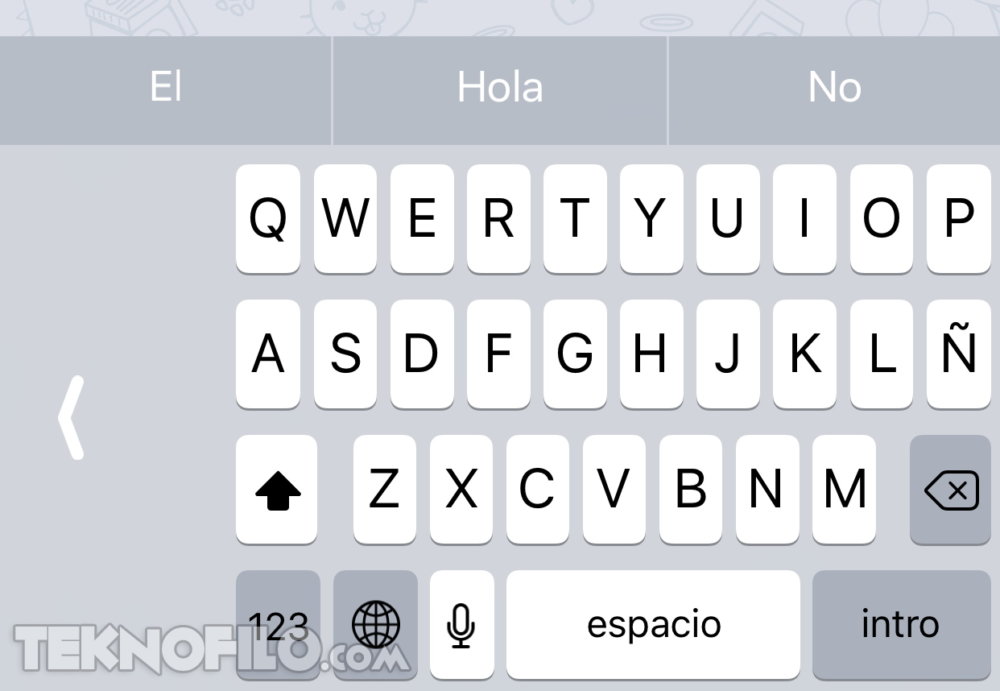
Has actualizado tu iPhone o iPad a iOS 11. Junto con una serie de nuevas funciones y mejoras, vienen nuevos trucos para el teclado en pantalla.
En un iPhone, puedes reducir el tamaño del teclado para que aparezca a la izquierda o a la derecha de la pantalla, lo que te permite escribir con una sola mano. En un iPad, puedes deslizar las teclas del teclado alfabético estándar para escribir números y símbolos sin tener que cambiar de diseño.
Veamos cómo utilizar el nuevo teclado en iOS 11.
Cómo liberar espacio en tu iPhone o iPad con iOS 111. Actualizar a iOS 11
Primero, puedes confirmar que has actualizado tu dispositivo a iOS 11. Para ello, ve a Ajustes General Actualización de software . Tu dispositivo te indicará que el software está actualizado o te ofrecerá la opción de descargar la última actualización. Asegúrate de tener iOS 11 o una versión posterior.
2. Escritura con una sola mano
A continuación, veamos cómo escribir con una mano, una función que usarías en tu iPhone en modo vertical. Abre una app que requiera el uso del teclado en pantalla, como Notas, Recordatorios o Mail. En este ejemplo, abriremos Notas. Crea una nueva nota y aparecerá el teclado. En modo vertical, mantén pulsado el botón del emoji o del globo terráqueo hasta que aparezca un menú con tres distribuciones de teclado diferentes. La distribución central es la actual, con el teclado ocupando todo el ancho de la pantalla.
Para cambiar el teclado a la izquierda, toca el primer icono de diseño. El teclado se mueve a la izquierda, lo que facilita escribir con el pulgar izquierdo mientras sostienes el teléfono con la mano izquierda. Toca de nuevo el icono del emoji y toca el tercer icono de diseño. El teclado se mueve a la derecha para que puedas sostener el teléfono y escribir más fácilmente usando solo el pulgar derecho.
Toque la flecha blanca a la izquierda o derecha de las teclas para volver a la distribución completa del teclado.
Cómo activar "No molestar al conducir" en iOS3. Conviértalo en el predeterminado
Para configurar el teclado de una mano como predeterminado, ve a Ajustes General Teclado Teclado de una mano . Elige Izquierda o Derecha, según tus preferencias, y el teclado siempre aparecerá en ese modo hasta que vuelvas a la misma configuración y selecciones Desactivado.
4. Movimientos rápidos de teclas del iPad
Este truco solo funciona en iPad (aunque no en el iPad Pro de 12,9 pulgadas). En versiones anteriores de iOS, tenías que pulsar el botón .?123 para cambiar a una distribución diferente y escribir números y caracteres especiales. Esto no ocurre con iOS 11. Abre una app en tu iPad que requiera el teclado. De nuevo, usaremos Notas como prueba. Observa que cada tecla muestra el carácter estándar en negro, pero otro carácter más pequeño encima en gris. Ese es el carácter que puedes escribir deslizando hacia abajo sobre la tecla. Intenta deslizar hacia abajo sobre cada tecla y el carácter más pequeño debería aparecer en la pantalla. Esto también funciona con las teclas de coma y punto. Deslízalas hacia abajo y aparecerán los caracteres ! y ?, respectivamente.
5. Modo mayúsculas
Para cambiar al modo de mayúsculas, pulsa dos veces la tecla Bloq Mayús. Se puede acceder a los mismos números y caracteres especiales, tanto en mayúsculas como en minúsculas.
Cómo obtener iOS 126. Apágalo
¿No te convence el nuevo truco de gestos? No te preocupes, puedes desactivarlo. Ve a Ajustes General Teclado . Luego, desactiva la opción "Activar gestos de teclas" y tu teclado volverá al estilo antiguo.
7. Los mejores teclados para iPhone
¿Cansado del mismo teclado en pantalla de iOS? Consigue uno nuevo y vive la experiencia del teclado.
Cómo instalar y usar Firefox en iOS
Si quieres conocer otros artículos parecidos a Cómo usar el teclado de una mano de iOS 11 puedes visitar la categoría iOS.
Entradas Relacionadas